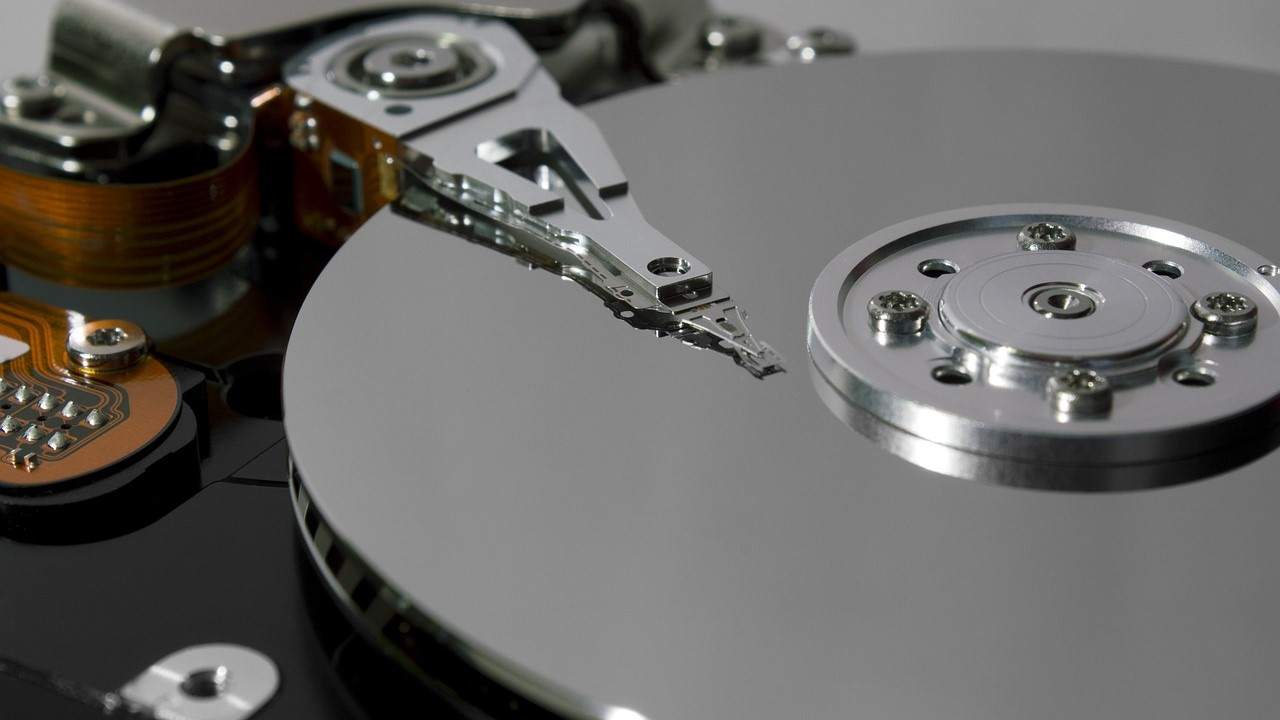
Kennst du das Problem? Deine wichtigen Fotos liegen auf der externen Festplatte am Laptop, die Arbeitsdokumente auf einem USB-Stick und die Familienvideos auf einem anderen Laufwerk. Sind deine Daten auf verschiedenen externen Festplatten verstreut? Du bist nicht allein mit diesem Chaos! Viele von uns haben ihre digitalen Schätze über verschiedene Speichermedien verteilt und verlieren dabei schnell den Überblick.
Suchst du eine kostengünstige Alternative zu teuren Marken-NAS-Geräten wie von Synology oder QNAP? Diese professionellen Lösungen kosten oft 400 Euro oder mehr – ohne Festplatten! Für Einsteiger und Hobbyisten ist das eine ordentliche Investition, besonders wenn man erst einmal austesten möchte, ob ein eigenes NAS-System das Richtige ist.
Willst du deine Datenzentrale selbst in der Hand haben und keine Cloud-Abos bezahlen? Monatliche Gebühren für Cloud-Speicher summieren sich schnell, und du bist immer auf eine stabile Internetverbindung angewiesen. Außerdem gibst du die Kontrolle über deine sensiblen Daten an Dritte ab.
Die Lösung für all diese Probleme liegt direkt vor dir: ein selbstgebautes Mini-NAS auf Basis des brandneuen Raspberry Pi 5! Dieses Weekend-Projekt kombiniert das Beste aus beiden Welten – die volle Kontrolle über deine Daten zu einem Bruchteil der Kosten kommerzieller Systeme. Mit etwa 150-200 Euro Gesamtkosten erhältst du ein leistungsfähiges Network Attached Storage, das perfekt für den Heimbereich geeignet ist.
In diesem ausführlichen Guide zeige ich dir Schritt für Schritt, wie du dein eigenes Mini-NAS aufbaust. Von der Hardwareauswahl über die Installation bis hin zur ersten Konfiguration – nach diesem Weekend-Projekt hast du eine zentrale Datenlösung, auf die alle Geräte in deinem Heimnetzwerk zugreifen können.
Warum der Raspberry Pi 5 die perfekte NAS-Basis ist
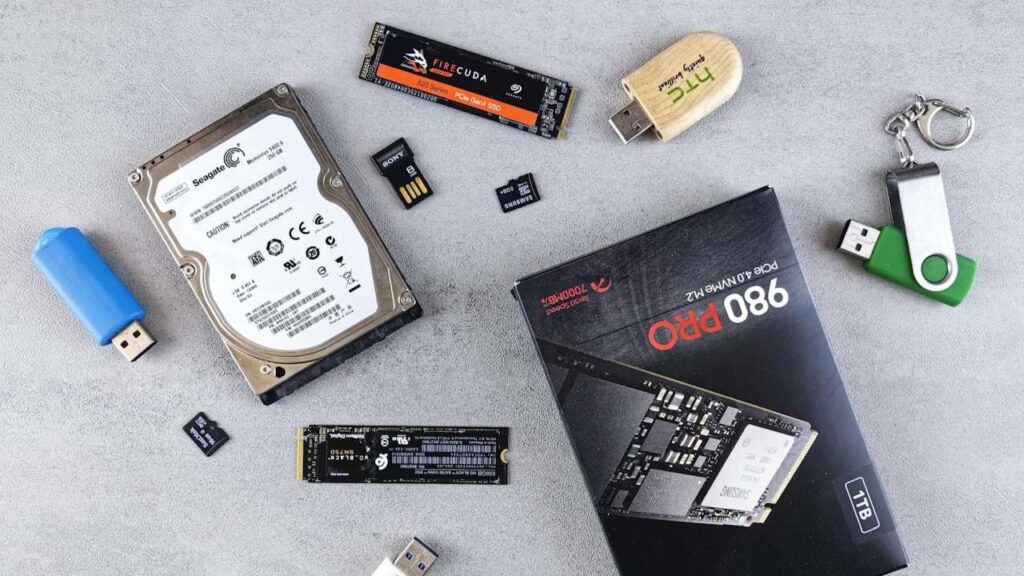
Der Raspberry Pi 5 revolutioniert das DIY-NAS-Game komplett! Im Vergleich zu seinen Vorgängern bringt er entscheidende Verbesserungen mit, die ihn zur idealen Plattform für dein Heimnetzwerk machen.
Der wichtigste Sprung liegt in der deutlich gesteigerten Rechenleistung. Mit seinem neuen ARM Cortex-A76 Quad-Core-Prozessor, der mit 2,4 GHz taktet, ist der Pi 5 etwa 2-3 mal schneller als der Pi 4. Das merkst du besonders beim gleichzeitigen Zugriff mehrerer Geräte auf dein NAS oder beim Streamen von 4K-Videos.
Noch wichtiger für NAS-Anwendungen ist die verbesserte PCIe-Schnittstelle. Während der Pi 4 nur über USB 3.0 externe Speicher anbinden konnte, ermöglicht der Pi 5 über einen M.2-PCIe-Adapter den direkten Anschluss schneller NVMe-SSDs. Das bedeutet deutlich höhere Übertragungsraten und weniger Latenz bei deinen Dateizugriffen.
Die Netzwerkanbindung bleibt bei stabilen Gigabit-Ethernet, was für die meisten Heimnetzwerke völlig ausreichend ist. Zwei USB 3.0-Ports ermöglichen zusätzlich den Anschluss externer Festplatten für noch mehr Speicherplatz oder Backup-Lösungen.
Ein weiterer Vorteil: Der Pi 5 läuft stabiler unter Last und hat eine bessere Wärmeableitung als seine Vorgänger. Das ist wichtig, denn dein NAS soll ja 24/7 laufen können, ohne dass du dir Sorgen um Überhitzung machen musst.
Die perfekte Hardware-Zusammenstellung
Jetzt wird’s konkret! Hier ist deine detaillierte Shopping-Liste für das perfekte Mini-NAS. Ich erkläre dir nicht nur, was du brauchst, sondern auch warum genau diese Komponenten die beste Wahl sind.
Raspberry Pi 5 (8GB RAM-Variante) – etwa 80 Euro
Nimm unbedingt die 8GB-Version! Auch wenn 4GB für ein einfaches NAS theoretisch reichen würden, wirst du die zusätzlichen 4GB definitiv zu schätzen wissen. OpenMediaVault und eventuelle Zusatzdienste wie Plex oder Nextcloud profitieren enorm von mehr Arbeitsspeicher. Außerdem hast du Reserven für zukünftige Erweiterungen.
NVMe SSD mit M.2-PCIe-Adapter – etwa 60-80 Euro
Hier liegt der Schlüssel zu einem richtig schnellen NAS! Eine 500GB oder 1TB NVMe SSD mit dem offiziellen Raspberry Pi M.2 HAT+ ist die beste Lösung. Die Übertragungsraten sind etwa 3-4 mal höher als bei USB-angeschlossenen Festplatten. Marken wie Samsung EVO oder Crucial MX sind bewährte Optionen. Der offizielle M.2 HAT+ kostet etwa 15 Euro zusätzlich, aber diese Investition lohnt sich absolut.
Alternative Budget-Option: USB 3.0 Festplatte
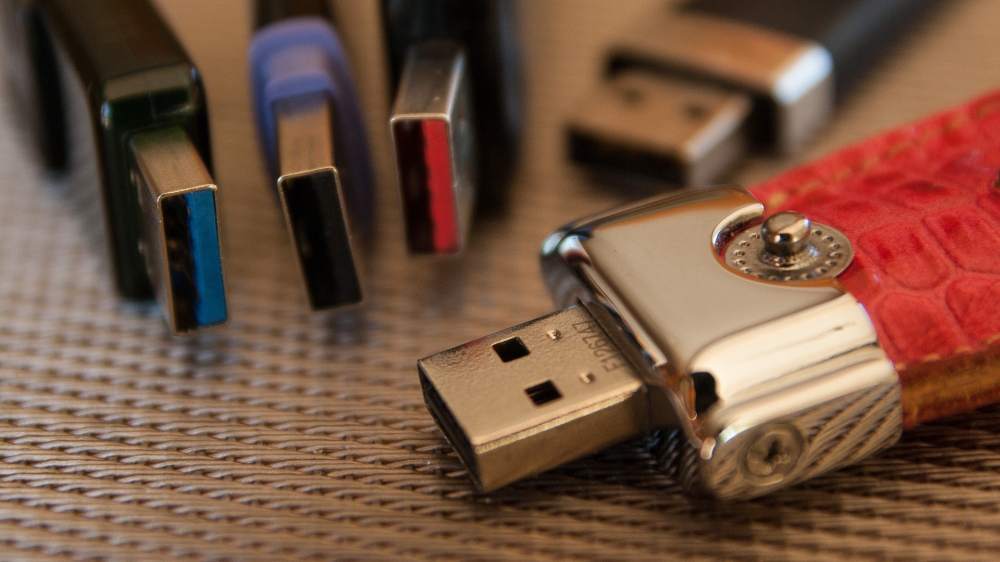
Falls dir die NVMe-Lösung zu teuer ist, funktioniert auch eine externe USB 3.0-Festplatte mit 2-4TB für etwa 80-120 Euro. Die Geschwindigkeit ist niedriger, aber für gelegentliche Dateizugriffe völlig ausreichend. Achte darauf, dass die Festplatte eine eigene Stromversorgung hat, um den Pi nicht zu überlasten.
Gehäuse mit Lüfter – etwa 25-35 Euro
Das Gehäuse ist kritisch für einen stabilen 24/7-Betrieb! Ich empfehle das offizielle Raspberry Pi 5 Gehäuse oder das Argon NEO 5 Gehäuse. Beide haben integrierte Lüfter für optimale Kühlung. Das Argon-Gehäuse bietet sogar Platz für eine zusätzliche SSD, falls du die USB-Variante wählst.
Netzteil (27W USB-C) – etwa 15 Euro
Nimm unbedingt das offizielle 27W USB-C-Netzteil! Billige Alternativen können zu Instabilitäten führen, besonders wenn zusätzliche Hardware wie SSDs angeschlossen sind. Ein stabiles Netzteil ist die Basis für ein zuverlässiges NAS.
MicroSD-Karte (32GB, Class 10) – etwa 10 Euro
Eine schnelle 32GB MicroSD-Karte reicht für das Betriebssystem völlig aus. Marken wie SanDisk Ultra oder Samsung EVO Select sind bewährte Optionen. Die eigentlichen Daten landen ja auf deiner SSD oder externen Festplatte.
Netzwerkkabel – etwa 5 Euro
Ein kurzes Cat6-Netzwerkkabel verbindet deinen Pi direkt mit dem Router. WLAN funktioniert zwar auch, aber für ein NAS ist eine kabelgebundene Verbindung immer die bessere Wahl wegen der Stabilität und Geschwindigkeit.
Gesamtkosten: 150-200 Euro – und damit deutlich günstiger als jedes kommerzielle NAS mit vergleichbarer Leistung!
OpenMediaVault Installation – Schritt für Schritt
Jetzt geht’s ans Eingemachte! Die Installation von OpenMediaVault (OMV) auf deinem Pi 5 ist überraschend einfach, wenn du weißt, wie’s geht. OMV ist das perfekte NAS-Betriebssystem für Einsteiger – es basiert auf Debian Linux, hat eine benutzerfreundliche Web-Oberfläche und ist speziell für NAS-Anwendungen optimiert.
Schritt 1: Raspberry Pi OS Lite installieren
Starte mit dem offiziellen Raspberry Pi Imager auf deinem Computer. Wähle „Raspberry Pi OS Lite (64-bit)“ – die Desktop-Version brauchst du nicht, da alles über die Web-Oberfläche läuft. Vor dem Schreiben auf die SD-Karte klicke auf das Zahnrad-Symbol und aktiviere SSH mit einem sicheren Passwort. Das ermöglicht dir später die Remote-Konfiguration.
Schritt 2: Erste Konfiguration des Pi
Nach dem ersten Boot loggst du dich per SSH ein oder nutzt Monitor und Tastatur direkt am Pi. Führe diese grundlegenden Updates durch:
sudo apt update && sudo apt upgrade -y
sudo raspi-config
In raspi-config aktivierst du unter „Advanced Options“ den SSH-Server falls noch nicht geschehen. Unter „Performance Options“ kannst du den GPU-Speicher auf 16MB reduzieren, da du keine grafische Oberfläche benötigst.
Schritt 3: OpenMediaVault Installation
Jetzt installierst du OMV mit dem offiziellen Installationsskript:
wget -O - https://github.com/OpenMediaVault-Plugin-Developers/installScript/raw/master/install | sudo bash
Dieser Prozess dauert etwa 20-30 Minuten, je nach Internetgeschwindigkeit. Das Skript konfiguriert automatisch alle notwendigen Dienste und erstellt die Web-Oberfläche.
Schritt 4: Erste Anmeldung in der Web-Oberfläche
Nach dem automatischen Neustart findest du die IP-Adresse deines Pi mit:
hostname -I
Öffne diese IP-Adresse in deinem Browser, und du siehst die OMV-Anmeldeseite. Die Standard-Zugangsdaten sind:
- Benutzername: admin
- Passwort: openmediavault
Ändere das Passwort sofort unter „System → General Settings → Web Administrator Password“!
Erste Konfiguration und Speicher einrichten
Jetzt verwandelst du deinen Pi in ein echtes NAS! Die ersten Schritte in der OMV-Oberfläche sind entscheidend für ein stabiles System.
Speichergerät vorbereiten
Unter „Storage → Disks“ siehst du alle angeschlossenen Speichergeräte. Deine NVMe SSD oder USB-Festplatte sollte hier erscheinen. Falls nicht, überprüfe die Verkabelung und starte neu.
Wähle dein Speichergerät aus und klicke auf „Wipe“. Das löscht alle vorhandenen Daten und bereitet die Festplatte vor. Anschließend erstellst du unter „Storage → File Systems“ ein neues Dateisystem. Wähle „ext4“ für Linux-optimierte Performance oder „NTFS“ falls du die Festplatte auch an Windows-Rechnern nutzen möchtest.
Dateisystem mounten
Nach der Formatierung mountest du das Dateisystem unter „Storage → File Systems“. Klicke auf dein neues Dateisystem und dann auf „Mount“. Jetzt ist dein Speicher betriebsbereit!
Benutzer und Gruppen anlegen
Unter „Access Rights Management → User“ legst du Benutzerkonten für alle Familienmitglieder an. Jeder Nutzer sollte ein sicheres Passwort bekommen. Unter „Access Rights Management → Group“ erstellst du sinnvolle Gruppen wie „family“ oder „admin“ für die spätere Rechteverwaltung.
Ersten Share erstellen
Unter „Storage → Shared Folders“ erstellst du deinen ersten freigegebenen Ordner. Nenne ihn beispielsweise „Documents“ oder „Media“ und wähle dein gemountetes Dateisystem als Speicherort. Setze die entsprechenden Berechtigungen für deine Benutzer und Gruppen.
SMB/CIFS aktivieren
Damit Windows-, Mac- und Linux-Computer auf dein NAS zugreifen können, aktivierst du unter „Services → SMB/CIFS“ den entsprechenden Dienst. In den Einstellungen aktivierst du „Enable“ und konfigurierst die Workgroup passend zu deinem Netzwerk (meist „WORKGROUP“).
Problemlösungen für häufige Hürden
Auch beim besten DIY-Projekt kann mal etwas schiefgehen. Hier sind die Lösungen für die häufigsten Probleme, die bei der NAS-Installation auftreten können.
Was, wenn der Pi die SSD nicht erkennt?
Das ist tatsächlich ein häufiges Problem beim ersten Setup. Überprüfe zunächst, ob der M.2 HAT+ richtig aufgesteckt ist und die SSD fest im Steckplatz sitzt. Bei USB-Festplatten kontrolliere das Kabel und teste einen anderen USB-Port. Manchmal hilft auch ein Neustart mit angeschlossener Festplatte.
Falls die Hardware korrekt angeschlossen ist, aber die SSD trotzdem nicht erscheint, liegt es oft an der Stromversorgung. NVMe-SSDs können beim ersten Einschalten einen höheren Strombedarf haben. Verwende definitiv das offizielle 27W-Netzteil und keine schwächeren Alternativen.
Was tun, wenn die IP-Adresse nicht angezeigt wird?
Manchmal zeigt der Pi seine IP-Adresse nicht korrekt an oder du findest sie nicht. Logge dich direkt am Pi ein und nutze den Befehl ip addr show. Alternativ checkst du in deinem Router-Interface unter „verbundene Geräte“ nach einem Eintrag wie „raspberrypi“ oder ähnlichem.
OpenMediaVault-Installation hängt oder bricht ab
Falls das Installationsskript hängt, liegt es meist an einer langsamen Internetverbindung oder temporären Server-Problemen. Brich die Installation ab (Ctrl+C) und starte sie einfach erneut. Das Skript ist robust und kann meist vom Unterbrechungspunkt weitermachen.
Web-Oberfläche lädt nicht oder ist langsam
Wenn die OMV-Oberfläche nicht lädt, warte zunächst einige Minuten nach der Installation. Der erste Start kann länger dauern. Überprüfe auch, ob alle Dienste laufen mit sudo systemctl status nginx und sudo systemctl status php7.4-fpm (oder entsprechende PHP-Version).
Dateien lassen sich nicht kopieren oder sind langsam
Langsame Übertragungsraten haben oft mehrere Ursachen. Nutzt du WLAN statt Ethernet? Das bremst erheblich aus. Sind mehrere Geräte gleichzeitig aktiv? Dann teilen sie sich die Bandbreite. Bei USB-Festplatten kann auch ein schwaches Netzteil die Ursache sein.
Dein Mini-NAS in Aktion – Konkrete Anwendungsfälle
Jetzt wird dein selbstgebautes NAS richtig interessant! Lass mich dir zeigen, welche fantastischen Möglichkeiten sich mit deinem neuen System eröffnen. Diese praktischen Anwendungen machen aus deinem simplen Speicher eine echte Multimedia- und Produktivitätszentrale.
Persönliche Cloud mit Nextcloud
Stell dir vor, du hast deine eigene Dropbox, aber mit voller Kontrolle über deine Daten! Nextcloud lässt sich problemlos auf deinem OMV-System installieren und bietet alle Features, die du von kommerziellen Cloud-Diensten kennst. Synchronisiere deine Fotos vom Smartphone automatisch, teile Dokumente mit Familienmitgliedern und greife von überall auf deine Dateien zu.
Die Installation erfolgt über das OMV-Plugin-System oder Docker. Besonders praktisch: Mit der Nextcloud-App auf deinem Smartphone werden Fotos automatisch hochgeladen, sobald du im WLAN bist. Nie wieder Sorgen um den vollen Telefonspeicher!
Medienserver für das ganze Haus
Verwandle dein NAS in eine Streaming-Zentrale! Mit Plex oder Jellyfin streamst du deine Filme, Serien und Musik an jeden Fernseher, Computer oder mobile Geräte im Haus. Das ist besonders praktisch, wenn du eine große Sammlung digitaler Medien hast.
Beide Anwendungen lassen sich einfach über Docker auf deinem OMV-System installieren. Plex hat eine etwas schönere Oberfläche und bessere Client-Unterstützung, während Jellyfin komplett kostenlos und Open Source ist. Beide können automatisch Metadaten und Cover-Art für deine Medien herunterladen und organisieren alles übersichtlich.
Zentrale Backup-Lösung für alle Geräte
Dein NAS wird zur ultimativen Backup-Zentrale! Richte automatische Backups für alle Computer, Smartphones und Tablets im Haushalt ein. Unter Linux und macOS funktioniert das hervorragend mit rsync oder Time Machine, Windows-Nutzer können die integrierte Dateiversionierung nutzen.
Besonders elegant: Mit Tools wie Duplicati erstellst du verschlüsselte, inkrementelle Backups, die nur die Änderungen seit dem letzten Backup übertragen. Das spart Speicherplatz und Zeit. Du kannst sogar verschiedene Versionen deiner Dateien vorhalten und bei Bedarf ältere Stände wiederherstellen.
Home Office und Collaboration
Wenn du im Home Office arbeitest oder Projekte mit anderen teilst, ist dein NAS perfekt geeignet. Erstelle getrennte Bereiche für verschiedene Projekte, richte Gastzugänge für Kunden oder Kollegen ein und nutze die integrierte Versionierung für wichtige Dokumente.
Mit zusätzlichen Tools wie OnlyOffice oder Collabora Online verwandelst du dein NAS sogar in einen vollwertigen Office-Server, auf dem mehrere Personen gleichzeitig an Dokumenten arbeiten können.
Smart Home Integration
Dein NAS kann auch als Home Automation Hub dienen! Tools wie Home Assistant lassen sich problemlos installieren und machen dein NAS zum Gehirn deines Smart Homes. Speichere Kamera-Aufzeichnungen lokal, automatisiere Abläufe und behalte die volle Kontrolle über deine Smart Home Daten.
Surveillance Station
Mit Motion oder Zoneminder wird dein NAS zur Überwachungszentrale. Schließe IP-Kameras an und zeichne kontinuierlich auf oder nutze Bewegungserkennung. Alle Aufnahmen bleiben lokal auf deinem System – keine Cloud-Übertragung nötig.
Erweiterte Konfiguration und Performance-Optimierung
Nach den Grundlagen geht’s jetzt an die Feinabstimmung! Mit ein paar cleveren Optimierungen holst du noch mehr Leistung aus deinem Mini-NAS heraus und machst es noch stabiler für den Dauerbetrieb.
Energiemanagement optimieren
Dein NAS soll zwar 24/7 laufen, aber trotzdem energieeffizient sein. In den OMV-Einstellungen unter „Power Management“ konfigurierst du Standby-Modi für angeschlossene Festplatten. USB-HDDs können nach einer Stunde Inaktivität in den Standby gehen und sparen so Strom und reduzieren Verschleiß.
Der Pi selbst verbraucht im Leerlauf nur etwa 3-5 Watt – das sind gerade mal 30-40 Euro Stromkosten pro Jahr! Damit ist dein DIY-NAS deutlich sparsamer als kommerzielle Lösungen.
RAID und Redundanz einrichten
Falls du mehrere Festplatten hast, solltest du über RAID nachdenken. OMV unterstützt verschiedene RAID-Level direkt über die Web-Oberfläche. RAID 1 (Spiegelung) verdoppelt zwar deine Kosten, schützt aber vor Datenverlust bei Festplattenschäden.
Für Budget-Builds ist regelmäßiges Backup auf eine externe USB-Festplatte oft die praktischere Alternative. Diese externe Backup-Festplatte solltest du nur zur Sicherung anschließen und ansonsten getrennt aufbewahren.
Netzwerk-Performance verbessern
Wenn du regelmäßig große Dateien überträgst, gibt es ein paar Tricks zur Performance-Steigerung. In der SMB-Konfiguration kannst du die „TCP receive buffer size“ und „TCP send buffer size“ auf 65536 erhöhen. Das verbessert die Übertragungsraten bei großen Dateien erheblich.
Außerdem solltest du Jumbo Frames aktivieren, falls dein Netzwerk das unterstützt. Das reduziert den Overhead bei großen Datenübertragungen.
Monitoring und Wartung
Ein stabiles NAS braucht regelmäßige Überwachung. OMV bietet integrierte Monitoring-Tools, die dir Festplattengesundheit, Systemlast und Netzwerk-Aktivität anzeigen. Aktiviere E-Mail-Benachrichtigungen für kritische Events wie Festplatten-Fehler oder hohe Temperaturen.
Plane außerdem monatliche Wartungsfenster für Updates und System-Checks ein. Ein gut gewartetes NAS läuft jahrelang stabil!
Häufige Fragen und Antworten
Sicherheit ist bei jedem NAS ein wichtiges Thema, und dein selbstgebautes System kann genauso sicher sein wie kommerzielle Lösungen – wenn du ein paar grundlegende Regeln beachtest. Ändere alle Standard-Passwörter, halte das System mit regelmäßigen Updates aktuell und aktiviere die integrierte Firewall in OMV.
Für den Heimbereich ist dein Pi-NAS hinter dem Router gut geschützt. Wenn du von außen zugreifen willst, nutze ein VPN statt direkter Port-Weiterleitung. OpenVPN oder WireGuard lassen sich problemlos auf dem Pi installieren und bieten sicheren Remote-Zugriff.
Absolut! Es gibt mehrere sichere Wege, von unterwegs auf dein NAS zuzugreifen. Die sicherste Variante ist ein VPN-Zugang zu deinem Heimnetzwerk. Damit erscheint dein NAS für dich wie ein lokales Laufwerk, egal wo du gerade bist.
Alternativ bieten Dienste wie DynDNS die Möglichkeit, dein NAS über eine feste Web-Adresse zu erreichen, auch wenn sich deine IP-Adresse ändert. Kombiniere das immer mit starken Passwörtern und HTTPS-Verschlüsselung.
Das ist einer der großen Vorteile deines Pi-NAS! Der Raspberry Pi 5 verbraucht im typischen Betrieb nur 5-8 Watt. Bei aktuellen Strompreisen von etwa 0,30 Euro pro kWh entstehen Jahreskosten von nur 15-20 Euro für den Pi selbst.
Eine angeschlossene 2,5-Zoll-SSD verbraucht zusätzlich 2-3 Watt, eine 3,5-Zoll-Festplatte etwa 8-12 Watt. Selbst mit großer Festplatte bleibst du unter 40 Euro Stromkosten pro Jahr – deutlich weniger als kommerzielle NAS-Systeme!
Dein Pi 5 mit 8GB RAM kann problemlos 5-10 gleichzeitige Benutzer bedienen, abhängig von der Art der Zugriffe. Für normale Dateizugriffe, E-Mail-Synchronisation und Musik-Streaming ist das völlig ausreichend für eine Familie oder kleines Büro.
Beim gleichzeitigen Streaming mehrerer 4K-Videos stößt das System an seine Grenzen. Hier sind etwa 2-3 parallele Streams realistisch. Für die meisten Heimanwendungen ist das aber mehr als genug
Moderne SD-Karten und SSDs sind ziemlich robust gegen unerwartete Stromausfälle, aber ein paar Vorsichtsmaßnahmen schaden nicht. OMV erstellt automatisch regelmäßige Systembackups, und die wichtigsten Konfigurationsdaten sind schnell wiederhergestellt.
Für kritische Anwendungen kannst du eine kleine USV (Unterbrechungsfreie Stromversorgung) für etwa 50-80 Euro hinzufügen. Das gibt deinem NAS bei Stromausfällen Zeit für einen sauberen Shutdown.
Definitiv! Das ist einer der großen Vorteile deines selbstgebauten Systems. Du kannst jederzeit USB-Festplatten hinzufügen, größere SSDs einbauen oder sogar ein USB-Hub für mehrere Geräte nutzen.
OMV unterstützt das problemlose Hinzufügen neuer Speichergeräte über die Web-Oberfläche. Bestehende Daten bleiben dabei unberührt, und du kannst die neuen Laufwerke als separate Shares oder als Erweiterung bestehender Bereiche einrichten.
Deutlich weniger aufwändig als du denkst! OMV kümmert sich um die meisten Wartungsaufgaben automatisch. Einmal im Monat solltest du nach Updates schauen und gelegentlich einen Blick auf die System-Logs werfen – das war’s schon.
Die Web-Oberfläche zeigt dir alle wichtigen Statusinformationen auf einen Blick. Kritische Probleme wie Festplattenfehler oder hohe Temperaturen werden automatisch per E-Mail gemeldet, falls du das eingerichtet hast.
Dein Weg zur digitalen Unabhängigkeit
Herzlichen Glückwunsch! Du hast es geschafft und dein eigenes Mini-NAS erfolgreich aufgebaut. Was als Weekend-Projekt begann, ist jetzt die Grundlage für deine digitale Unabhängigkeit geworden. Du hast nicht nur Geld gespart, sondern auch wertvolle Erfahrungen gesammelt und die volle Kontrolle über deine Daten zurückgewonnen.
Dein selbstgebautes NAS ist mehr als nur ein Speicher – es ist deine persönliche Cloud, dein Medienserver und deine Backup-Zentrale in einem. Du bezahlst keine monatlichen Cloud-Gebühren mehr, deine Daten verlassen nie dein Zuhause, und du kannst das System nach deinen Wünschen erweitern und anpassen.
Die 150-200 Euro Investition haben sich bereits gelohnt, wenn du bedenkst, was kommerzielle NAS-Systeme kosten. Und das Beste: Dein System wächst mit deinen Anforderungen mit. Brauchst du mehr Speicher? Einfach eine größere Festplatte anschließen. Willst du einen Medienserver? Plex ist schnell installiert. Benötigst du eine private Cloud? Nextcloud läuft in wenigen Minuten.
Falls du Fragen hast oder Hilfe brauchst, findest du in der OMV-Community und in Raspberry Pi-Foren immer Unterstützung. Die DIY-NAS-Community ist hilfsbereit und teilt gerne ihre Erfahrungen.
Jetzt ist der perfekte Zeitpunkt, um mit der Nutzung zu beginnen. Kopiere deine ersten Dateien auf das NAS, richte die automatische Foto-Synchronisation deines Smartphones ein und genieße das Gefühl, deine Daten endlich zentral und sicher zu haben.
Dein Weekend-DIY-Projekt ist erfolgreich abgeschlossen – willkommen in der Welt der digitalen Selbstbestimmung!