Wer zum ersten Mal einen PC zusammenbaut, macht es intuitiv falsch. Man öffnet das Gehäuse, schaut auf die vier RAM-Slots des Mainboards und denkt: „Ich stecke die Riegel einfach von links nach rechts, also in Slot 1 und Slot 2.“ Das klingt logisch. Es fühlt sich ordentlich an. Und es ist trotzdem eine der häufigsten Anfängerfehler beim PC-Bau überhaupt – weil man damit massiv Leistung verschenkt und bei modernem DDR5-RAM sogar aktiv die Stabilität des Systems gefährdet.
Die Empfehlung lautet fast immer: Slot 2 und Slot 4. Aber warum eigentlich? Die Antwort steckt tief in der Elektrotechnik, in der Signalintegrität moderner Mainboards und in einer Leiterbahnarchitektur namens Daisy Chain – und sie ist viel spannender, als man zunächst vermuten würde. In diesem Artikel erkläre ich dir alles, was du darüber wissen musst: von den Grundlagen des Dual-Channel-Modus bis hin zu den konkreten Auswirkungen auf DDR5-Systeme im Jahr 2026.
Dual Channel: Der Grundstein der ganzen Sache
Bevor wir über Slots sprechen, müssen wir über den Dual-Channel-Modus reden. Der Arbeitsspeicher in deinem PC ist über sogenannte Kanäle (engl. Channels) mit dem Prozessor verbunden. Ein modernes Consumer-Mainboard mit vier RAM-Slots hat in der Regel zwei davon: Kanal A und Kanal B. Jeder Kanal besteht aus zwei Slots.
Im Single-Channel-Modus kommuniziert der Prozessor nur über einen einzigen 64-Bit-breiten Datenpfad mit dem RAM. Im Dual-Channel-Modus werden dagegen beide Kanäle gleichzeitig genutzt, was den Datenpfad auf 128 Bit verdoppelt. Theoretisch – und in der Praxis oft annähernd auch – verdoppelt sich dadurch die Speicherbandbreite. Das bedeutet: mehr Daten pro Sekunde zwischen Prozessor und RAM, weniger Engpässe, bessere Performance.
Damit Dual Channel funktioniert, muss in jedem Kanal mindestens ein Riegel stecken. Befüllst du Slot 1 und Slot 2, landen beide Riegel auf demselben Kanal – meist Kanal A. Das System läuft dann im Single-Channel-Modus. Die Bandbreite ist halbiert, und du zahlst für zwei RAM-Riegel, bekommst aber effektiv die Leistung von einem.
Soweit, so bekannt. Aber dann kommen wir zur nächsten, viel weniger bekannten Frage: Warum sollte es Slot 2 und 4 sein – und nicht Slot 1 und 3? Schließlich wäre das doch ebenfalls ein Riegel pro Kanal.
Die Daisy-Chain-Topologie: Hier steckt der eigentliche Grund
Hier wird es elektrotechnisch, aber keine Sorge – ich halte es verständlich. Das Stichwort ist Daisy Chain, und dieses Konzept ist der eigentliche Grund, warum es unbedingt Slot 2 und 4 sein müssen.
Stell dir vor, wie die Leiterbahnen auf deinem Mainboard verlegt sind. Der Prozessor sitzt auf seinem Sockel und muss Signale an die RAM-Slots schicken. Bei der Daisy-Chain-Topologie – die auf dem absolut überwiegenden Teil aller Consumer-Mainboards heute zum Einsatz kommt – verlaufen diese Leiterbahnen hintereinander. Die Leitung geht also zuerst von der CPU zu Slot 1, und von dort weiter zu Slot 2. Auf dem zweiten Kanal geht sie entsprechend von der CPU zu Slot 3, und dann weiter zu Slot 4.
Das klingt zunächst harmlos. Der entscheidende Unterschied liegt aber darin, was passiert, wenn ein Slot leer ist. Steckst du RAM in Slot 1, aber lässt Slot 2 frei, dann hängt am Ende der Leiterbahn – also hinter Slot 1 in Richtung des leeren Slot 2 – ein offenes Stück Kupferbahn in der Luft. In der Hochfrequenztechnik nennt man das einen Stub.
Dieser Stub verhält sich wie eine kleine Antenne. Das elektrische Signal, das von der CPU kommt, reist die Leitung entlang, trifft auf den RAM in Slot 1, und ein Teil des Signals läuft trotzdem den „toten Ast“ hinunter in Richtung des leeren Slot 2. Dort findet es kein Ende und wird reflektiert – es läuft zurück und überlagert sich mit dem originalen Signal. Das erzeugt Signalrauschen, Interferenzen und kann bei hohen Taktraten dazu führen, dass das System gar nicht mehr stabil läuft.
Steckst du den RAM dagegen in Slot 2 – also ans Ende der Leiterbahnkette – gibt es keinen offenen Stub mehr. Das Signal läuft von der CPU zu Slot 2 und ist dort sauber terminiert. Keine Reflexionen, kein Rauschen, klares Signal.
Wenn der Slot am Mittelpunkt der Daisy Chain belegt wird (also Slot 1 oder Slot 3), leidet das Signal unter Reflexionen durch die offenen Leiterbahnenden zum unbelegten Slot hin. Die Daisy-Chain-Topologie funktioniert am besten, wenn nur die zwei Slots am Ende der Kette belegt sind.
Was das in der Praxis bedeutet – besonders bei DDR5
Diese Signalphysik war schon zu DDR4-Zeiten relevant, aber mit dem Übergang zu DDR5 ist sie zu einem echten Performance-Faktor geworden. Die meisten modernen Mainboards nutzen eine Daisy-Chain-Topologie, bei der die Leiterbahnen vom Prozessor zuerst zum ersten Slot führen und dann weiter zum zweiten. Werden nur die zwei Slots am Ende der Leitung belegt, ist der Signalpfad sauber – die Terminierung findet am Leitungsende statt, was Geschwindigkeiten von 7200 MT/s oder höher ermöglicht.
Zum Vergleich: Werden dagegen alle vier Slots befüllt, wirken die mittleren Slots als Stubs. Signale reflektieren an diesen Verbindungen und erzeugen Rauschen. Um dieses Rauschen zu kompensieren, muss der Memory Controller die Frequenz drosseln – ein schnelles 7200-MT/s-Kit kann dadurch auf träge 4800 MT/s default zurückfallen.
Das ist enorm. Ein RAM-Kit, das mit aktiviertem XMP-Profil bei 7200 MT/s laufen sollte, arbeitet dann nur noch auf DDR5-Basisniveau – obwohl du für Premium-Geschwindigkeit bezahlt hast. Für Gamer bedeutet das vor allem: höhere Latenzen, was sich direkt in der Frametime-Stabilität bemerkbar macht.
XMP und EXPO: Warum die Slot-Wahl noch wichtiger geworden ist
XMP (Intel Extreme Memory Profile) und EXPO (AMD Extended Profiles for Overclocking) sind BIOS-Profile, die in deinen RAM-Riegeln gespeichert sind und dem System sagen, mit welchen Einstellungen der Speicher offiziell funktionieren soll. Das Kit läuft dann mit der beworbenen Geschwindigkeit – zum Beispiel DDR5-6400 oder DDR5-7200 – statt mit den Standard-JEDEC-Werten.
Diese Profile sind auf saubere Signalbedingungen ausgelegt. Sie setzen voraus, dass der RAM korrekt – also in Slot 2 und 4 – eingebaut ist. Steckst du den RAM in die falschen Slots und versuchst trotzdem, das XMP-Profil zu aktivieren, wirst du häufig erleben, dass das System beim Boot hängenbleibt, Abstürze produziert oder gar nicht erst startet. Manche Systeme fallen dann automatisch auf die niedrigeren JEDEC-Einstellungen zurück – ohne dich darüber zu informieren.
Die DDR5-Stabilität verbessert sich zudem durch BIOS-Updates erheblich. Ein Kit, das 2024 noch instabil war, kann 2026 dank verbesserter Trainingsalgorithmen – AGESA-Updates für AMD, Microcode-Updates für Intel – perfekt laufen. Es empfiehlt sich daher immer, das BIOS zu aktualisieren, bevor man XMP oder EXPO aktiviert.
T-Topologie: Die Alternative, die du kaum noch siehst
Der Vollständigkeit halber: Es gibt eine andere Art, RAM-Slots zu verdrahten, die T-Topologie. Bei T-Topologie ist das Signal für vier DIMMs ausbalanciert und die Performance damit besser als bei Daisy Chain mit vier Modulen – allerdings werden die maximalen Taktraten nicht ganz so hoch erreicht.
Bei der T-Topologie zweigt die Leiterbahn von der CPU in eine T-Form auf: Ein Ast geht zu Slot 1, der andere zu Slot 2. Beide Slots sind damit gleich weit von der CPU entfernt und beide Signalwege sind symmetrisch. Das bedeutet: Vier Slots sind hier optimal, zwei Slots sind suboptimal – genau umgekehrt wie bei Daisy Chain.
T-Topologie funktioniert besser, wenn alle vier DIMM-Slots belegt sind. Daisy Chain bietet dagegen bessere Übertaktungsmöglichkeiten, wenn nur zwei Slots genutzt werden.
Das Problem: T-Topologie ist aufwändiger und teurer in der Herstellung. Daisy Chain ist die am häufigsten verwendete Topologie bei Consumer-Mainboards, da sie einfacher und günstiger zu implementieren ist und die Zwei-Slots-Konfiguration das häufigste Szenario in diesem Marktsegment darstellt. Wenn du also ein normales Gaming- oder Workstation-Mainboard aus dem Handel hast, kannst du mit an Sicherheit grenzender Wahrscheinlichkeit davon ausgehen, dass es Daisy Chain nutzt – und damit gelten die oben beschriebenen Regeln.
Der praktische Nebeneffekt: Platz für den CPU-Kühler
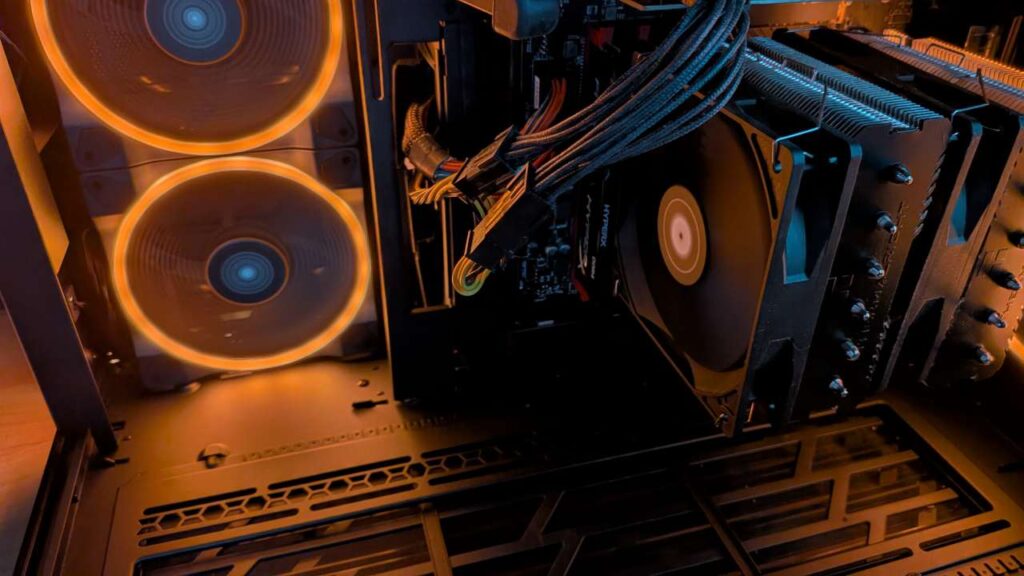
Abseits der Elektrotechnik gibt es noch einen handfesten, mechanischen Grund, warum Slot 2 und 4 die bessere Wahl sind: große CPU-Kühler.
Wer auf Tower-Kühler mit 120-mm- oder 140-mm-Lüftern setzt – und das sind bei leisen, leistungsstarken Builds heute die meisten – weiß, dass diese Kühler oft weit über den Prozessorsockel hinausragen. Je nach Modell und Mainboard-Layout kann der Kühlerboden oder der Lüfter über den ersten RAM-Slot (also Slot 1) hängen. Wenn du dort einen RAM-Riegel mit hohem Heatspreader verbaust, kann es zur direkten Kollision kommen – der Kühler passt schlicht nicht mehr.
Befüllst du stattdessen Slot 2 und 4, hast du deutlich mehr Platz. Slot 2 liegt zwar immer noch relativ nah an der CPU, aber in der Praxis reicht der Abstand bei den meisten Kühler-RAM-Kombinationen aus. Und falls du besonders hohe RAM-Riegel mit auffälligen RGB-Towern verbaust, lohnt sich ein Blick in die PCPartPicker-Kompatibilitätsprüfung oder in das Datenblatt des Kühlers.
Was passiert, wenn du alle vier Slots befüllst?
Manchmal braucht man einfach viel RAM. 64 GB oder 128 GB sind in Workstation-Builds durchaus sinnvoll, und dann führt kein Weg an vier Sticks vorbei. Was passiert dann?
Werden alle vier Slots mit RAM befüllt, wirken die Slots in der Mitte der Daisy-Chain-Leitung als Stubs und erzeugen Signalreflexionen. Um dieses Rauschen zu kompensieren, muss der Memory Controller die Taktfrequenz reduzieren. Das System wird stabil laufen, aber du wirst sehr wahrscheinlich keine hohen XMP-Profile mehr erreichen. Für einen reinen Kapazitäts-Build – zum Beispiel Video-Rendering, virtuelle Maschinen oder Datenbank-Server – ist das ein akzeptabler Trade-off. Für ein auf Latenz und Bandbreite optimiertes Gaming-System ist es suboptimal.
Die moderne Lösung für dieses Dilemma sind größere Einzelmodule. Statt 4 × 16 GB (= 64 GB) verbaut man lieber 2 × 32 GB. Statt 4 × 8 GB (= 32 GB) besser 2 × 16 GB. Du bekommst die gleiche Kapazität, behältst aber die Zwei-Slots-Konfiguration und damit saubere Signalwege.
Für 95 Prozent der Spiele gilt 32 GB als aktueller Standard. Stark modifizierte Spiele wie Cities: Skylines oder Microsoft Flight Simulator können jedoch über 40 GB verbrauchen – in diesen Fällen sind 64 GB oder die neuen 48-GB-Kits (2 × 24 GB) durchaus gerechtfertigt.
So liest du das Mainboard-Handbuch richtig
Bevor du blindlings Slot 2 und 4 befüllst: Schau ins Handbuch. Die Slot-Nummerierung variiert je nach Hersteller erheblich. Manche Mainboards zählen die Slots von der CPU weg (also Slot 1 ist der CPU-nächste), andere zählen von außen nach innen. ASUS, MSI, Gigabyte und ASRock bezeichnen die Slots teils als DIMM_A1, DIMM_A2, DIMM_B1 und DIMM_B2.
Fast jedes Mainboard-Handbuch enthält eine explizite Grafik, die zeigt, welche Slots bei einer Zwei-Modul-Konfiguration zu verwenden sind. Der Satz lautet meistens sinngemäß: „For dual-channel configuration, please install memory modules in DIMM_A2 and DIMM_B2 first.“ Zusätzlich sind die empfohlenen Slots oft farblich hervorgehoben – zum Beispiel beide in Schwarz, die anderen in Grau oder weiß.
Fazit: Eine kleine Entscheidung mit großer Wirkung
Die Frage, in welche Slots du deinen RAM steckst, klingt trivial. Sie ist es nicht. Hinter der Empfehlung für Slot 2 und 4 stecken drei voneinander unabhängige, aber gleichermaßen wichtige Gründe: der Dual-Channel-Modus für maximale Bandbreite, die Daisy-Chain-Topologie für saubere Signale ohne Reflexionen, und der physische Platzbedarf großer CPU-Kühler.
Besonders mit dem Übergang zu DDR5 und den immer höheren XMP/EXPO-Profilen – mittlerweile bis weit über 7000 MT/s – ist die Signalintegrität keine akademische Randnotiz mehr, sondern ein handfester Performance-Faktor. Wer in einen schnellen DDR5-Kit investiert und ihn dann in die falschen Slots steckt, drosselt das System auf Basisniveau.
Die gute Nachricht: Es ist eine der einfachsten Optimierungen beim PC-Bau. Zwei Slots weiter rechts, und du holst das Maximum aus deinem Arbeitsspeicher heraus. Kein Softwaretool, kein Overclocking, keine Fummelei. Nur das richtige Slot-Paar.