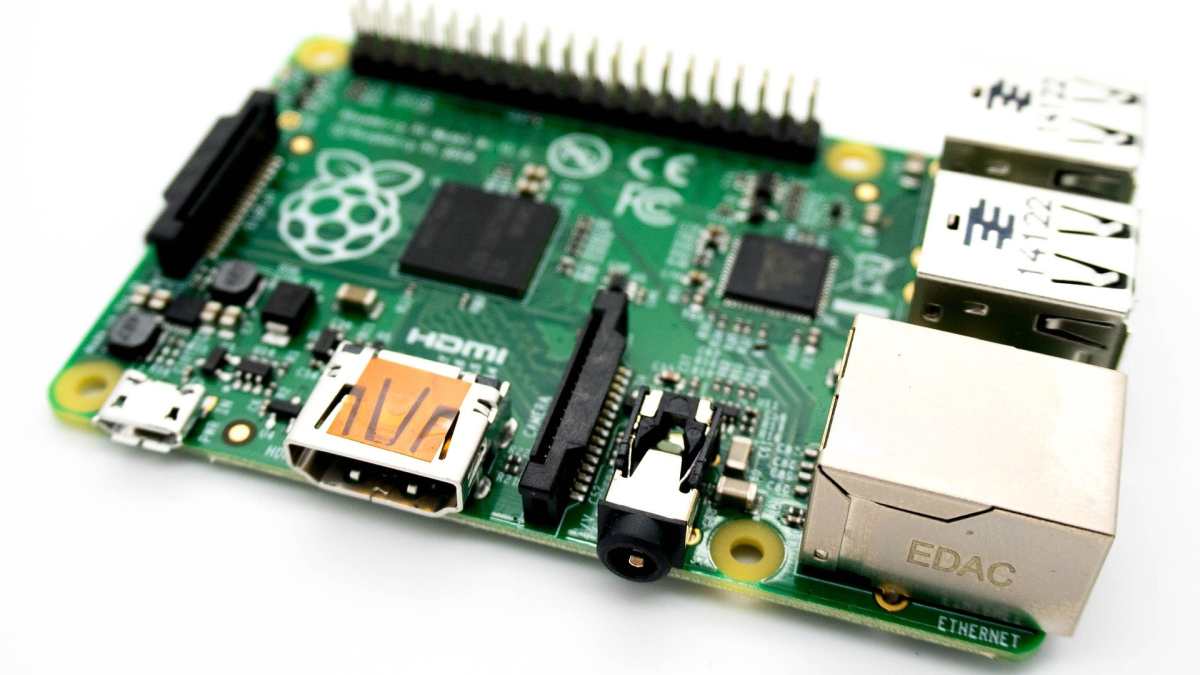
Ich hab letztes Jahr knapp 130 Euro für einen Raspberry Pi 5 (8GB) hingeblättert – Board, Netzteil, Gehäuse, aktiver Kühler, M.2-HAT für die NVMe-SSD. Drei Tage später stand für 90 Euro ein Dell OptiPlex 3060 Micro mit i5-8500T, 16 GB RAM und 256-GB-SSD bei mir vor der Tür. Aus Kleinanzeigen. Mit Windows 11 Pro drauf.
Das war der Moment, in dem ich verstanden habe: Ich hab mich von einem grünen Platinchen blenden lassen.
Wenn du gerade dabei bist, dir einen günstigen Home-Server für Proxmox, Home Assistant oder eine Nextcloud-Instanz zusammenzustellen, und dabei den Raspberry Pi 5 auf dem Einkaufszettel hast – lies das hier zuerst. Ich zeig dir, warum ein gebrauchter Office-Micro-PC in fast jeder Kategorie gewinnt, wo der Pi trotzdem punktet, und wie du in 2026 das beste Setup für unter 150 Euro bekommst.
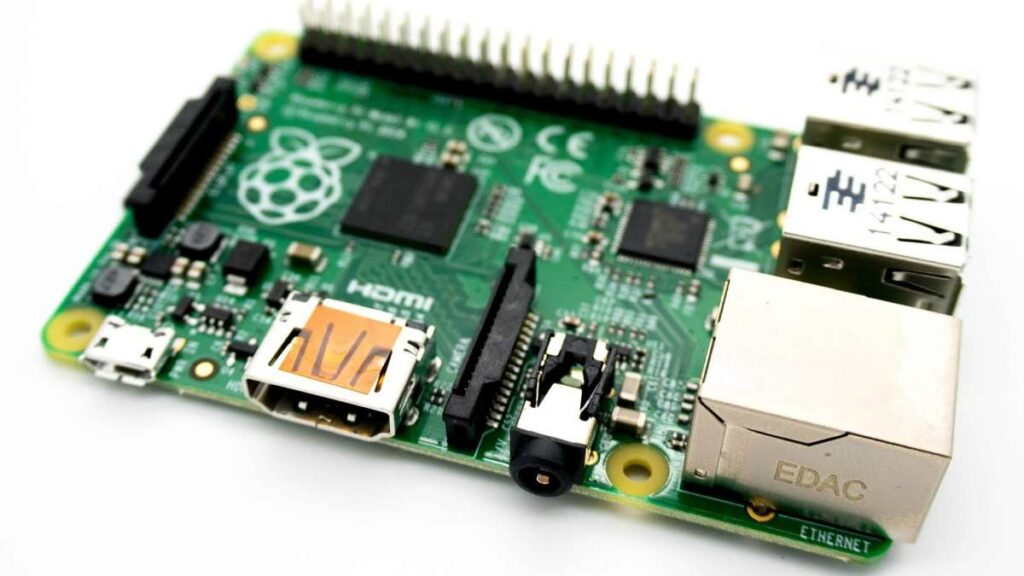
Wie ich auf die Idee kam – und warum der Pi mich frustriert hat
Mein erstes Homelab startete klassisch: Raspberry Pi 4, Home Assistant drauf, ein paar Docker-Container. Lief super – solange ich nicht mehr wollte. Aber dann kam Proxmox. Mehrere VMs gleichzeitig. Ein Ollama-Container für lokale KI-Experimente. Eine WireGuard-VM als VPN-Gateway. Und plötzlich war der Pi 4 am Anschlag.
Der Pi 5 sollte das Problem lösen. Und zugegeben – er ist deutlich schneller als sein Vorgänger. Nur: Das grundlegende Problem bleibt. Du kämpfst gegen die ARM-Architektur, gegen maximal 8 oder 16 GB gelöteten RAM, gegen die fehlende SATA-Anbindung für eine zweite Platte, gegen x86-only Docker-Images, die sich schlicht weigern zu starten.
Gleichzeitig werden auf Kleinanzeigen und bei Refurbishern täglich hunderte Dell OptiPlex, HP EliteDesk und Intel NUC-Geräte für 80 bis 200 Euro verkauft – Maschinen, die in irgendeinem Büro drei bis fünf Jahre lang zuverlässig ihren Dienst getan haben und danach wegrationalisiert wurden. Die sind nicht kaputt. Die sind einfach ausgemustert.
„Der Raspberry Pi ist das Schweizer Taschenmesser für Maker-Projekte. Als 24/7-Home-Server ist ein gebrauchter Office-Micro-PC 2026 das schärfere Werkzeug – für weniger Geld.“
Preisvergleich 2026: Raspberry Pi 5 Set vs. Dell OptiPlex Micro
Bevor wir in die Technik einsteigen, lass uns ehrlich sein über den Gesamtpreis des Pi-Setups. Das nackte Board ist nicht das, was du bezahlst.
Gesamtkosten im Vergleich (Stand März 2026)
| Komponente | Raspberry Pi 5 (8GB) | Intel NUC8 i5 (gebraucht) | Dell OptiPlex 3060 Micro i5 (refurb.) |
|---|---|---|---|
| Basisgerät | ~87 € (Board) | ~120 – 160 € | ~120 – 180 € |
| RAM | inklusive (gelötet) | inklusive (8–16 GB) | inklusive (8–16 GB) |
| SSD/Storage | ~30 € (M.2-HAT + SSD) | inklusive (128–256 GB SSD) | inklusive (256 GB SSD) |
| Netzteil | ~12 € (offizielles 5A-PSU) | inklusive | inklusive |
| Gehäuse/Kühler | ~15 – 25 € | inklusive | inklusive |
| Gesamtpreis | ~144 – 154 € | ~120 – 160 € | ~120 – 180 € |
| Garantie | 2 Jahr Gewährleistung (wenn Neukauf) | keine (Privatmarkt) | 1 Jahr (Refurbisher) |
Quellen: Kleinanzeigen.de, BerryBase, ESM-Computer, eigene Recherche März 2026
Du zahlst für den Raspberry Pi 5 also praktisch identisch viel wie für einen vollständigen gebrauchten Mini-PC. Nur bekommst du beim Pi weniger dafür.
Zusammenfassend: Der Raspberry Pi 5 ist erst dann günstiger als ein gebrauchter Mini-PC, wenn du das nackte Board bereits besitzt oder eine Aufgabe hast, bei der GPIO-Pins und ARM-Architektur zwingend erforderlich sind.
Der entscheidende Vergleich: Technik, Strom, Erweiterbarkeit
Technische Gegenüberstellung
| Kriterium | Raspberry Pi 5 (8GB) | Intel NUC8 i5 / NUC10 i5 | Dell OptiPlex 3060/7060 Micro |
|---|---|---|---|
| CPU-Architektur | ARM (Cortex-A76, 4 Kerne) | x86-64 (Intel Core i5, 4–6 Kerne) | x86-64 (Intel Core i5-8500T, 6 Kerne) |
| Maximaler RAM | 16 GB (gelötet, LPDDR4X) | 32–64 GB (2× SO-DIMM, DDR4) | 32–64 GB (2× SO-DIMM, DDR4) |
| RAM erweiterbar? | ❌ Nein | ✅ Ja | ✅ Ja |
| Video-Transcoding | Eingeschränkt (Software) | Exzellent (Intel QuickSync) | Exzellent (Intel QuickSync) |
| Stromsparend | sehr | gut | gut |
| Idle-Stromverbrauch | ~3,0 – 3,5 W | ~10 – 15 W | ~12 – 20 W |
| Volllast-Verbrauch | ~8 – 10 W | ~25 – 45 W | ~30 – 55 W |
| Proxmox-Kompatibilität | eingeschränkt (ARM) | ✅ nativ | ✅ nativ |
| Docker x86-Images | oft nicht lauffähig | ✅ vollständig | ✅ vollständig |
| Speicherslots | 1× M.2 (via HAT), 1× microSD | 1× M.2 NVMe + 1× 2,5″ SATA | 1× M.2 NVMe + 1× 2,5″ SATA |
| USB 3.0-Ports | 2 | 4–6 | 4–6 |
| Thunderbolt/USB-C | ❌ | je nach Modell | ❌ (3060), teilw. ja (7060+) |
| Wake-on-LAN | ❌ | ✅ | ✅ |
| Lautstärke (idle) | lautlos | flüsterleise | flüsterleise |
Idle-Verbrauchswerte: gemessene Community-Werte aus Proxmox-Forum und raspberry.tips, März 2026
Stromkosten Home Server im Dauerbetrieb (24/7, 0,31 €/kWh, dt. Durchschnitt 2025/26)
| Gerät | Idle-Verbrauch | Jahreskosten (Strom) |
|---|---|---|
| Raspberry Pi 5 (8GB) | ~3,5 W | ~9,50 €/Jahr |
| Intel NUC8 i5 (Proxmox optimiert) | ~12 W | ~32,50 €/Jahr |
| Dell OptiPlex 3060 Micro i5-8500T | ~15 W | ~40,70 €/Jahr |
Der Unterschied beträgt also rund 23 bis 31 Euro pro Jahr. Bei einem Gesamteinkaufspreis-Vorteil von 0 Euro gegenüber dem Pi ist das kein Killerargument für den Pi – vor allem dann nicht, wenn der NUC oder OptiPlex deutlich mehr leistet und dir nie mit ARM-Kompatibilitätsproblemen auf die Nerven geht.
Zusammenfassend: Der Stromverbrauchsvorteil des Raspberry Pi 5 (rund 23–31 €/Jahr gegenüber einem OptiPlex) amortisiert sich erst nach Jahren – und nur, wenn du nie in die Verlegenheit kommst, den RAM aufzurüsten oder ein x86-only Docker-Image zu starten.
Warum x86 im Homelab 2026 wichtiger ist als je zuvor
Das ist der Punkt, der mich am meisten überrascht hat, als ich vom Pi auf den OptiPlex umgestiegen bin.
Proxmox läuft auf ARM – technisch. Aber sobald du Windows-VMs brauchst, sobald du Jellyfin mit Hardware-Transcoding einrichten willst, sobald du Ollama mit einem ordentlichen Modell betreiben möchtest, stößt du auf eine unsichtbare Wand: Nicht weil Linux das nicht kann, sondern weil die x86-Kompatibilität der Software-Ökosysteme einfach noch nicht ARM-first ist.
Ich hab das am eigenen Leib erfahren. Ein bestimmtes Docker-Image für meinen lokalen Bitwarden-Server – kein ARM-Build. Veeam Agent für Linux Backups – x86 only. Diverse Home-Automation-Addons in Home Assistant Supervised – nur auf x86 vollständig unterstützt.
Auf dem OptiPlex: alles einfach gestartet. Kein Rumgefrickel mit Cross-Compilation, kein stundenlanger Recherche-Kaninchenbau.
Zusammenfassend: Wer 2026 ein ernsthaftes Homelab mit Proxmox betreiben will, braucht x86. Punkt. Die ARM-Kompatibilitätslücken im Docker- und VM-Ökosystem sind real und kosten Zeit.
Mein Setup: Dell OptiPlex 3060 Micro mit Proxmox – Schritt für Schritt
Ich führe dich durch das genaue Setup, das ich selbst betreibe. Keine Theorie – das hier ist mein laufendes System.
Was du brauchst
- Dell OptiPlex 3060 Micro (oder 7060, 5060) mit i5-8500T und mind. 16 GB RAM — Budget: 120–180 €, Quelle: Kleinanzeigen oder refurbished Händler wie ESM-Computer oder lapstore.de (dort inkl. 1 Jahr Garantie)
- 1× M.2 NVMe SSD (falls nicht vorhanden, ~30 € für 512 GB)
- Alternativ: Intel NUC8 oder NUC10 mit i5, ebenfalls 80–160 € auf Kleinanzeigen
- Einen USB-Stick mit mindestens 8 GB für das Proxmox-Installationsimage
Schritt 1: RAM und SSD prüfen
Gebrauchte Geräte kommen oft mit 8 GB RAM. Für Proxmox mit mehreren VMs solltest du mindestens 16 GB anstreben. Beim OptiPlex 3060 Micro gibt es zwei SO-DIMM-Slots, die du mit Standard-DDR4-2666-Modulen bestücken kannst. 2× 8 GB kosten aktuell unter 20 Euro gebraucht – oder du kaufst gleich ein Gerät, das bereits mit 16 GB ausgestattet ist.
Wichtig beim NUC: Prüfe, ob ein 2,5″-Formfaktor-Schacht verbaut ist. Beim NUC7i5BNH und NUC8i5BEH gibt es ihn – das erlaubt dir, eine günstige SATA-SSD als Datenspeicher einzubauen, ohne extra Geld für ein NVMe-Laufwerk auszugeben.
Schritt 2: Proxmox VE installieren
Proxmox VE (aktuell Version 8.x) ist kostenlos und Open Source. Du bootst vom USB-Stick, folgst dem Installer – der ist überraschend simpel –, und nach 10 Minuten läuft dein Hypervisor.
Einen Punkt solltest du gleich am Anfang erledigen: Wechsel den CPU-Governor auf powersave. Das senkt den Idle-Verbrauch beim OptiPlex auf ein Minimum. Das geht per SSH mit einem einzigen Befehl:
echo "powersave" | tee /sys/devices/system/cpu/cpu*/cpufreq/scaling_governor
In der Community werden damit beim OptiPlex 3060 Micro Idle-Verbrauchswerte von 12 bis 15 Watt erreicht – mit laufendem Proxmox und zwei bis drei LXC-Containern.
Schritt 3: VMs und Container einrichten
Das ist der Moment, in dem du merkst, was ein x86-System wirklich bedeutet. Du rufst die Proxmox-Weboberfläche auf (https://IP-Adresse:8006), klickst auf „Create VM“ und kannst innerhalb von Minuten folgendes gleichzeitig betreiben:
- Home Assistant OS als VM (offizielles x86-Image, läuft perfekt)
- Pi-hole oder AdGuard Home als LXC-Container (ARM-Gefrickel entfällt komplett)
- Nextcloud oder Vaultwarden als Docker-Container in einer Debian-VM
- WireGuard VPN als leichtgewichtige VM für sicheren Fernzugriff
All das zusammen zieht meinen OptiPlex im normalen Betrieb auf rund 15 bis 20 Watt. Das ist mehr als ein Pi – aber mit dieser Workload würde ein Pi 5 an seine absolute Grenze stoßen.
Schritt 4: Wake-on-LAN einrichten (optional, aber mächtig)
Der OptiPlex und der NUC unterstützen beide Wake-on-LAN (WoL) – der Raspberry Pi nicht. Das bedeutet: Du kannst den Server tagsüber komplett ausschalten und ihn per Smartphone oder automatisiert hochfahren, wenn du ihn brauchst. Für 8 Stunden Dauerbetrieb statt 24/7 sinken die Stromkosten auf ein Drittel.
Im BIOS des OptiPlex (Dell-Taste F2 beim Start) aktivierst du WoL unter „Power Management“. Danach kannst du das System über jede App, die das „Magic Packet“ sendet, aus dem Netzwerk aufwecken.
Zusammenfassend: Dell OptiPlex Micro + Proxmox ist das Standardrezept für einen leistungsstarken, günstigen Home-Server 2026. Die Einrichtung dauert einen Nachmittag – und läuft dann monatelang ohne Eingriffe.
Troubleshooting: Die drei häufigsten Probleme
Problem 1: BIOS zeigt „Security Boot“ und Proxmox startet nicht. Lösung: Im Dell-BIOS (F2 beim Start) „Secure Boot“ deaktivieren und „Legacy Boot“ oder „UEFI without Secure Boot“ aktivieren. Bei Intel NUCs findest du die Option unter „Boot“ → „Secure Boot“.
Problem 2: Der Idle-Stromverbrauch ist höher als erwartet (>30 W). Lösung: Prüfe, ob der CPU-Governor auf powersave steht (Befehl oben). Außerdem im BIOS alle ungenutzten Ports deaktivieren: Audio-Controller, serielle Ports, optionales DVD-Laufwerk (falls vorhanden). Jedes abgeschaltete Subsystem spart 1 bis 3 Watt.
Problem 3: Proxmox meldet „No valid subscription“ und zeigt einen Warnhinweis. Das ist kein Fehler – Proxmox ist kostenlos nutzbar, finanziert sich über Support-Abonnements. Der Hinweis nervt trotzdem. Im Proxmox-Forum findest du ein einzeiliges Skript, das den Dialog entfernt. Alternativ: Einfach ignorieren und auf „OK“ klicken.
Der einzige Grund, trotzdem zum Pi zu greifen
Ich will ehrlich sein: Der Raspberry Pi 5 ist nicht schlechter – er ist einfach für andere Anwendungsfälle optimiert.
Wenn du GPIO-Pins brauchst (also Sensoren, LEDs, Hardware-Steuerung direkt am Board), wenn du ein extrem kompaktes Formfaktor-Projekt baust, bei dem die Maße des OptiPlex ein echtes Problem sind, oder wenn du bereits einen Pi besitzt und nur einen leichteren Workload betreibst – dann bleib beim Pi.
Für alles andere, was 24/7 laufen soll, mehrere Dienste hosten muss und vollständige x86-Kompatibilität braucht: Kauf den gebrauchten Office-Micro-PC.
Fazit: Upcycling ist die smarte Wahl in 2026
Wir sind in einem Moment, in dem der Gedanke „Refurbished ist gut genug“ endlich in der Breite angekommen ist. Nachhaltig einkaufen und dabei gleichzeitig Geld sparen – das ist kein Kompromiss mehr, das ist schlicht das klügere Kaufverhalten.
Ein Dell OptiPlex 3060 Micro aus 2018 oder ein Intel NUC der 8. oder 10. Generation haben im Jahr 2026 noch fünf bis zehn gute Jahre vor sich als Homelab-Hardware. Sie bekommen Software-Updates (Linux ist nicht an Produktgenerationen gebunden), sie sind extrem gut dokumentiert, und Ersatzteile gibt es im Überfluss.
Der Raspberry Pi 5 ist ein großartiges Gerät für Maker-Projekte. Aber als Herzstück eines günstigen Home-Servers im Jahr 2026, auf dem Proxmox läuft, Home Assistant seine Automationen ausführt und Nextcloud deine Dateien sichert – da gewinnt der gebrauchte Office-Mini-PC in fast jeder Hinsicht.
Für 120 bis 180 Euro kriegst du Hardware, die in Büros für tausende Euro gekauft wurde, vollständig x86-kompatibel ist, sich jederzeit mit mehr RAM aufrüsten lässt und auf Proxmox läuft wie auf Schienen.
Das nenne ich ein gutes Geschäft.
Empfohlene Geräte – Kurzübersicht
| Modell | Budget | Besonders gut für |
|---|---|---|
| Dell OptiPlex 3060/3070 Micro | 90 – 150 € | Einsteiger, kompaktes Setup, Proxmox + HA |
| Dell OptiPlex 7060/7070 Micro | 150 – 220 € | Mehr RAM (bis 64 GB), neuere CPU-Gen |
| Intel NUC8 i5 (NUC8i5BEH) | 120 – 160 € | Sehr kompakt, 2. Speicherslot, leise |
| Intel NUC10 i5 (NUC10FNH) | 150 – 220 € | Aktuelle Gen, Thunderbolt, 64 GB RAM |
Preise: Marktbeobachtung Kleinanzeigen.de und refurbished Händler, März 2026