Es hat mit einem kaputten Setup angefangen. Jellyfin schmierte ab, Home Assistant überlebte kein Windows-Update, und drei Python-Versionen stritten sich auf meinem Rechner. Jemand sagte: „Lern mal Docker.“ Ich hab’s ignoriert. Dann doch nicht.
Was folgte, war eine Lernreise, die ich in vier Artikeln aufgeschrieben habe – ehrlich, aus der Praxis, für alle, die bei null anfangen. Keine trockene Dokumentation. Kein Marketing-Sprech. Nur das, was ich mir selbst gewünscht hätte.
Hier ist die komplette Serie auf einen Blick.
Teil 1 – Grundlagen und Installation
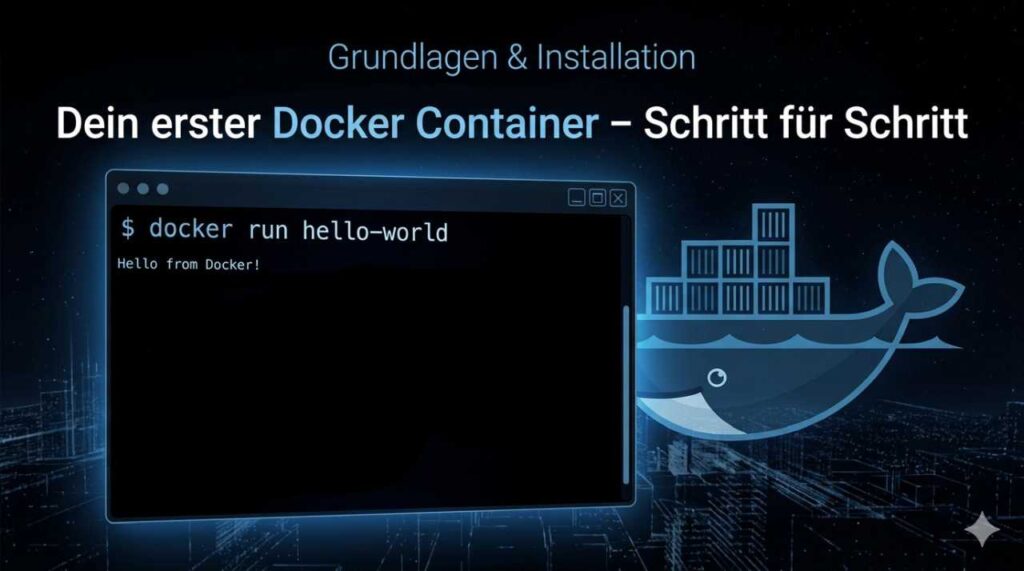
Für wen: Alle, die Docker noch nie angefasst haben und verstehen wollen, worum es eigentlich geht.
Wir starten ganz vorne. Was ist ein Docker Container – und was ist er eben nicht? Wie unterscheidet er sich von einer virtuellen Maschine? Was bedeuten Images, Volumes und Ports?
Dann wird es praktisch: Docker Desktop auf Windows installieren, WSL 2 einrichten, den ersten Container starten. Und weil ein „Hello World“ alleine wenig bedeutet, bauen wir auch ein erstes eigenes Image mit einem Dockerfile.
Inklusive Troubleshooting für die häufigsten Stolperstellen – Virtualisierung im BIOS, Port-Konflikte, der mysteriöse „exec format error“.
👉 → Jetzt Teil 1 lesen: Docker Grundlagen und Installation
Teil 2 – Docker Compose einrichten

Für wen: Alle, die Docker verstehen, aber noch jeden Container von Hand starten – und merken, dass das auf Dauer keine Lösung ist.
Docker Compose ist der Moment, in dem aus Bastelei echtes Handwerk wird. Du beschreibst dein gesamtes Setup in einer einzigen YAML-Datei – alle Container, ihre Verbindungen, ihre Volumes, ihre Umgebungsvariablen. Ein Befehl startet alles.
Wir bauen ein realistisches Beispiel: eine Webanwendung mit Datenbank, sauber getrennte .env-Dateien für Passwörter, und am Ende Portainer als grafische Schaltzentrale – natürlich selbst als Container.
Der Artikel, nach dem du nie wieder docker run mit zwanzig Flags tippen wirst.
👉 → Jetzt Teil 2 lesen: Docker Compose für Selfhosting
Teil 3 – Home Assistant & Jellyfin im Container

Für wen: Alle, die Docker nicht nur verstehen, sondern auch täglich nutzen wollen – für etwas Sinnvolles.
Hier wird das Wissen aus Teil 1 und 2 konkret. Wir setzen zwei der beliebtesten Selfhosting-Anwendungen als Docker Container auf: Home Assistant für die Heimautomatisierung und Jellyfin als persönlichen Mediaserver.
Ich erkläre den Unterschied zwischen Home Assistant Container und Home Assistant OS – weil ich mir diesen Abschnitt damals sehr gewünscht hätte. Außerdem: wie Jellyfin Mediendateien findet, warum Container-Pfade keine Windows-Pfade sind, und warum du unbedingt Backups einrichten solltest. Ich habe es einmal nicht getan. Das war einmal.
👉 → Jetzt Teil 3 lesen: Home Assistant & Jellyfin in Docker
Bonus – Das komplette Setup auf dem Raspberry Pi
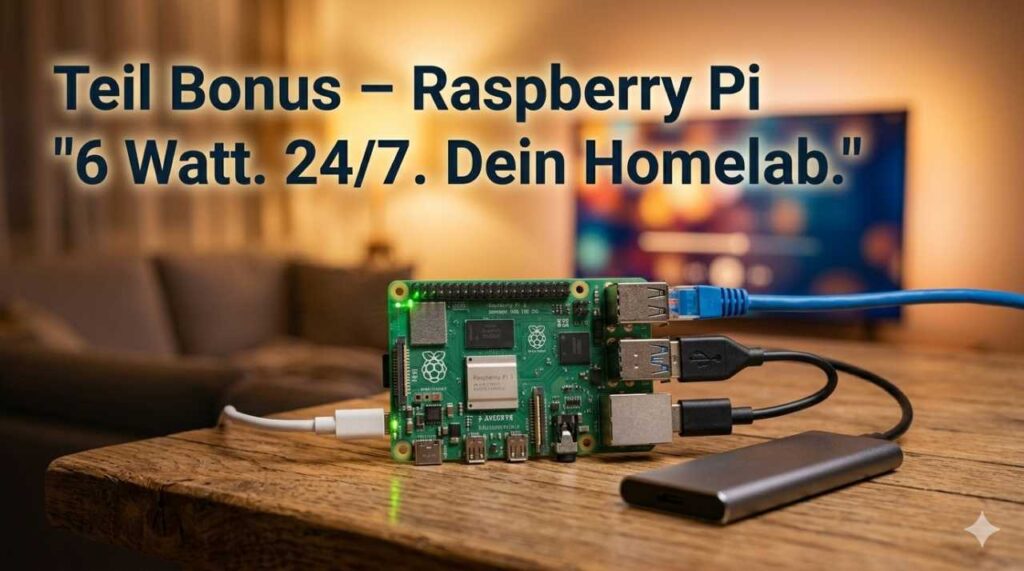
Für wen: Alle, die ihr Homelab dauerhaft betreiben wollen – ohne den Desktop-PC rund um die Uhr laufen zu lassen.
Mein PC zog 80 Watt für Container, die zusammen kaum 5 Watt brauchen. Der Raspberry Pi 4 hat das geändert. Unter sechs Watt, kein Lärm, 24 Stunden am Tag verfügbar – und die Stromersparnis hat die Hardware in unter drei Monaten refinanziert.
Im Bonus-Artikel zeige ich, wie du Docker auf dem Pi installierst, welche Besonderheiten ARM-Architektur mit sich bringt, wie du Hardware-Beschleunigung für Jellyfin aktivierst – und warum du deine Docker-Volumes niemals auf eine billige SD-Karte legen solltest. Ich hab’s auf die harte Tour gelernt.
👉 → Jetzt Bonus lesen: Docker auf dem Raspberry Pi
Die Reihenfolge, die Sinn ergibt
Du kannst jeden Artikel einzeln lesen – jeder steht für sich. Aber wenn du wirklich bei null anfängst, empfehle ich die Reihenfolge so:
Teil 1 → Teil 2 → Teil 3 → Bonus
Teil 1 gibt dir das Fundament. Teil 2 gibt dir das Werkzeug. Teil 3 gibt dir den Grund, weiterzumachen. Und der Bonus zeigt dir, wo das Ganze am sinnvollsten lebt.
Zusammen sind das rund vier Stunden Lesen und Mitmachen. Am Ende läuft dein Homelab. Nicht irgendwie – reproduzierbar, wartbar, deins.