Ich erinnere mich noch genau an den Moment, als ich das erste Mal bewusst auf die Lüfter in meinem PC gehört habe. Nicht weil ich es wollte – sondern weil ich keine Wahl hatte. Mein Rechner röhrte beim Rendern wie ein Staubsauger im Vollbetrieb, und gleichzeitig war er beim Surfen so leise wie ein schlecht geöltes Fahrrad. Kein Happy Medium, nur zwei Extremzustände: Friedhofsstille und Triebwerkslärm.
Die Lösung, die ich nach zwei Wochen Recherche gefunden hatte, hieß Fan Control – und sie hat mein Verhältnis zur Kühlung meines PCs grundlegend verändert. Nicht dramatisch, nicht magisch. Einfach: endlich vernünftig.
Dieses Tutorial zeigt dir, wie du Fan Control von Grund auf einrichtest, deine Lüfter kalibrierst, sinnvolle Kurven baust und dabei die gängigen Fehler vermeidest, die ich in dieser Zeit gemacht habe.
Was Fan Control ist – und warum BIOS-Lüftersteuerung oft nicht reicht
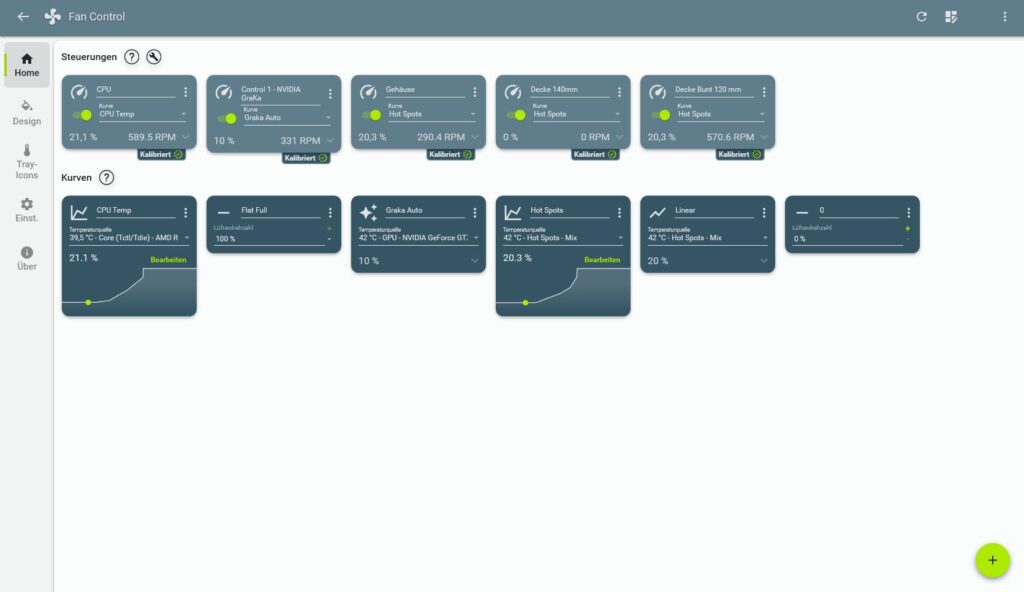
Fan Control ist eine kostenlose, Open-Source-Software von Entwickler Rémi Mercier (GitHub: Rem0o). Sie läuft unter Windows und greift tiefer in die Lüftersteuerung ein als jede BIOS-Lösung, die ich kenne.
Das BIOS bietet meistens nur ein Dutzend vordefinierter Punkte auf einer Kurve – „bei 60°C laufen Lüfter auf 50%“, soweit so gut. Was dir das BIOS nicht gibt: die Möglichkeit, mehrere Temperatursensoren miteinander zu verknüpfen, Hysterese einzubauen, Lüfter zu mischen oder Kurventypen frei zu wählen. Fan Control macht all das.
„Wer seinen PC-Lüfter noch per BIOS-Default steuert, überlässt die Kontrolle über sein System einem Algorithmus, der nicht weiß, was du gerade tust.“
Und das ist der entscheidende Punkt: Dein System verhält sich beim Gaming anders als beim 3D-Render-Job, anders beim Kompilieren, anders beim YouTube-Schauen. Eine statische BIOS-Kurve kann das nicht abbilden. Fan Control schon.
Systemvoraussetzungen auf einen Blick:
| Kriterium | Anforderung |
|---|---|
| Betriebssystem | Windows 10 / 11 (64-bit) |
| .NET | .NET 8 Runtime oder höher |
| Rechte | Administratorrechte erforderlich |
| Kosten | Kostenlos, Open Source (GitHub) |
| Lüfter-Interface | PWM und DC-Lüfter unterstützt |
| Plugin-System | Ja, z. B. für Liquidctl, HWiNFO64 |
Wichtiger Hinweis zu den Rechten: Damit Fan Control auf die Low-Level-Sensoren und den Ring-0-Treiber zugreifen kann, muss die Software zwingend mit Administratorrechten gestartet werden. Ohne diese fehlen oft die GPU-Daten oder die Kontrolle über die Mainboard-Lüfterheader schlägt komplett fehl.
Installation: Kein Hexenwerk, aber ein paar Fallstricke
Der Download läuft über GitHub: github.com/Rem0o/FanControl.Releases. Ich nutze das portable ZIP – einfach entpacken, fertig.
Für den Autostart musst du nicht mehr manuell mit dem Windows-Startup-Ordner hantieren. Fan Control bringt in den Einstellungen die Option „Start with Windows“ mit. Nutze diese unbedingt! Sie erstellt automatisch eine Aufgabe in der Windows-Aufgabenplanung. Das ist die sauberste Lösung, da sie die UAC-Abfrage (Benutzerkontensteuerung) beim Booten umgeht und sicherstellt, dass die Software direkt mit den nötigen Admin-Rechten im Hintergrund startet.
Beim ersten Start siehst du eine leere Oberfläche. Keine Panik – du musst erst Lüfter und Sensoren hinzufügen. Oben links gibt es das „+“-Symbol für Lüfter (Controls), unten für Sensoren (Curves) und in der Mitte für die Überwachung.
Das Plugin-System: Wo Fan Control wirklich aufblüht
Wenn deine Hardware nicht direkt erkannt wird – was bei manchen Mainboards passiert – dann helfen Plugins. Die wichtigsten:
HWiNFO64-Plugin: HWiNFO64 läuft parallel im Hintergrund und stellt über eine Shared Memory Bridge alle seine Sensordaten für Fan Control bereit. Das ist Gold wert, weil HWiNFO64 mit fast jeder Hardware umgehen kann. Aktiviere in HWiNFO64 unter „Settings → General“ die Option „Shared Memory Support“.
Liquidctl-Plugin: Für AIO-Wasserkühlungen und USB-Controller (z. B. Corsair Commander, NZXT Kraken). Gibt dir Zugriff auf Pumpen, interne Lüfter-Hubs und Temperaturfühler, die normalerweise nur über die proprietäre Software erreichbar wären.
NVIDIA-Plugin: Erweitert den Zugriff auf GPU-Sensoren über die NVIDIA-API direkt.
Die Plugins legst du einfach in den Plugins-Unterordner der Fan-Control-Installation – beim nächsten Start werden sie automatisch geladen.
Zusammenfassend: Fan Control ist ohne Plugins bereits mächtig, aber mit dem HWiNFO64-Plugin wird es zur zentralen Schaltzentrale für nahezu jede Hardware-Konfiguration.
Die Oberfläche verstehen: Drei Säulen, ein System
Das UI von Fan Control ist aufgeteilt in drei Bereiche:
1. Controls (Lüftersteuerung): Hier werden deine physischen Lüfter angezeigt – als Karten mit aktuellem RPM-Wert, Prozentangabe und der zugewiesenen Kurve. Jeder erkannte Lüfteranschluss am Mainboard (oder Controller) erscheint hier.
2. Curves (Kurven): Das Herzstück. Hier definierst du, nach welcher Logik sich ein Lüfter verhalten soll. Du kannst einer Control mehrere Kurven-Typen zuweisen und kombinieren.
3. Sensors (Sensoren): Alle verfügbaren Temperaturfühler deines Systems. CPU, GPU, Mainboard-Sensoren, Wassertemperatur, SSD-Temperaturen – alles, was Fan Control sehen kann, taucht hier auf.
Das Konzept dahinter: Eine Control (Lüfter) bekommt eine Curve (Steuerungslogik) zugewiesen, die wiederum auf einen oder mehrere Sensors (Temperaturquellen) reagiert. Diese Trennung ist clever und gibt dir maximale Flexibilität.
Lüfter kalibrieren: Dieser Schritt wird gerne übersprungen – und das ist ein Fehler
Bevor du auch nur eine einzige Kurve baust, solltest du deine Lüfter kalibrieren. Der Grund: Nicht jeder Lüfter startet bei 0% – manche brauchen 20%, andere 30%, um überhaupt anzulaufen. Und bei unterschiedlichen PWM-Werten gibt es unterschiedliche RPM-Werte, die dein Mainboard nicht automatisch kennt.
Fan Control hat dafür eine eingebaute Kalibrierungsfunktion. So gehst du vor:
Schritt 1: Klicke auf einen Lüfter in der Controls-Ansicht und öffne die Einstellungen (Zahnrad-Icon).
Schritt 2: Wähle „Calibrate“ (Kalibrieren). Fan Control fährt den Lüfter jetzt automatisch durch verschiedene Geschwindigkeiten – von 100% runter auf 0% und wieder hoch. Das dauert je nach Lüfter 2–4 Minuten.
Was dabei passiert: Die Software ermittelt den „Start Stop“-Wert deines Lüfters – also den minimalen PWM-Prozentsatz, bei dem er zuverlässig anläuft. Dieser Wert wird gespeichert und bei zukünftigen Kurven berücksichtigt.
Schritt 3: Nach der Kalibrierung siehst du in den Lüfter-Einstellungen die ermittelten Minimalwerte. Ich empfehle, diesen Wert um 2–3 Prozentpunkte nach oben zu runden, damit der Lüfter auch bei leichten Schwankungen nicht stottert.
Wichtig: Kalibriere jeden Lüfter einzeln. Selbst baugleiche Modelle können unterschiedliche Anlaufwerte haben – das ist Fertigungstoleranz, kein Fehler.
Zusammenfassend: Die Kalibrierung ist der einmalige Aufwand, der dir danach garantiert, dass deine Kurven exakt das tun, was du von ihnen erwartest – und nicht irgendwas Ähnliches.
Sensoren: Was misst was – und was ist wirklich relevant?
Das ist der Teil, den viele unterschätzen. Fan Control kann auf viele Sensoren zugreifen – aber nicht alle sind für die Lüftersteuerung gleich sinnvoll.
Die wichtigsten Sensor-Typen:
| Sensor | Typischer Bereich | Empfohlen für |
|---|---|---|
| CPU Package Temp | 30–95°C | Gehäuselüfter, CPU-Kühler |
| CPU Core Max | 30–100°C | CPU-Kühler (präziser als Package) |
| GPU Temperature | 30–90°C | GPU-Lüfter, ggf. Gehäuse |
| GPU Hot Spot | 40–105°C | High-End-GPU-Setups |
| Motherboard Temp | 25–60°C | Gehäuselüfter (Background-Last) |
| SSD/NVMe Temp | 30–70°C | Optionaler Sensor für dedizierte Kühlung |
| Wassertemperatur | 25–45°C | Pumpen, Radiatoren bei WaKü |
| VRM-Temperatur | 40–90°C | Lüfter nahe dem Spannungswandler |
CPU Package vs. CPU Core Max: Ich nutze für die Lüftersteuerung am liebsten „CPU Core Max“ statt „CPU Package“. Der Package-Wert ist ein Durchschnitt – der Core Max zeigt dir den heißesten einzelnen Kern. Bei modernen CPUs mit asymmetrischer Lastverteilung (z. B. Intel P- und E-Kerne, AMD X3D) ist das die relevantere Größe.
GPU Hot Spot: Der Hot Spot liegt regelmäßig 15–25°C über der normalen GPU-Temperatur. Wenn du eine aggressive GPU-Kühlung willst, ist das der Sensor, den du brauchst. Für normale Gaming-Setups reicht die Standard-GPU-Temp.
Temperatursensoren am Mainboard: Diese variieren stark je nach Board. Manche Boards liefern sinnvolle Werte für PCH, VRM oder Chipset – andere liefern Phantomwerte. Im Zweifel: mit einem Infrarot-Thermometer gegenprüfen oder einfach ignorieren.
Mixing-Sensoren: Der unterschätzte Trick
Fan Control erlaubt dir, mehrere Sensoren zu einem virtuellen Sensor zu kombinieren. Das „Mix“-Feature erstellt aus zwei oder mehr Quellen einen neuen Wert, entweder als Maximum, Minimum oder Durchschnitt.
Mein Standard-Setup für Gehäuselüfter: Ein Mix-Sensor aus CPU Package und GPU Temperature, Maximum-Modus. Das bedeutet: Der heißere der beiden Werte bestimmt die Lüfterdrehzahl. So reagieren die Gehäuselüfter sowohl auf CPU-intensive als auch auf GPU-intensive Szenarien korrekt.
„Wer nur auf CPU-Temperatur regelt und die GPU ignoriert, hat beim nächsten Spieleabend die Physik gegen sich.“
Kurventypen: Das Werkzeugkasten-Kapitel
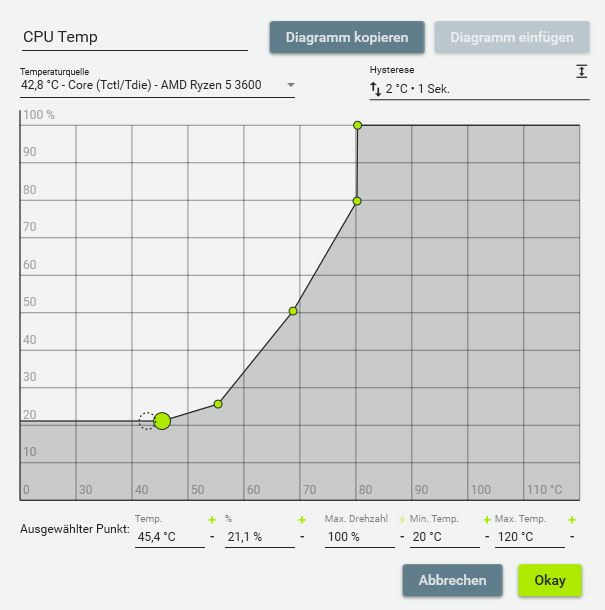
Hier wird Fan Control wirklich interessant. Es gibt sieben verschiedene Kurventypen, und jeder hat seinen Anwendungsfall.
1. Linear
Die einfachste Kurve. Du gibst einen Temperatur-Start- und Endpunkt an, dazu minimale und maximale Lüftergeschwindigkeit – alles dazwischen wird linear interpoliert.
Wann nutzen: Für einfache Setups mit einem klaren Temperaturbereich. Schnell eingerichtet, gut vorhersehbar. Ich nutze Linear gerne als Basis für erste Tests.
Beispiel-Konfiguration:
| Parameter | Wert |
|---|---|
| Minimale Temperatur | 40°C |
| Maximale Temperatur | 75°C |
| Minimale Lüfterdrehzahl | 20% |
| Maximale Lüfterdrehzahl | 100% |
2. Graph (Custom Graph)
Die mächtigste und flexibelste Kurve. Du zeichnest einen frei definierbaren Graphen: Temperatur auf der X-Achse, Lüfterprozent auf der Y-Achse. Beliebig viele Stützpunkte, frei verschiebbar.
Wann nutzen: Wenn du präzise Kontrolle willst. Typisches Szenario: Unter 40°C komplett aus (0%), zwischen 40 und 60°C sanft ansteigen auf 30%, zwischen 60 und 75°C linear auf 70%, über 75°C aggressiv auf 100%.
Das ist der Typ, den ich fast immer verwende, sobald ich über einen ersten Test hinaus bin. Die visuelle Darstellung macht es intuitiv.
3. Flat
Setzt den Lüfter auf einen fixen Prozentwert – immer. Unabhängig von der Temperatur.
Wann nutzen: Als Fallback, für Tests oder wenn ein bestimmter Lüfter immer gleich laufen soll (z. B. Pumpe einer Wasserkühlung, die immer bei 70% laufen soll).
4. Target (Zieltemperatur)
Diese Kurve versucht, eine definierte Zieltemperatur zu halten. Fan Control regelt die Lüfterdrehzahl automatisch nach – ähnlich einem PID-Regler. Du gibst eine Zieltemperatur an, und die Software versucht, den Sensor auf diesem Wert zu halten.
Wann nutzen: Wenn du Temperaturen konstant halten willst und der genaue Lüfterwert sekundär ist. Gut für Wasserkühlungs-Loops, wo die Wassertemperatur das entscheidende Kriterium ist.
Achtung: Diese Kurve kann nervig oszillieren, wenn sie nicht sauber konfiguriert ist. Dazu gleich mehr bei der Hysterese.
5. Sync
Synchronisiert einen Lüfter mit einem anderen. Lüfter B läuft exakt gleich wie Lüfter A.
Wann nutzen: Wenn du mehrere Lüfter am gleichen Strang hast und trotzdem einzeln in Fan Control sehen willst, wie viel jeder dreht. Oder wenn ein Lüfter keinen Sensor hat und einfach dem Nachbarn folgen soll.
6. Mix (Kurven-Mix)
Kombiniert zwei Kurven zu einer – via Maximum, Minimum oder Durchschnitt. Nicht zu verwechseln mit dem Sensor-Mix!
Anwendungsfall: Du hast eine sanfte Kurve auf CPU-Temp und eine aggressive auf GPU-Temp. Der Mix-Typ nimmt immer das Maximum – deine Lüfter reagieren auf das, was gerade mehr Aufmerksamkeit braucht.
7. Hysteresis-Einstellung (kein eigener Typ, aber essenziell)
Hysterese ist kein Kurventyp, sondern eine Einstellung innerhalb anderer Kurven. Sie verhindert das sogenannte „Flapping“ – das nervige Hin- und Herwechseln der Lüftergeschwindigkeit beim Über- und Unterschreiten einer Temperaturschwelle.
Wie es funktioniert: Du setzt eine Hysterese von z. B. 3°C. Das bedeutet: Wenn der Lüfter bei 60°C von Stufe 1 auf Stufe 2 springt, muss die Temperatur erst auf 57°C sinken, bevor er wieder zurückfällt. Ohne Hysterese kann ein Lüfter bei exakt 60°C mehrmals pro Sekunde zwischen zwei Geschwindigkeiten hin- und herspringen – das hört man, und es ist nicht gut für den Motor.
Ich setze Hysterese fast immer auf mindestens 2°C, bei ruhigeren Setups auf 4–5°C.
Zusammenfassend: Für 80% aller Setups reichen Graph-Kurve + Mix-Sensor + Hysterese völlig aus. Der Rest ist Feintuning für Enthusiasten.
Schritt-für-Schritt: Mein Standard-Setup aufgebaut
Lass mich dir zeigen, wie ich meinen eigenen Rechner konfiguriert habe. Ryzen 7 7700X, RTX 4070, mittelgroßes ATX-Gehäuse mit drei Front-Intake-Lüftern und zwei Top-Exhaust-Lüftern, dazu ein CPU-Luftkühler.
Schritt 1: Alle Lüfter sichtbar machen
Fan Control starten, schauen welche Controls erkannt werden. Bei mir: 5 Gehäuselüfter + 1 CPU-Lüfter = 6 Controls. Jeden einmal kurz auf 100% setzen und physisch prüfen, ob der richtige Lüfter dreht. Beschriften! „Front Links“, „Front Mitte“, „Top Hinten“ – glaub mir, nach zwei Umbauten weißt du sonst nicht mehr, was wo sitzt.
Schritt 2: Kalibrierung durchführen
Jeden Lüfter einzeln kalibrieren (wie oben beschrieben). Das dauert insgesamt 15–20 Minuten, ist aber einmalig.
Schritt 3: Sensor-Mix anlegen
Ich erstelle einen neuen Mix-Sensor: CPU Package Temp (Quelle 1) + GPU Temperature (Quelle 2), Modus: Maximum. Den nenne ich „System-Max-Temp“. Das wird mein Hauptsensor für die Gehäuselüfter.
Schritt 4: Graph-Kurve für Gehäuselüfter
Neue Graph-Kurve anlegen, Sensor: „System-Max-Temp“. Meine Stützpunkte:
| Temperatur | Lüfterleistung |
|---|---|
| 0°C | 0% (Stop) |
| 40°C | 0% (Silent-Zone) |
| 50°C | 25% (kaum hörbar) |
| 65°C | 50% (Gaming-Grundlast) |
| 75°C | 75% |
| 85°C | 100% (Notfallmodus) |
Hysterese: 3°C. Diese Kurve weise ich allen fünf Gehäuselüftern zu.
Schritt 5: CPU-Lüfter separat
Für den CPU-Lüfter nehme ich „CPU Core Max“ als direkten Sensor, keine Mischung. Die Kurve ist aggressiver:
| Temperatur | Lüfterleistung |
|---|---|
| 0°C | 0% |
| 45°C | 30% |
| 65°C | 55% |
| 80°C | 85% |
| 90°C | 100% |
Hysterese hier nur 2°C, weil der CPU-Kühler direkter auf Lastspitzen reagieren soll.
Schritt 6: Profil speichern und Autostart aktivieren
Profil unter einem sinnvollen Namen speichern („Main-Setup“). In den Fan-Control-Einstellungen Autostart aktivieren und „Silent On Startup“ deaktivieren, damit die Kurven sofort beim Booten greifen.
Tipp: Fan Control kann auch mehrere Profile verwalten. Ich habe eines für den Normalbetrieb und eines für „Silent Night“ – letzteres läuft mit höherer Hysterese und niedrigeren Maximaldrehzahlen für die späten Abendstunden.
Erweiterte Funktionen: Das steckt noch in Fan Control
RPM-Sensor als Kurvenbasis
Statt Temperatur kannst du auch den RPM-Wert eines anderen Lüfters als Kurvenquelle nutzen. Klingt seltsam, hat aber Anwendungsfälle: Wenn du einen Lüfter mit exakter RPM-Kopie eines anderen haben willst, aber mit leichtem Offset.
Lüfter-„Override“ für Tests
Im laufenden Betrieb kannst du jeden Lüfter temporär auf einen festen Wert setzen, ohne die Kurve zu verändern. Gut für schnelle Lärm-Tests: Einfach auf 30% festsetzen, 10 Sekunden hören, wieder freigeben.
Temperaturgraphen in Echtzeit
Fan Control kann Temperaturverläufe über die Zeit anzeigen. Nicht so ausgefeilt wie HWiNFO64’s eigener Graph, aber für schnelle Checks völlig ausreichend.
Fan Stop / Fan Start Offsets
In den erweiterten Lüftereinstellungen kannst du „Fan Start“ und „Fan Stop“ manuell überschreiben – falls die Kalibrierung nicht ganz passt oder du bewusst einen anderen Wert willst. Ich nutze das manchmal, um Lüfter erst bei einem etwas höheren Wert anlaufen zu lassen, als die Kalibrierung ermittelt hat – für eine großzügigere Silent-Zone.
Sensor-Glättung
Temperatursensoren können sprunghaft reagieren, besonders bei kurzen Last-Peaks. Fan Control bietet für viele Kurventypen eine Glättungsfunktion (smoothing). Das dämpft kurzzeitige Spitzen, damit der Lüfter nicht auf einen einzigen 95°C-Frame beim Spielstart sofort auf 100% springt.
Ich setze Smoothing meist auf 3–5 Sekunden. Damit reagiert das System auf echte, anhaltende Last – aber nicht auf jeden Momentpeak.
Zusammenfassend: Sensor-Glättung und Hysterese zusammen sind das Duo, das aus einer technisch korrekten Kurve eine tatsächlich alltagstaugliche macht.
Troubleshooting: Die häufigsten Probleme und wie ich sie gelöst habe
Lüfter werden nicht erkannt
Das passiert öfter als man denkt, besonders bei Mainboards mit proprietären Chips. Lösungsweg:
- Fan Control als Administrator starten
- Prüfen ob WMI läuft (services.msc)
- HWiNFO64-Plugin installieren und HWiNFO64 mit aktiviertem Shared Memory im Hintergrund starten
- Im Fan Control Settings den korrekten Hardware-Abstraction-Layer wählen (LibreHardwareMonitor vs. HWiNFO-Bridge)
Bei mir hat auf einem Z690-Board erst die Kombination aus HWiNFO64-Plugin + Neustart von Fan Control als Admin alle Lüfter sichtbar gemacht.
Lüfter stottert / springt zwischen zwei Geschwindigkeiten
Klassisches Flapping-Problem. Lösung: Hysterese erhöhen (auf 4–6°C) und/oder Sensor-Glättung aktivieren (3–5 Sekunden). Falls es weiterhin auftritt: Prüfen, ob der Sensor selbst unruhige Werte liefert – manchmal ist der Sensor das Problem, nicht die Kurve.
Fan Control startet, aber Lüfter reagieren nicht
Häufige Ursache: BIOS-Lüftersteuerung steht auf „Smart Fan Control“ oder ähnlichem und überschreibt Fan Controls Befehle. Lösung: Im BIOS alle Lüfter-Anschlüsse auf „Manual“ oder „PWM Manual“ stellen – Fan Control übernimmt dann die vollständige Kontrolle.
Achtung: Wenn Fan Control abstürzt oder geschlossen wird und keine Fallback-Einstellung im BIOS aktiv ist, laufen die Lüfter bis zum nächsten Neustart unkontrolliert weiter (meist auf letztem Wert). Deshalb im BIOS immer einen sinnvollen Fallback definieren – z. B. 60% bei Programmabsturz.
Temperatursprünge im Graphen
Wenn ein Sensor plötzlich absurde Werte meldet (z. B. 127°C für einen Mainboard-Sensor), ist das oft ein Treiber- oder ACPI-Problem. Lösung: Den betreffenden Sensor in Fan Control einfach deaktivieren (ausblenden) und stattdessen einen anderen nutzen.
Fan Control vergisst Einstellungen nach Update
Beim Update von Fan Control kann es passieren, dass das Konfigurationsverzeichnis sich ändert. Das Profil liegt standardmäßig in %appdata%\FanControl. Vor dem Update ein Backup dieses Ordners machen – dann gehen keine Einstellungen verloren.
Einige Lüfter zeigen 0 RPM oder Sensoren springen auf 127°C
Manche Lüfter ohne Tachosignal (2-Pin oder bestimmte 3-Pin-Modelle) melden keinen RPM-Wert. Das ist eine Hardwarebeschränkung.
Wenn ein Sensor plötzlich einen fixen Wert von exakt 127°C meldet, ist das meist kein Bug der Software, sondern ein klassischer Hardware-Indikator (Binär 01111111). Dieser Wert steht für einen nicht belegten oder nicht angeschlossenen NTC-Thermistor auf deinem Board. In diesem Fall: Den betreffenden Sensor in Fan Control einfach über das Menü ausblenden und ignorieren.
Mein Fazit nach über einem Jahr im Dauerbetrieb
Fan Control läuft bei mir seit mehr als 14 Monaten durchgehend – durch Systemwechsel, Grafikkarten-Upgrades und zwei Gehäuse-Umzüge. Das Profil musste ich jeweils nur leicht anpassen.
Was ich dabei gelernt habe: Die Qualität deiner Lüftersteuerung ist eine Funktion der Qualität deiner Sensor-Strategie. Die Software kann nicht zaubern – wenn du einen schlechten Sensor wählst oder keine Hysterese einbaust, bekommst du eine schlechte Steuerung. Wenn du dir Zeit nimmst, die richtigen Quellen zu wählen und die Kurven sorgfältig aufzubauen, hast du ein System, das du nie wieder anfassen musst.
Fan Control macht genau das möglich: vollständige Kontrolle, ohne Kompromisse. Und das kostenlos, offen und ohne die Spyware-Tendenzen mancher Hersteller-Software.
Die größte Erkenntnis? Der leiseste PC ist nicht der, bei dem alle Lüfter aus sind. Es ist der, bei dem alle Lüfter exakt so schnell laufen, wie sie müssen – nicht mehr, nicht weniger.