Ich weiß noch genau, wie ich das erste Mal vor einem Haufen Kartons saß, Mainboard in einer Hand, Schraubenzieher in der anderen, und dachte: „Was zur Hölle mache ich hier eigentlich?“ Spoiler: Es hat geklappt. Und es war das Beste, was ich je gemacht habe. Wer einmal selbst einen Gaming PC zusammengebaut hat, kauft nie wieder blind einen Fertig-PC. Dieses Gefühl, wenn der erste Bootscreen erscheint und alles funktioniert – unbezahlbar.
Aber 2026 ist das Ganze nochmal eine ganz eigene Geschichte. Die Hardwarewelt hat sich in den letzten Monaten ordentlich gewandelt – und leider nicht nur zum Guten. Es gibt tolle neue Komponenten, aber gleichzeitig eine handfeste Speicherkrise, die vor allem den RAM- und GPU-Markt auf den Kopf stellt. Deshalb ist dieser Guide aktueller denn je: Ich nehme euch mit durch den gesamten Bauprozess, erkläre euch alle Komponenten, verrate euch die besten Tipps für 2026 und zeige euch, wo ihr aktuell wirklich sparen könnt – und wo nicht.
Also: Ärmel hochkrempeln, Kaffee holen, und los geht’s.
Warum Gaming PC selbst bauen statt fertig kaufen?
Bevor wir in die Details einsteigen, möchte ich kurz auf eine Frage eingehen, die mir immer wieder gestellt wird: Lohnt es sich in 2026 überhaupt noch, selbst zu bauen? Die ehrliche Antwort ist: Jein – und das muss ich erklären.
Normalerweise spart man beim Selbstbau bares Geld, weil Systemintegratoren (also die Firmen, die fertige Gaming-PCs bauen) ordentlich Aufpreis verlangen. Aktuell ist die Lage aber etwas komplizierter. Wegen der globalen Speicherkrise – mehr dazu gleich – kaufen große Systemintegratoren ihre Komponenten in riesigen Mengen ein und können dadurch Preisvorteile nutzen, die Privatpersonen so nicht haben. Bei manchen Konfigurationen liegt der Fertig-PC tatsächlich gleichauf oder sogar günstiger als der Selbstbau.
Trotzdem gibt es mehrere starke Argumente für den Eigenbau: Ihr lernt eure Hardware in- und auswendig kennen, ihr könnt exakt die Komponenten wählen, die ihr wollt, ihr könnt später viel einfacher einzelne Teile aufrüsten, und – ganz ehrlich – der Stolz auf euren eigenen Build ist durch nichts zu ersetzen. Ein Fertig-PC ist ein Werkzeug. Ein selbst gebauter PC ist euer Ding.
Die Speicherkrise 2026: Das müsst ihr wissen, bevor ihr kauft
Okay, Elefant im Raum: Die Speicherkrise. Wer momentan einen Gaming PC zusammenstellen will, kommt an diesem Thema nicht vorbei. Hier ist die Kurzfassung: KI-Rechenzentren weltweit kaufen seit Mitte 2025 den Markt an Speicherchips praktisch leer. Firmen wie SK Hynix, Samsung und Micron produzieren lieber teuren HBM-Speicher für AI-Cluster, als günstigen DDR5- oder GDDR6-RAM für Gamer. Das Ergebnis: DDR5-RAM hat sich im Preis teils verdoppelt, GDDR6-Videospeicher für Grafikkarten ist knapp, und Grafikkarten werden teurer.
Die Preise für GDDR6-Speicher sind in den vergangenen Monaten um rund 30 Prozent gestiegen, wobei auch GDDR7 (für Nvidias RTX-5000-Serie) betroffen ist. Nvidia hat – mutmaßlich wegen der durch die Speicherkrise steigenden RAM-Preise – auf der CES 2026 keine neuen GPU-Reihen angekündigt.
Was bedeutet das für euch als Käufer? Erstens: Kaufen, bevor die Preise weiter steigen. Zweitens: Lieber auf Modelle mit mehr VRAM setzen, auch wenn es mehr kostet – nachrüsten ist bei GPUs nämlich nicht möglich. Drittens: Bei RAM lieber 32 GB DDR5 kaufen, wenn das Budget es irgendwie zulässt. 16 GB DDR5-RAM reichen für Gaming 2026 zwar noch aus, zukunftssicherer wären jedoch 32 GB.
Jetzt aber Schritt für Schritt zu den Komponenten.
Die Komponenten im Überblick: Was braucht ihr wirklich?
CPU – Das Gehirn eures Systems
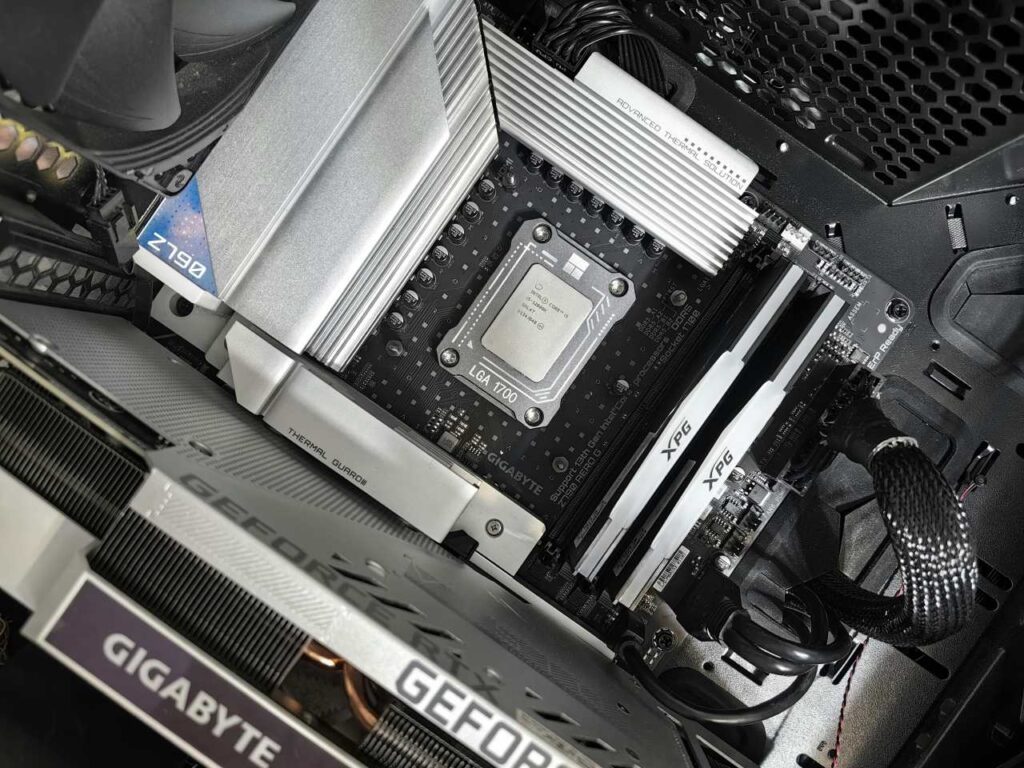
Die CPU ist zusammen mit der Grafikkarte das Herzstück eures Gaming-PCs. Der Prozessor sollte mit mindestens sechs Kernen bestückt sein – mehr Kerne sind besser für Produktivitätsaufgaben wie Videoschnitt und Code-Kompilierung, in den meisten Spielen bringen sie aber nur begrenzte Vorteile. Entscheidender sind die zugrunde liegende Architektur, der Takt in Gigahertz und die Cache-Größe.
Im Jahr 2026 gibt es zwei relevante Plattformen: AMD mit dem AM5-Sockel und Intel mit dem LGA1851-Sockel. Der AMD AM5-Sockel soll noch bis zum Jahr 2027 unterstützt werden, was ihn langfristig attraktiv macht. Der Intel-Sockel 1851 unterstützt die Prozessorgenerationen Meteor Lake-PS, Arrow Lake-S und Arrow Lake-S Refresh.
Die aktuellen CPU-Empfehlungen für 2026 lassen sich ganz gut in drei Segmente einteilen:
Für Einsteiger und Budget-Builds ist der AMD Ryzen 5 7500F für rund 130 Euro eine solide Wahl auf AM5. Wer etwas mehr ausgeben kann, greift zum Ryzen 7 7700 für rund 200 Euro, einem starken Achtkerner mit gutem Preis-Leistungs-Verhältnis.
Im gehobenen Mittelfeld ist die Empfehlung eindeutig: Im Gaming-High-End ist der Ryzen 7 9800X3D mit acht Kernen für aktuell rund 440 Euro die Empfehlung. Das jüngst erschienene Modell, der Ryzen 7 9850X3D, liegt bei ca. 500 Euro, ist im Vergleich aber deutlich ineffizienter durch höheren Stromverbrauch bei geringen Framerate-Unterschieden.
Der Trick bei AMDs X3D-CPUs ist der gestapelte 3D V-Cache: AMD-Prozessoren mit dem „X3D“-Kürzel punkten mit besonders viel Cache und erzielen damit in zahlreichen Spielen exzellente Performance. Der Ryzen 7 7800X3D und der noch stärkere Ryzen 7 9800X3D führen zahlreiche Performance-Charts für Games an.
Wer auf Intel setzen möchte: Intels neuere LGA1851-Plattform bietet mit dem Core Ultra 7 265KF für ca. 260 Euro ein durchaus attraktives Angebot mit starkem Tuning-Potenzial.
Mein persönlicher Tipp für 2026: Wenn das Budget es erlaubt, geht ihr mit dem Ryzen 7 9800X3D oder 7800X3D auf AM5 auf lange Sicht am sichersten. Die X3D-Technologie macht beim Gaming einen spürbaren Unterschied – und die Plattform bleibt noch eine Weile relevant.
GPU – Die Grafikkarte: Wichtigstes Teil, größtes Thema
Bei der Grafikkarte habt ihr in 2026 tatsächlich eine richtig spannende Auswahl, auch wenn die Preise leider nach oben klettern. Hier sind die relevanten Modelle nach Budget:
Im Budget-Segment rund um 220–280 Euro sind die Intel Arc B570 mit 10 GB oder die AMD Arc B580 mit 12 GB interessante Optionen. Für 1080p-Gaming holt man damit viel raus.
Die RX 9060 XT mit 16 GB für ca. 440 Euro ist eine gute Wahl im Preisbereich um 400 Euro. Als aktuellen Nvidia-Allrounder wäre die RTX 5060 Ti mit 16 GB für ca. 550 Euro zu benennen.
In der Oberklasse ist der Kampf zwischen AMD und Nvidia besonders interessant: In der Oberklasse bieten die RTX 5070 für ca. 620 Euro sowie die RX 9070 XT für ca. 700 Euro ein ordentliches Preis-Leistungs-Verhältnis.
Die wirkliche Empfehlung für das beste Preis-Leistungs-Verhältnis 2026 lautet ganz klar: AMD Radeon RX 9070 XT. Mit der Radeon RX 9070 XT bekommt ihr derzeit die Grafikkarte mit dem besten Preis-Leistungs-Verhältnis. Die Grafikkarte reicht locker für WQHD mit hohen Details, und die 16 GB VRAM sind zukunftssicher.
Nvidia hat mit der RTX 5000er-Serie zwar mit DLSS 4 und Multi Frame Generation starke KI-Upscaling-Funktionen im Angebot, aber AMDs FSR 4.0 hat massiv aufgeholt und die Lücke deutlich geschlossen. Die RX 9070 XT konkurriert direkt mit der deutlich teureren RTX 5070 Ti – das ist eine bemerkenswerte Leistung für AMD.
Ein wichtiger Punkt gerade 2026: Achtet beim GPU-Kauf unbedingt auf den VRAM. Acht Gigabyte sind für moderne Spiele schon heute oft zu knapp, und Modelle mit nur 8 GB werden von einigen Spielentwicklern bereits jetzt in den Systemanforderungen als unzureichend eingestuft. Lieber einmal mehr ausgeben und ein Modell mit 12 oder besser 16 GB nehmen – das spart euch in zwei Jahren Frust.
Mainboard – Das Fundament eures PCs
Das Mainboard verbindet alle Komponenten miteinander und ist deshalb eine der unterschätztesten Kaufentscheidungen beim PC-Bau. Hier reinhechten und das erstbeste Billigboard kaufen kann später teuer werden – buchstäblich.
Wenn ihr einen Gaming-PC zusammenstellen möchtet, müsst ihr vorher überlegen, wie viele USB- und interne SATA-Anschlüsse ihr braucht, ob ihr eine WLAN-Schnittstelle benötigt, und wie viele M.2-Steckplätze für NVMe-SSDs ihr wollt. Im besten Fall sind neben dem PCIe-Slot für die Grafikkarte weitere Slots für Erweiterungskarten vorhanden. Mindestens ein M.2-Steckplatz und drei Lüfteranschlüsse gehören heute zum Standard.
Für AM5-Builds empfehlen sich aktuell Boards auf Basis des X670E- oder B650-Chipsatzes. Der X670E unterstützt PCIe 5.0 an beiden Haupt-Slots und bietet mehr Overclocking-Optionen, während B650-Boards günstiger sind und für die meisten Gamer vollkommen ausreichen. Für Intel LGA1851 greift ihr zu Z890- oder B860-Boards.
Achtet beim Kauf besonders auf: ausreichend M.2-Slots (mindestens zwei, besser drei), USB-C am I/O-Panel, integriertes WLAN (Wi-Fi 6E oder besser Wi-Fi 7 auf High-End-Boards), gutes VRM-Design für stabile CPU-Stromversorgung, und die BIOS-Optionen – gerade für X3D-CPUs ist ein aktuelles BIOS mit AMD EXPO-Unterstützung für den RAM wichtig.
Preislich könnt ihr bei einem soliden B650-Board für AM5 mit etwa 120–180 Euro rechnen. X670E-Boards starten bei etwa 200 Euro und gehen nach oben offen.
RAM – Arbeitsspeicher: Das große Schmerzthema 2026
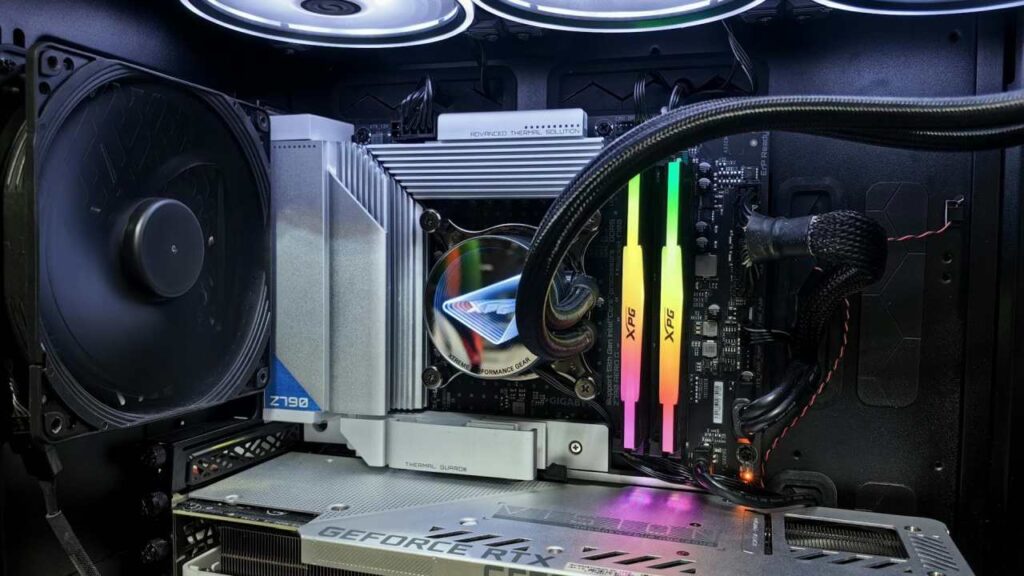
Ja, RAM ist teuer. Sehr teuer. Die anhaltend hohen Speicherpreise wirken sich stark auf den Gaming-PC-Markt aus: DDR4 ist derzeit spürbar günstiger als DDR5, wenngleich der Aufwärtstrend für Konsumenten unangenehm ist.
Für moderne AM5-Plattformen braucht ihr DDR5. Das lässt sich nicht umgehen. Für AM4-Plattformen (also ältere AMD-Boards) oder manche Intel-Setups kann DDR4 noch funktionieren – und ist deutlich günstiger. Falls ihr ein älteres System habt, das noch DDR4 unterstützt, könnt ihr hier sparen.
Bei der DDR5-Wahl: Holt euch 32 GB als Kit (2×16 GB) in Dual-Channel. Der Takt sollte mindestens DDR5-6000 mit CL30 sein, das gilt als Sweet Spot für AM5-Plattformen. Schnellerer RAM über DDR5-6400 bringt im Gaming kaum noch messbare Vorteile, ist aber teurer. Achtet außerdem darauf, dass das RAM-Kit auf der QVL-Liste eures Mainboards steht – das verhindert Kompatibilitätsprobleme und kann euch Stunden an Fehlersuche ersparen.
Die RAM-Slots werden im Dual-Channel-Betrieb bestückt: Bei vier Slots sind es in der Regel Slot 2 und 4 (von links gezählt), schaut aber immer ins Mainboard-Handbuch. Dual Channel bringt spürbar mehr Leistung als Single Channel, das ist kein Mythos.
SSD – Speicher: NVMe ist Pflicht
Festplatten (HDDs) haben im Gaming-PC 2026 als Systemlaufwerk nichts mehr verloren. Eine NVMe-SSD ist absolute Pflicht, und der Preisunterschied zu HDDs ist mittlerweile so gering, dass es keinen Grund mehr gibt, darauf zu verzichten.
Als Systemlaufwerk empfehle ich mindestens 1 TB – besser 2 TB. Wer viele Spiele gleichzeitig installiert hat, merkt schnell, dass 1 TB zügig voll wird. Moderne AAA-Titel sind riesig: Forza Horizon 5 braucht 176 GB, Path of Exile 2 kommt auf 115 GB, und Marvel Rivals belegt über 100 GB. Da ist ein 1-TB-Laufwerk schneller voll, als man denkt.
Bei der NVMe-Wahl setzt ihr auf PCIe 4.0-Laufwerke wie die Samsung 990 Pro oder WD Black SN850X – die bieten top Lese-/Schreibgeschwindigkeiten und liegen preislich im vernünftigen Bereich. PCIe 5.0-SSDs sind zwar erhältlich, aber deutlich teurer, und der Vorteil im Gaming ist minimal. Wer auf einem AM5-Board mit PCIe-5.0-M.2-Slot sitzt, kann sich eine solche SSD als Premium-Option gönnen, muss es aber nicht.
Ein zweites, langsameres Laufwerk (eine SATA-SSD oder sogar HDD) für Spiele, die ihr nicht aktiv spielt, kann Sinn machen – günstige Massenspeicherung für den Spielekatalog, der aber nicht täglich gestartet wird.
Netzteil – Spart hier nicht am falschen Ende
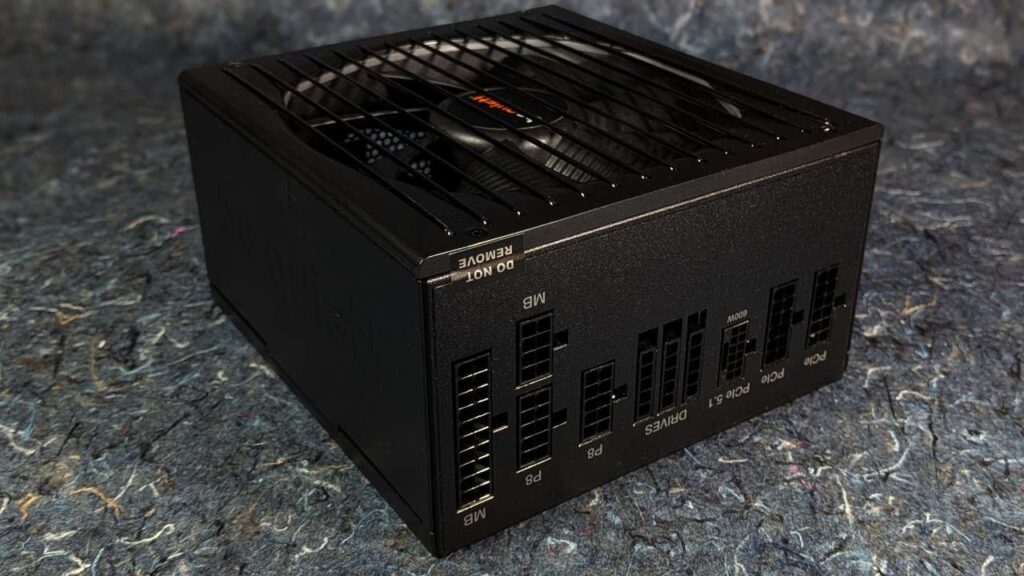
Das Netzteil ist die am häufigsten unterschätzte Komponente im Gaming-PC, und es ist gleichzeitig die, bei der Geiz am gefährlichsten ist. Ein minderwertiges Netzteil kann im schlimmsten Fall eure gesamte Hardware beschädigen. Kauft deshalb nur Netzteile von bekannten, gut bewerteten Herstellern.
Für die Wattleistung gilt als Faustregel: RTX 5070 / RX 9070 XT + AM5-CPU benötigen in der Spitze zwischen 400 und 550 Watt. Ein 650-Watt-Netzteil reicht für Mid-Range-Builds, 750 Watt sind komfortabler und geben Reserve für spätere Upgrades. Bei einem High-End-System mit RTX 5080 oder 5090 solltet ihr 850 Watt oder mehr einplanen.
Wichtig in 2026: Aktuelle High-End-Grafikkarten von Nvidia (RTX 5080, 5090) nutzen den 12VHPWR- oder 16-Pin-Anschluss (12V-2×6). Wenn ihr euer Netzteil neu kauft, achtet darauf, dass dieser Anschluss nativ unterstützt wird. Adapter-Kabel sind zwar im Lieferumfang der Karten dabei, aber ein natives Kabel ist immer besser.
Effizienz ist ebenfalls relevant: 80Plus Gold ist das Minimum für einen modernen Gaming-PC. 80Plus Platinum oder Titanium ist effizienter und spart langfristig Stromkosten – bei einem PC, der täglich viele Stunden läuft, summiert sich das.
Gute Marken sind be quiet!, Seasonic, Corsair, EVGA (sofern noch erhältlich) und Fractal Design. Ein modulares Netzteil, also eines, bei dem ihr nur die Kabel einsteckt, die ihr wirklich braucht, macht den Zusammenbau erheblich sauberer.
Kühlung – Boxed-Kühler ist gestern
CPUs werden heiß – das ist unvermeidlich. Und gerade die aktuellen High-Performance-CPUs wie der Ryzen 7 9800X3D wollen ordentlich Kühlung. Den mitgelieferten Boxed-Kühler von AMD oder Intel solltet ihr für einen ernsthaften Gaming-PC vergessen. Das ist bestenfalls ein Notfall-Kühler.
Beim Kühler habt ihr zwei Optionen: Luftkühler oder AiO-Wasserkühler (All-in-One). Luftkühler sind günstiger, wartungsfrei und oft sogar leiser als günstige AiOs. Ein Noctua NH-D15 oder ein be quiet! Dark Rock Pro 4 sind legendäre Luftkühler, die selbst die heißblütigsten CPUs bändigen. Wer es günstiger mag, greift zum Arctic Freezer 36 oder dem Thermalright Peerless Assassin – beide leisten für 30–50 Euro hervorragende Arbeit.
AiO-Wasserkühler mit 240-mm- oder 360-mm-Radiator sind die bessere Wahl, wenn ihr ein kompaktes Gehäuse habt oder einfach einen cleanen, aufgeräumten Look im Case wollt. Achtet bei AiOs auf Marken wie be quiet!, Arctic oder NZXT – und gönnt eurem System einen 360-mm-Radiator, wenn die CPU wirklich warm wird.
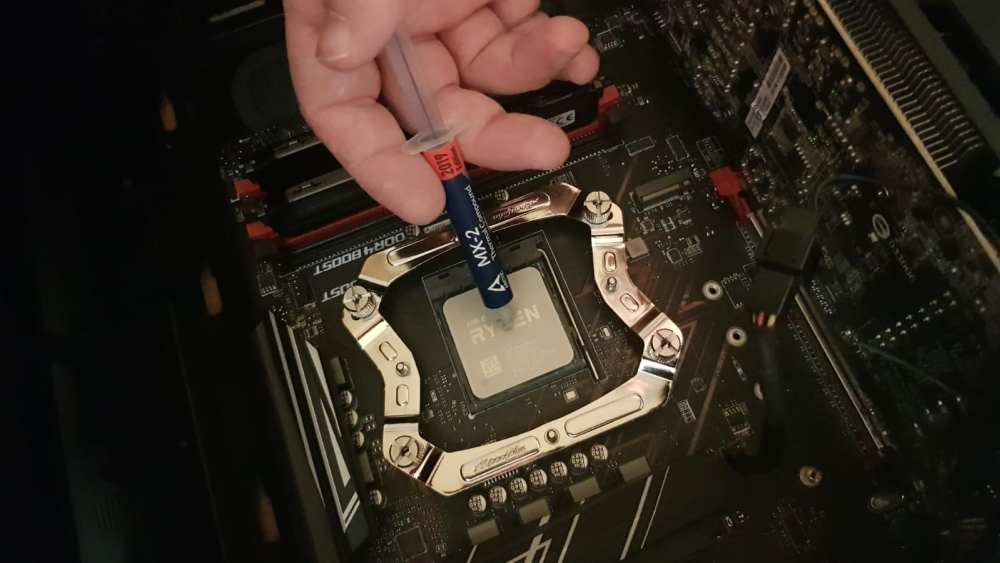
Wärmeleitpaste nicht vergessen! Bei den meisten Kühlern ist sie voraufgetragen oder liegt bei, aber eine hochwertige Paste wie die Thermal Grizzly Kryonaut verbessert die Wärmeübertragung nochmals messbar. Die Kryonaut ist etwas dickflüssiger und lässt sich ein klein wenig schwieriger auftragen als günstigere Pasten, liefert aber bessere Temperaturen. Für die Auftragung gilt: Erbsengröße auf der Mitte des CPU-Heatspreaders, Kühler draufsetzen, fertig. Kein großes Kunstwerk nötig.
Gehäuse – Airflow schlägt Optik
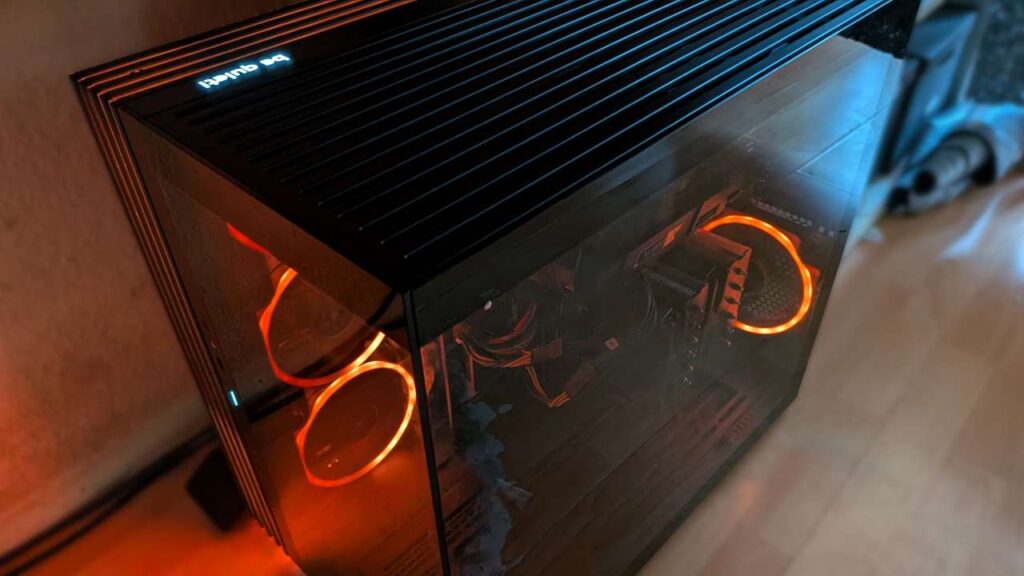
Das Gehäuse ist der Rahmen eures Builds, und hier scheiden sich Geister: Manche wollen ein schlichtes, minimalistisches Case, andere eine RGB-Lichtshow. Beides ist okay – aber Airflow sollte immer Priorität haben.
Ein gutes Gehäuse hat eine Mesh-Front oder Öffnungen, die viel frische Luft einströmen lassen, mindestens drei vorinstallierte Lüfter (oder Platz für selbst gekaufte), ein Tempered-Glass-Seitenteil für den Blick ins Innere, und ausreichend Platz für eure Grafikkarte. Aktuelle High-End-GPUs können leicht 330–350 mm lang sein – das Gehäuse muss das schlucken.
Gute Mid-Tower-Gehäuse um die 80–120 Euro sind der Sweet Spot: Sie bieten genug Platz für ATX-Mainboards und lange Grafikkarten, haben ordentliches Kabelmanagement, und die Verarbeitung ist gut. Wer weniger ausgeben möchte, findet auch unter 80 Euro solide Optionen. Das Gehäuse hat keinen direkten Einfluss auf die Spieleleistung – aber es beeinflusst die Temperaturen, die Lautstärke und natürlich den Spaßfaktor beim Zusammenbau.
Gaming PC zusammenbauen: Die Schritt-für-Schritt Anleitung
So, jetzt wird’s praktisch. Ihr habt alle Teile, die Kartons stehen vor euch, und ihr fragt euch: Wo fange ich an? Hier ist die Reihenfolge, die ich empfehle – und die für die meisten Builds funktioniert.
Benötigte Zeit: 3 Stunden
Vorbereitung: Sucht euch eine saubere, aufgeräumte Arbeitsfläche. Ein großer Tisch mit ausreichend Platz ist ideal. Legt das Mainboard-Handbuch bereit – das ist euer bester Freund beim Zusammenbau. Schraubt euch einen kleinen Behälter für die Schrauben bereit, damit nichts verloren geht. Und ganz wichtig: Erdung. Bevor ihr empfindliche Bauteile anfasst, erdet euch kurz an einem Heizkörper oder Metallgehäuse, oder legt beim Bau eine Antistatik-Matte unter das Mainboard.
- CPU einbauen
Öffnet den CPU-Sockel auf dem Mainboard (bei AMD AM5 ist es ein ZIF-Sockel mit Hebelmechanismus, bei Intel LGA1851 ebenfalls). Richtet die CPU anhand der Markierung (goldene Dreiecke oder Pfeile) aus und legt sie vorsichtig in den Sockel – nie schieben, nie drücken. Schließt den Hebel/die Verriegelung. Das war’s.
- RAM einbauen
Steckt das RAM-Kit in die vom Mainboard vorgesehenen Dual-Channel-Slots (schaut ins Handbuch, meist Slot 2 und 4). Die Riegel rasten mit einem Klick ein. Vergewissert euch, dass beide Module vollständig eingesteckt sind – halb eingesteckter RAM ist einer der häufigsten Gründe, warum ein frischer Build nicht bootet.
- M.2-SSD einbauen
Schraubt das M.2-Laufwerk in den passenden Slot auf dem Mainboard. Bei neueren Boards gibt es oft keine Schraube mehr, sondern einen Clip-Mechanismus. Die SSD wird schräg eingesetzt und dann nach unten gedrückt.
- CPU-Kühler und Wärmeleitpaste
Tragt die Wärmeleitpaste auf den CPU-Heatspreader auf (Erbsengröße in der Mitte). Befestigt den Kühler gemäß seiner Anleitung – die meisten Kühler haben eine Backplate, die auf der Rückseite des Mainboards montiert wird. Zieht die Schrauben gleichmäßig über Kreuz fest, damit der Druck gleichmäßig verteilt wird.

- Mainboard ins Gehäuse einbauen
Setzt zuerst das I/O-Shield (die kleine Metallblende am Mainboard-Heck) ins Gehäuse ein. Dann legt das Mainboard auf die Abstandsbolzen im Gehäuse und schraubt es fest. Dreht die Schrauben nicht zu fest an, und kontrolliert vorher, ob alle Abstandsbolzen an den richtigen Stellen sitzen – ein Abstandsbolzen am falschen Ort kann das Mainboard kurzschließen.
- Netzteil einbauen
In den meisten modernen Gehäusen sitzt das Netzteil unten. Schiebt es ein, befestigt es mit vier Schrauben. Bei einem modularen Netzteil steckt nur die Kabel, die ihr wirklich braucht: 24-Pin-ATX für das Mainboard, 4+4-Pin-CPU, die Kabel für die Grafikkarte, und Datenkabel für die SSD (falls SATA).
- Kabel verlegen
Das ist der Schritt, bei dem sich Geduld auszahlt. Verlegt die Kabel sauber durch die Kabeldurchführungen im Gehäuse (die kleinen Gummilöcher an der Seite), damit die vordere Seite aufgeräumt aussieht. Kabel straff führen, mit Kabelbindern oder den mitgelieferten Velcro-Straps bündeln. Verkabelungschaos hinter dem Mainboard-Tray ist okay – das sieht niemand.
- Frontpanel-Kabel anschließen
Die kleinen Kabel für Power-Knopf, Reset-Knopf, HDD-LED und Power-LED sind die fummeligsten Teile des gesamten Builds. Hier ist das Mainboard-Handbuch unverzichtbar – es zeigt euch genau, welche Pins für was zuständig sind. Nehmt euch Zeit und drückt die kleinen Stecker einzeln auf.
- Grafikkarte einbauen
Entfernt die passenden Slotblenden im Gehäuse (meist zwei). Steckt die GPU in den primären PCIe-x16-Slot auf dem Mainboard – sie rastet mit einem Klick ein. Schraubt die Grafikkarte am Gehäuserahmen fest. Steckt die Stromkabel an (6-Pin, 8-Pin, oder 16-Pin je nach Karte). Fertig.
- Lüfter anschließen
Verbindet alle Gehäuse- und AiO-Lüfter mit den Lüfteranschlüssen auf dem Mainboard. Wer viele Lüfter hat, nutzt einen Lüfter-Hub oder schließt sie an den Systemlüfter-Header des Mainboards an.
- Alles noch einmal prüfen:
Bevor ihr den PC das erste Mal anschaltet, checkt nochmals alle Anschlüsse. RAM richtig eingesteckt? Alle Stromkabel verbunden? CPU-Kühler-Kabel am richtigen Header? Kein Kabel blockiert Lüfter?
- Erster Start
Schließt einen Monitor per HDMI oder DisplayPort an die Grafikkarte an (nicht ans Mainboard!), steckt USB-Tastatur und -Maus ein, und drückt den Power-Knopf. Wenn alles richtig gemacht wurde, bootet das System ins BIOS. Glückwunsch – euer PC lebt!
BIOS-Setup und Windows-Installation: Nicht vergessen!
Wenn ihr das erste Mal im BIOS landet, gibt es einige Einstellungen, die ihr unbedingt vornehmen solltet:
Aktiviert zunächst XMP oder EXPO (je nach CPU-Plattform). Das sind die Profile, die euren RAM auf seine beworbene Geschwindigkeit bringen – ohne diese Einstellung läuft euer teurer DDR5-6000-Kit möglicherweise nur mit DDR5-4800. Den Menüpunkt findet ihr meist unter „AI Overclock Tuner“ oder „Memory Profile“.
Prüft danach, ob die CPU-Temperaturen im Leerlauf im normalen Bereich liegen (unter 40–50°C im Leerlauf ist gut), und schaut, ob alle Lüfter korrekt erkannt werden.
Dann geht es an die Windows-Installation. Ihr braucht einen USB-Stick mit mindestens 8 GB, den ihr mit dem Microsoft Media Creation Tool mit Windows 11 bespielt. Windows 11 ist 2026 die einzig sinnvolle Wahl – Windows 10 ist veraltet und wird bald nicht mehr unterstützt. Steckt den USB-Stick ein, wählt im BIOS den Stick als Boot-Gerät aus, und folgt dem Installationsassistenten.
Nach der Windows-Installation: Installiert als erstes eure Grafikkartentreiber (AMD Adrenalin oder Nvidia App), dann Chipset-Treiber vom Mainboard-Hersteller. Steamclient, Discord, eure Spiele – in dieser Reihenfolge könnt ihr eigentlich nichts falsch machen.
Die häufigsten Fehler und wie ihr sie vermeidet
Aus eigener Erfahrung und zahllosen Community-Threads gibt es ein paar Klassiker, die immer wieder für Kopfschmerzen sorgen:
Der häufigste ist RAM, der nicht korrekt eingesetzt wurde. Das System bootet, aber der PC zeigt nur einen schwarzen Bildschirm oder blinkt eine Debug-LED. Lösung: RAM raus, wieder rein, dieses Mal richtig durchdrücken bis er klickt.
Der zweit-häufigste Fehler ist, dass die Grafikkarte ans Mainboard-Display angeschlossen wird statt an die GPU selbst. Das passiert öfter, als man denkt. Immer den Monitor an die Ausgänge der Grafikkarte anschließen.
Falscher RAM-Slot ist ebenfalls ein Klassiker. Dual Channel funktioniert nur, wenn die Module in den richtigen Slots stecken. Schaut ins Handbuch – es ist meist Slot A2 und B2.
I/O-Shield vergessen ist ein geradezu legendärer Anfängerfehler. Das kleine Blech muss ins Gehäuse, bevor das Mainboard eingebaut wird. Wer das vergisst, muss das gesamte Mainboard wieder ausbauen.
Und zu guter Letzt: falsches BIOS-Profil für den RAM. Ohne aktiviertes XMP/EXPO läuft euer RAM unter seiner Nenntaktrate. Das kostet euch spürbar Gaming-Leistung.
Budget-Empfehlungen für 2026: Was bekommt ihr für euer Geld?
Einsteiger-Build (~700–900 Euro): AMD Ryzen 5 7500F, RX 9060 XT 16 GB, B650-Mainboard, 16 GB DDR5-6000, 1 TB NVMe SSD, 650W-Netzteil 80Plus Gold. Damit spielt ihr alle aktuellen Titel in Full HD flüssig, viele sogar in QHD.
Mittelklasse-Build (~1.200–1.500 Euro): AMD Ryzen 7 7800X3D, AMD Radeon RX 9070 XT 16 GB, B650E-Mainboard mit WLAN, 32 GB DDR5-6000, 2 TB NVMe SSD, 750W-Netzteil 80Plus Gold. Das ist das für 2026 empfehlenswerteste Preis-Leistungs-Paket – ihr spielt alles in WQHD auf höchsten Einstellungen, und das System hält locker die nächsten vier bis fünf Jahre.
High-End-Build (~2.000 Euro und mehr): AMD Ryzen 7 9800X3D oder 9850X3D, RTX 5080 oder RX 9070 XT, X670E-Mainboard, 32 GB DDR5 in schnellen Kits, 2 TB PCIe 5.0 SSD, 850W-Netzteil 80Plus Platinum. Für 4K-Gaming mit allem auf Anschlag.
Tipps & Tricks, die wirklich einen Unterschied machen
Prüft Vergleichsportale regelmäßig für aktuelle Preisvergleiche – dort findet ihr die tagesaktuellen Bestpreise für alle Komponenten aus deutschen und österreichischen Shops. Spart euch die Versandkosten, indem ihr mehrere Teile beim gleichen Händler bestellt.
Wenn eine Komponente knapp ist (gerade bei GPUs passiert das immer wieder), kann sich eine kurze Wartezeit lohnen. Die Stock-Benachrichtigungen bei Geizhals oder direkt beim Händler helfen, keine Chance zu verpassen.
Für den Windows-Key: Die günstigsten Angebote gibt es legal über Volume-Lizenzierungsprogramme, die von diversen deutschen Tech-Portalen angeboten werden. Zahlt nicht 145 Euro für den Retail-Key, wenn ihr die gleiche Lizenz für 20–30 Euro bekommt.
Kauft kein RGB um des RGB willen. Die schicken RGB-Lüfter kosten oft das Doppelte eines gleichwertigen Non-RGB-Modells. Wenn euch der Look wichtig ist, schön – aber lasst euch das nüchtern ausrechnen.
Und der vielleicht wichtigste Tipp für 2026: Kauft jetzt, nicht später. Die Speicherkrise wird den Markt noch eine Weile begleiten. Wer auf ein Wunder hofft und wartet, dass die Preise purzeln, könnte noch lange warten.
Fazit: Gaming PC bauen in 2026 – es lohnt sich immer noch
Ja, 2026 ist kein einfaches Jahr für Hardware-Käufer. Die Speicherkrise verteuert RAM und GPUs, der Markt ist angespannt, und die perfekte Komponente gibt es selten zum Wunschpreis. Aber trotzdem: Wer seinen Gaming-PC selbst zusammenbaut, bekommt etwas, das kein Fertig-PC der Welt liefern kann – ein System, das hundertprozentig auf die eigenen Bedürfnisse zugeschnitten ist, das man in- und auswendig kennt, und auf das man wirklich stolz sein kann.
Die besten Kombos für 2026 sind klar: AMD-Prozessoren mit X3D-Cache dominieren das Gaming, die RX 9070 XT ist die Preis-Leistungs-Königin unter den Grafikkarten, und 32 GB DDR5 sollte das Ziel sein. Wer diese Grundpfeiler berücksichtigt, baut sich einen Gaming-PC, der problemlos die nächsten vier bis fünf Jahre trägt.