
Wer Websites mit WordPress entwickelt, kennt das Problem: Du willst ein neues Plugin ausprobieren, ein Theme anpassen oder eine Funktion testen – aber das direkt auf der Produktivseite zu tun, wäre riskant. Die Lösung ist eine lokale Entwicklungsumgebung, die deinen echten Server täuschend echt simuliert, ohne dass irgendwelche Fehler nach außen dringen. In diesem Tutorial zeige ich dir, wie du mit VirtualBox und Ubuntu Desktop eine vollwertige WordPress-Umgebung auf deinem eigenen Rechner aufbaust – sauber, stabil und vollständig von deiner Produktivumgebung isoliert.
Der große Vorteil einer virtuellen Maschine gegenüber einfachen Lösungen wie XAMPP oder Local by Flywheel: Du arbeitest in einem echten Linux-System, das dem Verhalten eines echten Webservers deutlich näher kommt. Wenn du also planst, dein Homelab professionell auszubauen, ist dieser Ansatz der konsequente nächste Schritt.
Was du für dieses Tutorial brauchst
Bevor wir loslegen, ein kurzer Überblick über das, was du bereitstellen musst. Du brauchst einen Host-Rechner mit mindestens 8 GB RAM (empfohlen sind 16 GB), da wir der virtuellen Maschine später 2–4 GB davon zuweisen werden. Außerdem solltest du rund 25–30 GB freien Festplattenplatz einplanen. Auf Softwareseite benötigst du VirtualBox sowie ein Ubuntu Desktop ISO-Image, das du kostenlos herunterladen kannst. Beide Pakete sind Open Source und kostenlos verfügbar.
Die Architektur ist schnell erklärt: VirtualBox ist die Virtualisierungssoftware, die auf deinem echten Betriebssystem (dem sogenannten Host) läuft. Darin startest du Ubuntu Desktop als Gast-Betriebssystem. Auf diesem Ubuntu bauen wir dann den klassischen LAMP-Stack auf – also Linux, Apache, MariaDB und PHP – und installieren darauf WordPress. Klingt nach viel, ist aber in unter einer Stunde erledigt.
Schritt 1: VirtualBox installieren und eine neue VM anlegen
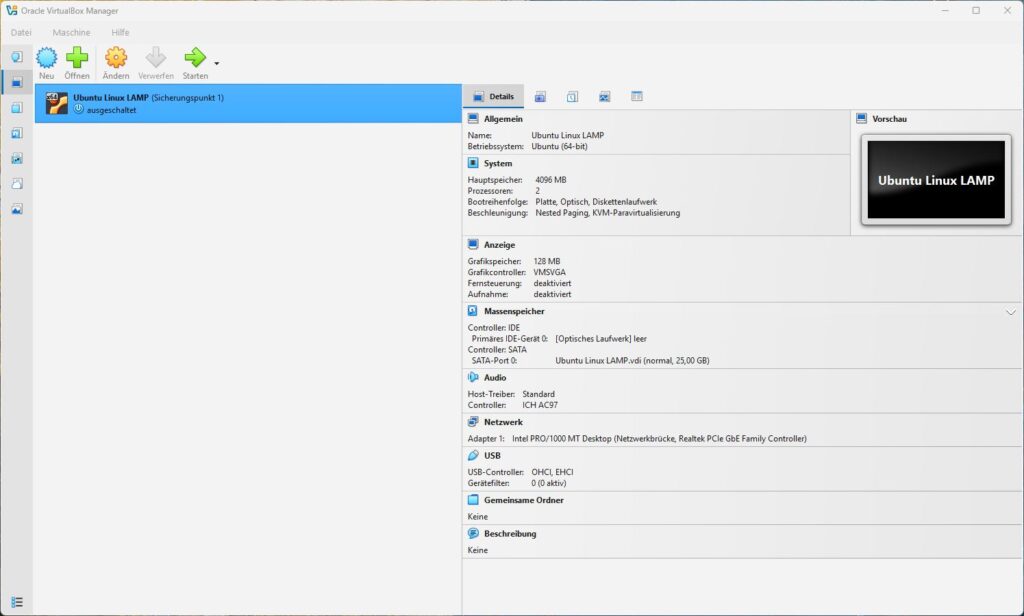
Lade VirtualBox von der offiziellen Website herunter und installiere es für dein Betriebssystem – ob Windows, macOS oder Linux, VirtualBox ist für alle Plattformen verfügbar. Starte VirtualBox nach der Installation und klicke auf „Neu“, um eine neue virtuelle Maschine zu erstellen.
Gib der VM einen aussagekräftigen Namen, zum Beispiel „WordPress-Dev“. Als Typ wählst du „Linux“ und als Version „Ubuntu (64-bit)“. Im nächsten Schritt legst du den Arbeitsspeicher fest: Gib der VM mindestens 2048 MB (2 GB), besser 4096 MB. Je mehr RAM du zuweist, desto flüssiger läuft die grafische Oberfläche von Ubuntu. Bei der Festplatte wählst du „Dynamisch allozierte virtuelle Festplatte“ mit 25 GB als Größe – das reicht für Ubuntu und WordPress mehr als aus.
Bevor du die VM startest, lege noch das Ubuntu-ISO als virtuelles Laufwerk fest. Gehe dazu in den Einstellungen der VM auf „Massenspeicher“, klicke auf das CD-Symbol und wähle dein heruntergeladenes Ubuntu Desktop ISO aus. Wichtig für spätere Schritte: Gehe außerdem unter „Netzwerk“ und ändere den Adapter von „NAT“ auf „Netzwerkbrücke“ (Bridged Adapter). Dadurch bekommt deine VM eine eigene IP-Adresse in deinem Heimnetzwerk, über die du später vom Host-Rechner direkt auf WordPress zugreifen kannst.
Schritt 2: Ubuntu Desktop installieren
Starte jetzt die VM. Automatisch bootet sie vom ISO und du siehst den Ubuntu-Installer. Wähle „Ubuntu ausprobieren oder installieren“ und folge dem Assistenten. Für unsere Zwecke reicht eine „Minimalinstallation“ völlig aus – die braucht weniger Platz und startet schneller. Bei der Frage nach der Partitionierung wähle „Festplatte löschen und Ubuntu installieren“; das bezieht sich nur auf die virtuelle Festplatte, nicht auf deinen echten Rechner.
Nach der Installation bootet Ubuntu in den Desktop. Führe zuerst alle angebotenen Updates durch, die Ubuntu beim ersten Start vorschlägt. Dann ist es sinnvoll, in VirtualBox die sogenannten „Gasterweiterungen“ (Guest Additions) zu installieren: Klicke im VirtualBox-Menü auf „Geräte“ → „Gasterweiterungen-CD einlegen“ und folge den Anweisungen im Ubuntu-Terminal. Diese Erweiterungen sorgen für eine bessere Auflösung, Maus-Integration und geteilte Zwischenablage zwischen Host und VM.
Öffne jetzt das Terminal in Ubuntu (Strg + Alt + T) – ab hier läuft alles per Kommandozeile.
Schritt 3: Das System auf den neuesten Stand bringen

Bevor du auch nur ein Paket installierst, sollte Ubuntu vollständig aktuell sein. Gib ins Terminal ein:
sudo apt update && sudo apt upgrade -y
Das dauert je nach Internetverbindung einige Minuten. Anschließend hast du eine frische, aktuelle Basis für alles Weitere.
Schritt 4: Den LAMP-Stack installieren
WordPress braucht zur Ausführung drei Dinge: einen Webserver, eine Datenbank und PHP. Diese Kombination nennt man unter Linux einen LAMP-Stack (Linux, Apache, MariaDB, PHP). Alle drei Komponenten lassen sich unter Ubuntu bequem über den Paketmanager installieren.
Apache installieren
Apache ist der weit verbreitete Open-Source-Webserver, der deine WordPress-Seite ausliefert:
sudo apt install apache2 -y
Nach der Installation kannst du prüfen, ob Apache läuft, indem du im Ubuntu-Browser http://localhost aufrufst. Du solltest die Standard-Apache-Testseite sehen.
MariaDB installieren und absichern
MariaDB ist ein leistungsstarker, vollständig offener MySQL-Fork und die empfohlene Datenbank für WordPress:
sudo apt install mariadb-server -y
sudo mysql_secure_installation
Der zweite Befehl startet einen interaktiven Assistenten. Vergib ein starkes Root-Passwort für die Datenbank und beantworte die restlichen Fragen mit Y (Ja). Damit entfernst du Testdatenbanken und anonym erlaubte Zugriffe – ein wichtiger Schritt auch für eine lokale Entwicklungsumgebung.
PHP und alle benötigten Module installieren
WordPress benötigt nicht nur PHP selbst, sondern auch eine Reihe von Erweiterungen, um Bilder zu verarbeiten, XML zu parsen und ZIP-Archive zu entpacken. Folgender Befehl installiert alles auf einmal:
sudo apt install php libapache2-mod-php php-mysql php-curl php-gd php-mbstring php-xml php-xmlrpc php-soap php-intl php-zip -y
Starte anschließend Apache einmal neu, damit er PHP erkennt:
sudo systemctl restart apache2
Schritt 5: Die WordPress-Datenbank anlegen
WordPress braucht eine eigene Datenbank. Melde dich dafür als Root-User in MariaDB an:
sudo mysql -u root
Führe nun diese SQL-Befehle aus – ersetze DeinPasswort123! durch ein starkes Passwort deiner Wahl:
CREATE DATABASE wordpress_db;
CREATE USER 'wp_user'@'localhost' IDENTIFIED BY 'DeinPasswort123!';
GRANT ALL PRIVILEGES ON wordpress_db.* TO 'wp_user'@'localhost';
FLUSH PRIVILEGES;
EXIT;
Mit diesen vier Befehlen hast du eine neue Datenbank erstellt, einen dedizierten Datenbankbenutzer angelegt, diesem alle Rechte auf genau diese Datenbank gegeben und die Berechtigungen aktualisiert. Notiere dir diese Zugangsdaten – du brauchst sie gleich bei der WordPress-Installation.
Schritt 6: WordPress herunterladen und platzieren
WordPress stellt immer die neueste Version direkt auf wordpress.org bereit. Wir laden sie per Terminal herunter:
cd /tmp
wget https://wordpress.org/latest.tar.gz
tar -xzvf latest.tar.gz
sudo rm /var/www/html/index.html
sudo cp -R wordpress/* /var/www/html/
Was passiert hier? Du wechselst ins temporäre Verzeichnis, lädst das WordPress-Archiv herunter, entpackst es, entfernst die Standard-Apache-Testseite und kopierst alle WordPress-Dateien in das Apache-Webverzeichnis /var/www/html/.
Schritt 7: Dateiberechtigungen korrekt setzen
Dieser Schritt wird von Einsteigern oft übersprungen – und genau das führt dann zu Problemen. WordPress muss Plugins und Themes selbst installieren, Bilder hochladen und Konfigurationsdateien schreiben können. Dafür muss der Apache-Prozess (der unter dem Nutzer www-data läuft) Besitzer der WordPress-Dateien sein:
sudo chown -R www-data:www-data /var/www/html/
sudo chmod -R 755 /var/www/html/
Mit chown übergibst du die Eigentümerschaft aller Dateien an www-data, mit chmod 755 setzt du sinnvolle Zugriffsrechte: Der Besitzer darf lesen, schreiben und ausführen, alle anderen nur lesen und ausführen.
Schritt 8: Apache für WordPress konfigurieren
WordPress nutzt sogenannte „Pretty Permalinks“ – also saubere URLs wie /ueber-uns/ statt /?p=42. Damit das funktioniert, muss Apache das Modul mod_rewrite aktiviert haben:
sudo a2enmod rewrite
sudo systemctl restart apache2
Außerdem müssen wir sicherstellen, dass Apache .htaccess-Dateien überhaupt verarbeitet. Öffne die Apache-Konfiguration:
sudo nano /etc/apache2/sites-available/000-default.conf
Füge innerhalb des <VirtualHost>-Blocks folgenden Abschnitt ein:
<Directory /var/www/html>
    AllowOverride All
</Directory>
Speichere die Datei mit Strg + O und beende nano mit Strg + X. Starte Apache erneut:
sudo systemctl restart apache2
Schritt 9: WordPress im Browser fertigstellen
Jetzt ist die technische Basis fertig. Öffne einen Browser – entweder direkt in der Ubuntu-VM oder auf deinem Host-Rechner (wenn du vorhin den Netzwerk-Adapter auf „Netzwerkbrücke“ gestellt hast). Du brauchst die IP-Adresse deiner VM; die findest du im Ubuntu-Terminal mit:
ip addr show
Gib dann im Browser http://[Deine-VM-IP] ein, also zum Beispiel http://192.168.1.105. Du siehst den WordPress-Installationsassistenten. Wähle deine Sprache und klicke auf „Los geht’s“. Im nächsten Schritt gibst du die Datenbankzugangsdaten ein:
| Feld | Wert |
|---|---|
| Datenbankname | wordpress_db |
| Benutzername | wp_user |
| Passwort | DeinPasswort123! |
| Datenbankhost | localhost |
| Tabellenpräfix | wp_ |
Klicke auf „Senden“ und dann auf „Installation ausführen“. Vergib nun einen Seitentitel, einen Admin-Benutzernamen und ein sicheres Passwort für WordPress selbst. Nach einem Klick auf „WordPress installieren“ ist deine Entwicklungsumgebung startklar.
Das WordPress-Dashboard erreichst du ab sofort über http://[Deine-VM-IP]/wp-admin.
Schritt 10: Die VM als Entwicklungsumgebung nutzen
Jetzt kommt der eigentlich spannende Teil: Wie arbeitest du jetzt effizient mit dieser Umgebung? Hier sind ein paar bewährte Ansätze.
Snapshots für sicheres Experimentieren
VirtualBox bietet die Möglichkeit, sogenannte Snapshots zu erstellen – Momentaufnahmen des kompletten Systemzustands. Bevor du ein neues Plugin testest oder größere Änderungen vornimmst, erstelle einen Snapshot (im VirtualBox-Menü unter „Maschine“ → „Snapshot erstellen“). Wenn etwas schiefläuft, stellst du den vorherigen Zustand mit einem einzigen Klick wieder her. Das ist der eigentliche Killer-Vorteil gegenüber jeder anderen lokalen Entwicklungslösung.
WordPress-Debugging aktivieren
Für die Plugin- und Theme-Entwicklung solltest du den WordPress-Debugmodus aktivieren. Bearbeite dazu die Datei wp-config.php im Verzeichnis /var/www/html/:
sudo nano /var/www/html/wp-config.php
Suche die Zeile mit define('WP_DEBUG', false) und ändere sie auf:
define('WP_DEBUG', true);
define('WP_DEBUG_LOG', true);
define('WP_DEBUG_DISPLAY', false);
Damit werden Fehler in eine Log-Datei unter /var/www/html/wp-content/debug.log geschrieben, statt sie im Browser anzuzeigen – professionell und übersichtlich.
WP-CLI für schnelles Arbeiten
Wer regelmäßig mit WordPress arbeitet, sollte sich WP-CLI ansehen. Das Kommandozeilenwerkzeug ermöglicht es, Plugins zu installieren, Themes zu aktivieren, Datenbankoperationen durchzuführen und vieles mehr – alles ohne den Browser zu öffnen. Die Installation in Ubuntu ist unkompliziert:
curl -O https://raw.githubusercontent.com/wp-cli/builds/gh-pages/phar/wp-cli.phar
chmod +x wp-cli.phar
sudo mv wp-cli.phar /usr/local/bin/wp
Anschließend kannst du zum Beispiel mit wp plugin list alle installierten Plugins auflisten.
Sicherer Remote-Zugriff mit VPN
Wenn du von unterwegs auf deine lokale VM zugreifen möchtest, lohnt sich ein Blick auf unseren Artikel über WireGuard als modernen VPN-Standard. Damit kannst du dich sicher von außen in dein Heimnetzwerk einwählen und auf deine Entwicklungsumgebung zugreifen, als wärst du zuhause.
Übersicht aller wichtigen Zugangsdaten
Damit du nicht lange suchen musst, hier alle relevanten Informationen auf einen Blick:
| Dienst | Adresse / Wert |
|---|---|
| WordPress-Frontend | http://[Deine-VM-IP]/ |
| WordPress-Admin | http://[Deine-VM-IP]/wp-admin |
| Datenbankname | wordpress_db |
| Datenbankbenutzer | wp_user |
| Datenbankpasswort | DeinPasswort123! |
| Datenbankhost | localhost |
Häufige Probleme und ihre Lösung
Apache startet nicht: Prüfe mit sudo systemctl status apache2, was der Fehler ist. Oft liegt es an einem Syntaxfehler in der Konfigurationsdatei. Mit sudo apache2ctl configtest kannst du die Syntax vorab prüfen.
WordPress kann keine Plugins installieren: In fast allen Fällen stimmen die Dateiberechtigungen nicht. Führe nochmal sudo chown -R www-data:www-data /var/www/html/ aus.
Die VM-IP ändert sich nach jedem Neustart: Vergib in deinem Router eine feste IP-Adresse (DHCP-Reservierung) für die MAC-Adresse der VM oder richte eine statische IP direkt in Ubuntu ein.
Permalinks erzeugen 404-Fehler: Das mod_rewrite-Modul ist nicht aktiv oder AllowOverride All fehlt in der Apache-Konfiguration. Prüfe beide Punkte und starte Apache neu.
Fazit: Warum sich der Aufwand lohnt

Eine VirtualBox-VM mit Ubuntu und WordPress ist der professionellste Weg, um lokal zu entwickeln und zu testen. Du hast volle Kontrolle über das System, kannst Snapshots erstellen, die Umgebung beliebig klonen und experimentierst ohne jedes Risiko für deine Produktivseite. Wer sich für das Thema Homelab interessiert und wissen möchte, welche weiteren Szenarien sich mit Mini-Servern zuhause umsetzen lassen, findet bei uns einen ausführlichen Homelab-Guide.
Der Einstieg ist etwas steiniger als bei fertigen One-Click-Lösungen, aber das Verständnis, das du dabei aufbaust, macht dich zu einem besseren Entwickler. Du lernst, wie ein echter Linux-Server funktioniert, wie Berechtigungen greifen und wie Apache konfiguriert wird – Wissen, das dir bei jedem echten Hosting-Projekt zugutekommen wird.
Wenn du die Umgebung weiter ausbauen möchtest, lohnt sich auch ein Blick auf unseren Artikel über unverzichtbare Software für einen neuen Rechner – dort findest du weitere nützliche Tools, die deinen Entwicklungsworkflow ergänzen können.