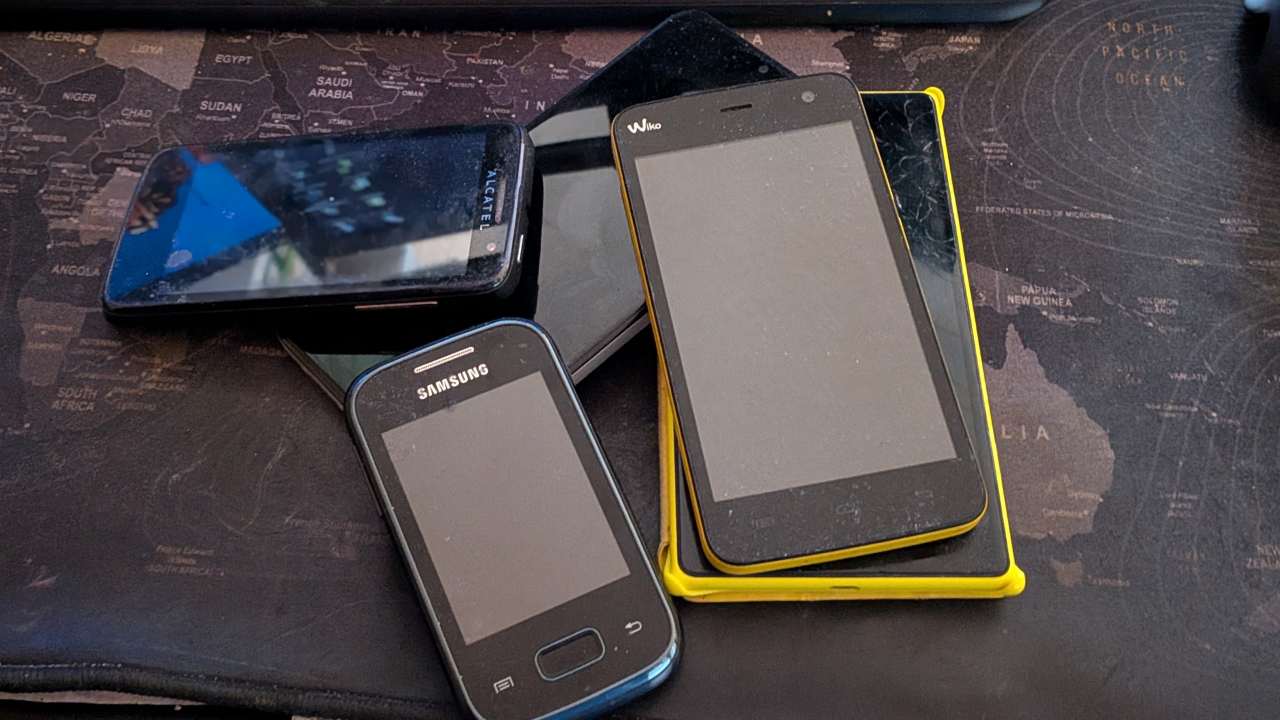
Irgendwo in deiner Schublade liegt es. Vielleicht sogar noch in der Originalverpackung. Ein altes Smartphone, das du nach dem Upgrade nicht mehr angefasst hast – und das dort still vor sich hin altert wie ein digitales Relikt. Ich kenne das Gefühl genau. Bei mir war’s ein Galaxy S9, das nach zwei Jahren in die Taktik „werde ich irgendwann mal brauchen“ verschwunden war.
Die gute Nachricht: Du wirst es tatsächlich brauchen. Nur anders als gedacht.
Altes Handy wiederverwenden ist nämlich kein schlechter Kompromiss – es ist oft die cleverste Entscheidung überhaupt. Diese Geräte haben schnelle Prozessoren, hochauflösende Kameras, WLAN, Bluetooth und meistens noch jahrelange Akkulaufzeit, wenn man sie nicht dauerhaft auf 100 % hängen lässt. Was ich dir hier zeige, ist kein „schieb-es-der-Oma-rüber“-Content. Das sind echte Smartphone-Upcycling-Ideen, die ich selbst nutze oder intensiv ausprobiert habe – von der Werkstatt bis zum Heimnetzwerk.
1. Server- & Netzwerk-Monitor: Deine Schreibtisch-Zentrale
Ich hab’s irgendwann satt gehabt, jedes Mal einen Browser-Tab aufzumachen, wenn ich wissen wollte, ob mein Pi-hole wieder mal gebockt hat oder ein Docker-Container abgeschmiert ist. Die Lösung war ein altes Smartphone neben dem Monitor, das rund um die Uhr mein kleines Kontroll-Cockpit spielt – ein server monitor für die Hosentasche, der einfach immer an ist.
Das Prinzip ist überraschend einfach umzusetzen. Glances ist ein Python-basiertes Monitoring-Tool, das auf deinem Server oder NAS läuft und CPU-Last, RAM-Verbrauch, Netzwerkdurchsatz und laufende Prozesse über eine saubere Web-UI darstellt. Du rufst die Adresse im Browser auf – fertig. Dashy geht noch einen Schritt weiter: Das selbst gehostete Dashboard lässt sich mit Widgets für Pi-hole-Statistiken, Docker-Container-Status, Uptime-Kuma-Checks oder eigene Schnelllinks befüllen. Das Setup dauert mit Docker etwa 15 Minuten.
Damit das Smartphone wirklich permanent als Display läuft, empfehle ich die App Fully Kiosk Browser für Android. Die App verhindert zuverlässig den Bildschirmschoner, lädt die Seite bei Verbindungsabbruch automatisch neu und kann sogar den Bildschirm nachts dimmen, damit du nicht im dunklen Zimmer bestrahlt wirst. Als Fallstrick: Stell im Entwickler-Menü von Android „Bildschirm aktiv lassen beim Laden“ an – sonst geht das Display trotzdem nach ein paar Minuten aus, egal was Fully Kiosk verspricht. Ein weiterer Tipp: Richte dir eine statische IP für das Smartphone im Router ein, damit die Dashboard-URL immer erreichbar bleibt.
2. 3D-Druck-Monitor: Das Auge auf die Layer-Lines
Wer einen 3D-Drucker betreibt, kennt das Dilemma: Man startet einen achtstündigen Druck, geht schlafen – und am Morgen wartet entweder ein perfektes Objekt oder ein spaghettifiziertes Chaos, das der Drucker fleißig weitergesponnen hat. Genau dafür ist das alte Smartphone als 3D-Drucker-Kamera eine echte Lebensversicherung.
Mein Setup am Elegoo läuft so: Das Smartphone sitzt in einer gedruckten Klemm-Halterung direkt vor dem Druckbett. OctoPrint – das bekannteste Web-Interface zur 3D-Drucker-Steuerung – greift über das Plugin „IP Webcam“ auf den Kamera-Stream des Smartphones zu. Alternativ funktioniert das mit Klipper und Mainsail genauso gut; dort heißt das Plugin „crowsnest“. Beide Lösungen erlauben es, den Druckfortschritt aus der Ferne per Browser oder App zu beobachten und den Druck bei Problemen mit einem Klick abzubrechen.
Der eigentliche Gamechanger ist aber die Timelapse-Funktion: OctoPrint kann bei jedem Layer-Wechsel automatisch ein Bild schießen und daraus ein Video zusammensetzen. Das sieht nicht nur spektakulär aus – du erkennst dabei auch, ab welcher Schicht ein Druck anfängt, Probleme zu machen. Ein paar typische Fallstricke: Das Smartphone sollte möglichst fest fixiert sein, damit der Kamera-Stream nicht wackelt. Außerdem lohnt es sich, das Gerät über ein kurzes USB-Kabel dauerhaft zu laden, da Kamera-Streaming den Akku erstaunlich schnell leert. Und wer Spaghetti Detective (jetzt „Obico“) kennt: Die KI-basierte Fehlererkennung kann automatisch den Druck pausieren, wenn sie ein Chaos erkennt – kombiniert mit der Smartphone-Kamera ein echtes Power-Feature.
3. Smart Home Dashboard: Die Steuerzentrale an der Wand
Wenn du Home Assistant betreibst, kennst du vielleicht das Problem: Die Infos sind alle da, aber du öffnest die App erst dann, wenn’s nötig ist – also zu spät. Ein altes Smartphone, flach an die Wand montiert, ändert das komplett. Du willst ein home assistant dashboard, das einfach immer da ist und auch Familienmitgliedern auf einen Blick zeigt, was im Haus passiert.
Die Einrichtung läuft in wenigen Schritten: Fully Kiosk Browser zeigt das Home-Assistant-Dashboard permanent im Vollbild. Dort kannst du Lichtszenen, Heizungssteuerung, Rollläden, Fenster- und Türsensoren sowie Wetterdaten auf einem einzigen Screen zusammenfassen. In Home Assistant selbst gibt es dafür den integrierten Dashboard-Editor – oder du nutzt Lovelace Mushroom Cards, die deutlich hübscher aussehen als die Standard-Ansicht.
Ein wichtiger Punkt, den viele vergessen: den Akku schützen. Ein dauerhaft ans Ladekabel gestöpseltes Smartphone bläht den Akku über Monate auf, bis es im schlimmsten Fall die Rückseite wegdrückt. Die elegante Lösung ist eine smarte Steckdose mit Home-Assistant-Integration, die den Strom bei 80 % kappt und bei 20 % wieder einschaltet. Alternativ unterstützen manche Android-Geräte eine Akkubegrenzung direkt in den Einstellungen. Wer kein Home Assistant betreibt: Auch Google Home, Homey oder ein selbst gebautes Node-RED-Dashboard funktionieren. Hauptsache, das alte Handy tut wieder was Sinnvolles.
4. IT Security Sandbox: Die digitale Quarantäne-Zone
Stell dir eine Sandbox vor wie ein Terrarium: Alles drin kann machen, was es will – aber es kommt nicht raus. Genau so funktioniert eine IT Security Sandbox aus einem alten, komplett zurückgesetzten Smartphone: ein isolierter Spielplatz für alles, was du nicht auf deinem Hauptgerät ausprobieren würdest.
In der Praxis sieht das bei mir so aus: Das Gerät hängt in einem separaten WLAN-Gastnetz, das vom Rest meines Heimnetzes vollständig abgeschnitten ist. Darauf teste ich unbekannte APK-Dateien, bevor ich sie auf einem Gerät installiere, auf dem echte Daten liegen. Für tiefere Analysen kommt Kali NetHunter ins Spiel – ein vollwertiges Penetrationstesting-Framework, das auf kompatiblen Android-Geräten läuft und Werkzeuge wie nmap, Wireshark oder Metasploit mitbringt. Das ist nichts für Anfänger, aber zum Lernen und Verstehen, wie Netzwerke funktionieren und wo Schwachstellen lauern, absolut unschlagbar.
Ein weiteres Einsatzgebiet: Phishing-Links analysieren. Wenn mir eine verdächtige URL zugeschickt wird, öffne ich sie lieber auf dem Sandbox-Gerät im isolierten Netz als auf meinem Haupthandy. Im schlimmsten Fall setze ich das Gerät zurück – kein Drama, keine echten Konsequenzen. Der psychologische Vorteil dieser Trennung ist unterschätzt: Man traut sich, wirklich zu experimentieren, weil man weiß, dass nichts Wichtiges dranhängt.
5. Werkstatt-Terminal: Der robuste Gehilfe beim Basteln
Mein Haupthandy kommt nicht in die Werkstatt. Zu teuer, zu empfindlich, zu viel Fettfingerabdruck auf dem OLED. Das alte Gerät dagegen? Darf leiden. Als festes Terminal am Basteltisch ist es inzwischen unverzichtbar für mich.
Der Hauptnutzen liegt im schnellen Zugriff auf Informationen, ohne den Workflow zu unterbrechen. CAD-Modelle aus Fusion 360 oder Tinkercad direkt am Basteltisch aufrufen, drehen, Maße ablesen – ohne extra zum PC rennen zu müssen. Pinout-Diagramme für Arduino, ESP32 oder Raspberry Pi habe ich als Lesezeichen gespeichert oder nutze die App „Pinout!“ dafür. Das klingt trivial, spart aber in der Praxis erstaunlich viel Zeit.
Besonders nützlich ist das Gerät für Gridfinity-Inventarverwaltung: Meine gesamte Schrauben- und Kleinteilstruktur ist in einer einfachen Notion-Datenbank dokumentiert. Die hab ich auf dem Werkstatt-Handy immer offen. Bevor ich anfange, irgendetwas zu suchen, schaue ich kurz nach. Außerdem: YouTube-Tutorials direkt in der Werkstatt schauen, während man etwas lötet oder verdrahtet, ist ein echter Komfort-Gewinn. Staubig, fettig, manchmal mit Lötkolben daneben – aber das Gerät tut’s. Und wenn’s irgendwann den Geist aufgibt, ist es kein finanzieller Herzschmerz.
6. Heimnetz-Server: Kompaktes Kraftpaket mit wenig Hunger
Das klingt verrückt, ist es aber nicht: Ein Smartphone verbraucht im Dauerbetrieb oft unter 5 Watt. Ein Raspberry Pi braucht ähnlich viel, kostet aber Geld. Dein altes Handy liegt eh rum – warum also nicht als kleinen Server einsetzen?
Mit Termux – einer vollwertigen Linux-Umgebung für Android, die ohne Root auskommt – installierst du per Paketmanager echte Server-Software. Ein FTP-Server mit vsftpd läuft in Termux nach drei Befehlen. Ein einfacher Webserver mit nginx oder Python ist in Minuten aufgesetzt – ideal, um eigene Webprojekte im Heimnetz zu testen, bevor sie live gehen. Für Fortgeschrittene: Mit Termux:Widget lassen sich Skripte per Homescreen-Shortcut starten.
Wer weniger Command-Line mag, greift zur App Servers Ultimate, die FTP, HTTP, SMB und DLNA-Server per grafischer Oberfläche einrichtet. Als DLNA-Mediaserver ist das besonders praktisch: Die alte MP3-Sammlung oder lokale Filmkopien landen damit auf dem Fernseher oder Smart Speaker, ohne Cloud und ohne Abo. Apps wie BubbleUPnP oder iMediaShare erledigen das ebenfalls zuverlässig. Wichtig: Das Gerät sollte dauerhaft mit WLAN verbunden und am Ladekabel hängen – sonst schläft Android den Server nach ein paar Minuten in den Hintergrund.
7. GPS Tracker Auto: Diebstahlschutz für schmale Münze
Professionelle GPS-Tracker für das Auto kosten zwischen 50 und 200 Euro – plus monatliche Abo-Gebühren von 5 bis 15 Euro. Ein altes Smartphone als GPS Tracker Auto kostet dich eine günstige Prepaid-Datenkarte (ab ~3 €/Monat) und etwas Kreativität beim Verstecken.
Das Setup in der Praxis: Das Smartphone wird so versteckt, dass es von außen nicht sichtbar ist – Handschuhfach, Kofferraum-Nische oder hinter einer Verkleidung. Die Stromversorgung läuft über eine dauerhaft aktive 12V-USB-Buchse oder eine gut versteckte Powerbank, die regelmäßig nachgeladen wird. Als Tracking-App empfehle ich Google Find My Device für den einfachen Einstieg oder OwnTracks für alle, die keine Daten an Google-Server schicken wollen – OwnTracks überträgt den Standort an einen selbst gehosteten MQTT-Server. Life360 bietet dazwischen eine gute Balance aus Komfort und Funktionsumfang.
Ein paar realistische Einschränkungen: Das Gerät braucht Mobilfunkdaten, funktioniert also nicht in Funklöchern. Und ein entschlossener Fahrzeugdieb mit RF-Jammer (der alle Funksignale blockiert) ist damit nicht aufzuhalten. Für den Alltag – das verlorene Auto auf dem riesigen Festivalgelände wiederfinden oder sicherstellen, dass das Fahrzeug noch dort steht, wo man es gelassen hat – funktioniert es jedoch zuverlässig und ohne laufende Kosten.
8. Dashcam & Offline-Navi: Schone dein Hauptgerät auf Roadtrips
Wer auf längeren Fahrten das Haupthandy gleichzeitig als Navi, Musik-Player und Ladestation nutzt, kennt das Ergebnis: Gerät heiß, Akku trotzdem fast leer, Google Maps friert ein. Die elegante Lösung ist ein dediziertes Fahrtgerät aus dem alten Smartphone.
Für die Offline-Navigation sind HERE WeGo und OsmAnd die besten Optionen. Beide erlauben vollständig heruntergeladene Karten, die ohne Datenstrom funktionieren – kein Aussetzer im Funkloch, kein datenintensives Streaming. OsmAnd ist besonders mächtig: Fußgänger-Routing, Fahrrad-Navigation, OSM-Daten in Echtzeit. HERE WeGo ist schlanker und schneller zu bedienen, ideal für Autofahrten.
Die Dashcam-Funktion setzt du mit Apps wie AutoBoy Dash Cam oder DashCam um. Diese Apps laufen permanent im Hintergrund, speichern Loop-Videos (älteste Aufnahmen werden automatisch überschrieben) und erkennen via Erschütterungssensor automatisch Unfälle – die relevante Aufnahme wird dann gesichert, damit sie nicht überschrieben wird. Wichtig für die Praxis: Das Gerät braucht eine stabile KFZ-Halterung mit integriertem Ladekabel, sonst ist der Akku nach zwei Stunden leer. Für 10 bis 15 Euro gibt es Saugnapf-Halterungen mit USB-C-Ladung, die für diesen Zweck absolut ausreichen.
9. Handy als Webcam: Verabschiede dich von 720p-Matsch
Die beste Webcam unter 0 Euro
Die eingebaute Kamera meines Laptops liefert ein Bild, das aussieht, als wäre es durch Frischhaltefolie gefilmt. Mein altes Smartphone dagegen hat eine 12-Megapixel-Kamera mit Autofokus, optischer Bildstabilisierung und 1080p-Video. Wenn du handy als webcam nutzen willst, brauchst du dafür nicht einmal zu bezahlen.
DroidCam ist die meistgenutzte Lösung für Android: Eine kleine App auf dem Smartphone, ein winziger Client auf dem PC – das Gerät erscheint danach als reguläre Webcam in Zoom, Teams, OBS oder jeder anderen Software. Die Verbindung läuft per USB oder WLAN, wobei USB stabiler und latenzärmer ist. Für iPhone-Nutzer ist Camo von Reincubate die elegantere Alternative: Der Mac- oder Windows-Client bietet direkte Kameraeinstellungen wie Belichtung, Weißabgleich und Zoom.
Ab Android 14 gibt es außerdem eine native USB-Webcam-Funktion ohne zusätzliche App: Einfach einstecken, im Verbindungsmenü „Webcam“ auswählen – fertig. Das funktioniert auf Pixel-Geräten einwandfrei, auf anderen Android-14-Geräten je nach Hersteller. Ein typischer Fallstrick: Achte darauf, dass dein USB-Kabel auch Daten überträgt und nicht nur lädt. Reine Ladekabel funktionieren für DroidCam per USB nicht.
10. Retro Gaming Emulator: Nostalgie im Taschenformat
Das letzte Kapitel auf dieser Liste ist das, das mir persönlich am meisten Spaß macht. Ein altes Smartphone als tragbare Retro Gaming Emulator-Station ist eigentlich die logischste Nutzung überhaupt – moderner Prozessor, großes OLED-Display, Bluetooth für Controller und ein Akku, der für Stunden reicht.
RetroArch ist hier das All-in-One-Framework, das du brauchst. Es unterstützt Dutzende Systeme über sogenannte „Cores“: Game Boy, Game Boy Advance, NES, SNES, Sega Genesis, PlayStation 1, PSP und mehr – alles in einer App, mit einheitlicher Steuerung und Shader-Effekten, die das alte Pixelbild auf modernen Displays gut aussehen lassen. Die Einrichtung ist nicht ganz trivial, aber RetroArch hat inzwischen einen „Easy Mode“ für Einsteiger.
Für die Steuerung empfehle ich einen 8BitDo-Controller – die koppeln per Bluetooth problemlos mit Android und liegen gut in der Hand. Alternativ: USB-OTG-Adapter für verdrahtete Controller oder einen Xbox-Controller per Bluetooth. Viele Smartphones passen sogar in Teleskop-Halterungen wie den GameSir X2, sodass du eine echte Konsolen-Haptik bekommst.
Kurzer, wichtiger Hinweis zum Urheberrecht: ROMs kommerzieller Spiele sind in einer rechtlichen Grauzone – auch wenn du das Original-Cartridge besitzt. Vollständig legal und kostenlos sind Homebrew-Spiele: unabhängig entwickelte Titel, die aktiv für alte Konsolen-Plattformen erscheinen. Eine Suche nach „NES Homebrew“ oder „Game Boy homebrew ROM“ bringt Hunderte spielbarer, kostenloser und legaler Titel zutage. Viele davon sind überraschend gut.
Fazit: Das Schubladengrab war gestern
Ich hoffe, ich hab dich davon überzeugt, dass altes Smartphone nutzen weit mehr bedeutet als „als Backup-Gerät rumliegen lassen“. Diese Geräte sind kompakte Kraftpakete mit Kamera, Prozessor, WLAN und Akku – und die meisten davon verstauben ungenutzt in Schubladen, die man nie aufmacht.
Ob du mit dem einfachen Webcam-Upgrade anfängst, einen GPS Tracker fürs Auto bastelst oder gleich ein Home-Assistant-Dashboard an die Wand schraubst: Jede dieser Ideen kostet dich null Euro für Hardware und ein bisschen Zeit für die Einrichtung. Das Verhältnis ist unschlagbar.