Du hast dir einen 3D-Drucker gekauft oder liebäugelst gerade damit – und stehst jetzt vor einem Berg aus Fachbegriffen, Filament-Sorten und widersprüchlichen YouTube-Ratschlägen. Ich kenne das Gefühl. Als ich anfing, habe ich mehr Zeit mit Foren-Threads verbracht als mit dem Drucker selbst, und die Hälfte davon war schlicht falsch. Deshalb habe ich hier alles gebündelt, was du als Einsteiger im 3D-Druck wirklich brauchst: von der Wahl der ersten Maschine über das richtige Material und den Slicer bis zu den Fehlern, die ich dir gern erspare. Kein Fachchinesisch, keine Ausreden – nur das, was funktioniert.
Dieser Guide ist dein roter Faden. Du kannst ihn von oben nach unten lesen oder gezielt zu dem Abschnitt springen, der dich gerade beschäftigt. An jeder Stelle verlinke ich dir den passenden Praxis-Artikel, in dem ich ein Thema vertiefe – der Guide bleibt die Übersicht, die Details stehen in den verlinkten Beiträgen. Und weil ich weiß, dass die meisten von euch mit einer ganz konkreten Frage hier landen: Die Kurzfassung steht direkt unter dem Inhaltsverzeichnis.
Das erwartet dich in diesem Guide
Die Kurzfassung in 60 Sekunden
Falls du gerade im Laden stehst oder der Warenkorb schon offen ist – das hier ist die Essenz aus mehreren Jahren Druckerstaub:
- Drucker: FDM, kein Resin. Budget 200–450 Euro. Fertiggerät statt Bausatz, automatisches Bed-Leveling ist Pflicht.
- Material: PLA. Eine Rolle in einer hellen Farbe, damit du Fehler überhaupt siehst.
- Software: Der Slicer, der beim Drucker dabei ist – oder OrcaSlicer. Beide kostenlos.
- Einstellungen: 0,2 mm Schichthöhe, 15 % Infill, Supports nur wenn nötig. Fertig.
- Die eine Sache, die über Erfolg entscheidet: die erste Schicht. Wenn die sitzt, sitzt der Rest meistens auch.
- Der teuerste Anfängerfehler: am Drucker sparen und dann drei Wochen justieren statt drucken.
Alles andere – Multicolor, ABS, Carbonfilament, Tool Changer – kommt später oder nie. Ehrlich: Die meisten Leute, die ihren Drucker nach drei Monaten in den Keller stellen, sind nicht an der Technik gescheitert, sondern daran, dass sie am ersten Tag zu viel gleichzeitig wollten.
Welcher 3D-Drucker für Einsteiger? Das musst du zuerst entscheiden
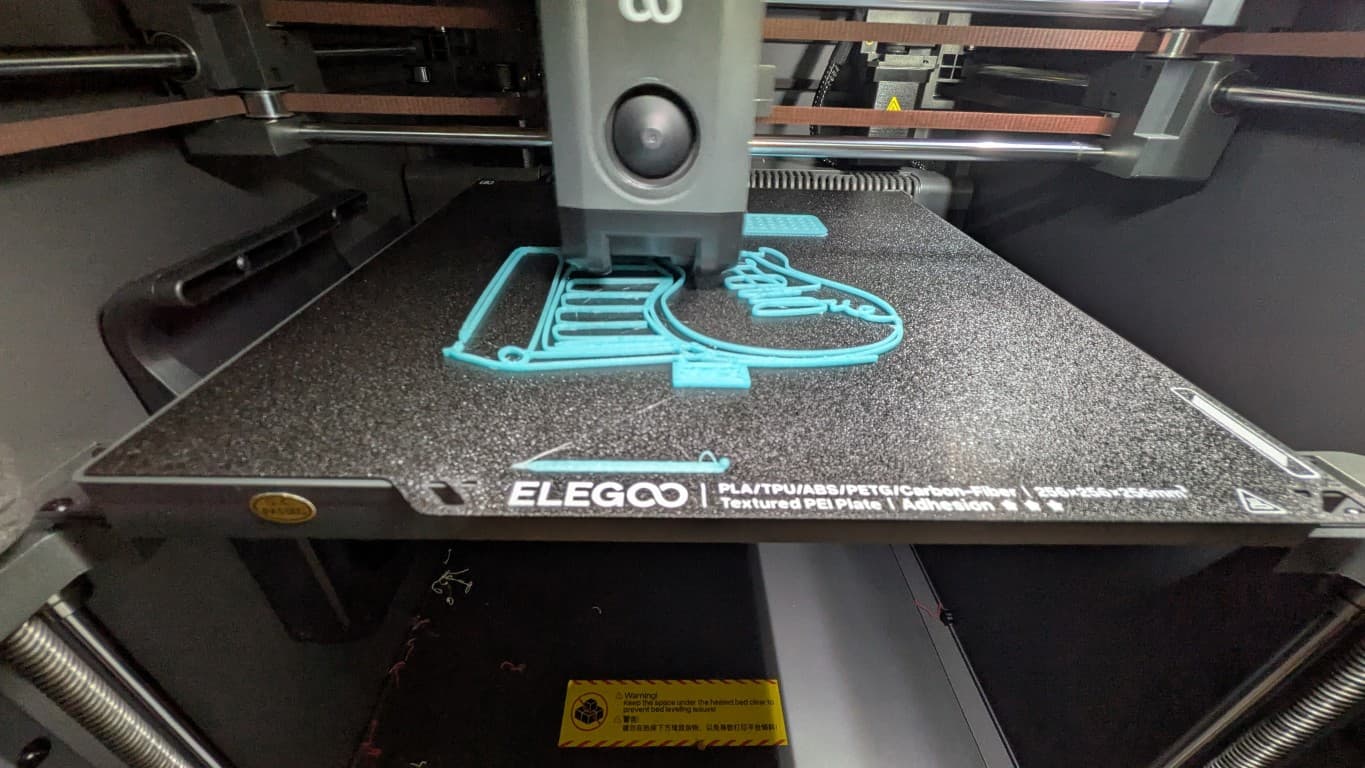
Die Wahl des ersten Druckers ist die Frage, die mir am häufigsten gestellt wird. Die gute Nachricht: 2026 ist der Einstieg so einfach wie nie. Moderne Maschinen kalibrieren sich selbst, die Druckqualität ab Werk ist hervorragend, und du musst kein Maschinenbau-Diplom mitbringen. Wichtig ist nur, dass du dich für die richtige Bauart und die richtige Preisklasse entscheidest – sonst kaufst du entweder zu viel Technik, die du nie nutzt, oder zu wenig und ärgerst dich nach drei Wochen.
FDM oder Resin – zwei völlig verschiedene Welten
Für die allermeisten Einsteiger ist ein FDM-Drucker die richtige Wahl. FDM steht für „Fused Deposition Modeling“: Ein Kunststofffaden (das Filament) wird geschmolzen und Schicht für Schicht aufgetragen. Diese Drucker sind günstig im Material, ungiftig im Betrieb und enorm vielseitig – von Ersatzteilen über Deko bis zu funktionalen Bauteilen.
Resin-Drucker (auch SLA oder MSLA) arbeiten dagegen mit flüssigem Kunstharz, das per UV-Licht ausgehärtet wird. Sie liefern atemberaubende Details und sind die erste Wahl für Tabletop-Miniaturen oder feine Figuren. Der Preis dafür: Du hantierst mit Chemie, brauchst Nitrilhandschuhe, Isopropanol zum Waschen, eine UV-Nachhärtung und eine wirklich gute Belüftung. Dazu kommt die Entsorgung – flüssiges Resin gehört nicht in den Ausguss und nicht in den Hausmüll. Mein klarer Rat für den Start: Beginne mit FDM, hol dir Resin später dazu, wenn du wirklich Miniaturen drucken willst. Wie groß der Unterschied im Ergebnis tatsächlich ist, siehst du in meinem direkten Vergleich von Resin und FDM aus der Praxis. Und wenn dich die Resin-Welt später doch reizt, ist der Anycubic Photon P1 mit Dual-Resin und 14K-Display ein gutes Beispiel dafür, wo diese Geräteklasse inzwischen steht.

Was sollte ein Einsteiger-Drucker 2026 kosten?
Du musst kein Vermögen ausgeben. Ein solider FDM-Einsteigerdrucker kostet 2026 zwischen 200 und 450 Euro – und in dieser Spanne bekommst du heute Funktionen, die vor zwei Jahren noch der Oberklasse vorbehalten waren: automatisches Bed-Leveling, beheiztes Druckbett, CoreXY-Kinematik und hohe Druckgeschwindigkeiten. Spar nicht am falschen Ende: Ein extrem billiger Bausatz für unter 150 Euro frustriert die meisten Anfänger, weil du mehr Zeit mit Justieren als mit Drucken verbringst. Lieber etwas mehr investieren und vom ersten Tag an Erfolgserlebnisse haben.
Nach oben ist die Grenze fließend. Wie sich ein moderner FDM-Drucker im Alltag schlägt, habe ich ausführlich am Elegoo Centauri Carbon 2 im Praxistest gezeigt – eine Maschine, die selbst Mehrfarbdruck bezahlbar macht und für mich die aktuelle Referenz in der Einsteiger- und Mittelklasse ist. Wie sich der Markt darüber sortiert und warum sich ausgerechnet bei den bekanntesten Modellen gerade einiges verschiebt, habe ich in meiner Einordnung zum Bambu-Lab-Lineup 2026 aufgeschrieben.
Worauf du beim Kauf wirklich achten solltest
Datenblätter sind voll mit Zahlen, die dir als Einsteiger nichts sagen. Diese sechs Punkte entscheiden dagegen darüber, ob du Spaß hast:
- Automatische Bettnivellierung. Nicht verhandelbar. Manuelles Leveling mit vier Rändelschrauben ist der schnellste Weg zur Frustration.
- Flexible PEI-Druckplatte. Fertige Teile lassen sich durch Biegen ablösen, statt sie mit dem Spachtel vom Bett zu kratzen.
- Bauraum. 220 × 220 × 250 mm reichen für 95 % aller Einsteigerprojekte. Größer klingt gut, kostet aber Geld und Stellfläche.
- Direktextruder statt Bowden. Erleichtert später flexible Materialien wie TPU erheblich.
- Ersatzteil- und Community-Lage. Ein Modell, für das es Düsen, Hotends und Druckplatten gibt, lebt länger. Ich habe zum Beispiel für meinen Drucker ein Hotend-Kit nachgerüstet – das geht nur, wenn der Hersteller mitspielt.
- Cloud-Zwang. Prüf vor dem Kauf, ob der Drucker auch ohne Hersteller-Account und ohne Internetverbindung läuft. Für datenschutzbewusste Nutzer ist das ein echtes Kriterium.
Wenn du tiefer in den Kaufprozess einsteigen willst – Bauarten, Preisklassen, konkrete Ausstattungsmerkmale und Fallstricke – habe ich das komplett auseinandergenommen im 3D-Drucker-Kaufratgeber 2026. Der Guide hier gibt dir die Richtung, der Ratgeber die Entscheidung.
Multicolor und Tool Changer – brauchst du das als Anfänger?
Kurz: nein, nicht am Anfang. Mehrfarbdruck ist beeindruckend, aber für die ersten Wochen reine Ablenkung – und er kostet dich bei den meisten Systemen ordentlich Material, weil bei jedem Farbwechsel gespült wird. Lerne erst sauber einfarbig zu drucken, dann erweitere. Trotzdem lohnt sich ein Blick darauf, wohin die Reise geht, denn die Technik wird gerade radikal umgekrempelt: Welche Multimaterial-Systeme 2026 den Markt aufmischen, habe ich in meiner Übersicht zur 3D-Druck-Revolution mit Tool Changer und IDEX zusammengefasst, den Snapmaker U1 als Toolchanger habe ich mir separat angeschaut, und wie die Hersteller das Spülmaterial-Problem angehen, zeigt der Ansatz von Dual Extrusion ohne Purge. So weißt du, was dich erwartet, wenn du später aufrüsten willst.
Ist ein 3D-Drucker etwas für Kinder?
Diese Frage kommt fast so oft wie die nach dem Drucker selbst, deshalb beantworte ich sie gleich hier: Ja, aber mit Einschränkungen. Die Düse wird über 200 °C heiß, das Bett bis 100 °C, und bewegliche Achsen sind für kleine Finger nichts. Ein geschlossenes Gerät oder zumindest ein Aufstellort außerhalb der Reichweite ist Pflicht, und drucken sollte in dem Alter immer zusammen mit einem Erwachsenen passieren. Was altersmäßig realistisch ist, welche Geräte sich eignen und worauf Eltern vor dem Kauf achten sollten, habe ich im Eltern-Guide zu 3D-Druckern für Kinder ausführlich aufgeschrieben.
Über den Tellerrand: Wenn aus dem Druck ein fertiges Produkt wird
Ein Punkt, der als Einsteiger noch weit weg klingt, aber irgendwann garantiert aufkommt: Was mache ich mit dem fertigen Druck, wenn er mehr sein soll als reines Grau oder Schwarz aus dem Filament? Genau hier wird es spannend, denn 3D-Druck ist längst nicht mehr die einzige Desktop-Fertigungstechnik, die auf deinen Schreibtisch passt. Ein gutes Beispiel dafür ist der xTool O1 Omni Printer – ein Desktop-Drucker, der UV-, DTG- und DTF-Druck direkt auf so gut wie jedem Material vereint, von Holz und Acryl über Glas bis hin zu Textilien. Kein 3D-Drucker im klassischen Sinn, aber ein spannender nächster Schritt für alle, die ihre gedruckten Objekte später mit Farbe, Logos oder Texturen veredeln wollen, statt sie roh aus dem Slicer zu entlassen.
Sicherheit, Lautstärke und der richtige Aufstellort
Diesen Abschnitt lassen die meisten Einsteiger-Guides weg, und ich finde das fahrlässig. Ein 3D-Drucker ist ein Gerät mit einer 200 bis 300 Grad heißen Düse, das oft stundenlang unbeaufsichtigt läuft. Das ist beherrschbar – aber nur, wenn du ein paar Dinge von Anfang an richtig machst.
- Lüften statt Schlafzimmer. FDM-Drucker setzen beim Drucken ultrafeine Partikel und flüchtige organische Verbindungen frei – bei PLA vergleichsweise wenig, bei ABS und ASA deutlich mehr. Der Drucker gehört in einen Raum, den du lüften kannst, und nicht direkt neben das Kopfkissen.
- Nicht brennbarer Untergrund. Kein Teppich, kein Stapel Papier, kein Holzregal voller Kartons. Ein stabiler Tisch, gern mit einer Fliese oder Metallplatte darunter.
- Unbeaufsichtigter Betrieb. Die ersten Drucke schaust du dir an. Später gilt: Rauchmelder im Raum, keine Nachtdrucke ohne Not, und wenn du remote überwachen willst, dann mit einer Kamera – nicht mit Hoffnung.
- Lautstärke. Ein moderner Drucker ist kein Föhn, aber auch nicht leise. Lüfter und Schrittmotoren liegen im Bereich normaler Gesprächslautstärke, und schnelle CoreXY-Maschinen übertragen Vibrationen wunderbar in Tischplatten. Vier Betonplatten oder dämpfende Füße bringen mehr als jedes Firmware-Tuning.
- Zugluft. Der Platz direkt unter dem Fenster ist verlockend und eine schlechte Idee: Zugluft ist eine der häufigsten Ursachen für sich lösende Ecken bei größeren Teilen.
Wenn du später anspruchsvollere Materialien drucken oder Geruch und Geräusch deutlich reduzieren willst, ist ein Gehäuse der logische Schritt. Wie so etwas aussehen kann, zeigt mein Bauprojekt 3D-Drucker-Gehäuse aus Alu-Profilen. Für den Anfang brauchst du das nicht – merk es dir einfach für den Tag, an dem du das erste Mal ABS ausprobieren willst.
Filament-Grundlagen: PLA, PETG und der Rest
Das Filament ist mindestens so entscheidend wie der Drucker selbst. Als Einsteiger brauchst du nur zwei Materialien zu kennen – alles andere kommt später.
| Material | Düse | Bett | Stärken | Schwächen |
|---|---|---|---|---|
| PLA | ca. 200–215 °C | ca. 50–60 °C | Sehr einfach, kaum Verzug, viele Farben | Nicht hitzebeständig, eher spröde |
| PETG | ca. 230–245 °C | ca. 70–85 °C | Zäh, hitzebeständiger, langlebig | Neigt zu Fäden, klebt gern am Bett fest |
| TPU | ca. 220–235 °C | ca. 40–60 °C | Flexibel, stoßfest, ideal für Dichtungen und Griffe | Sehr langsam, mag keine Bowden-Systeme |
| ABS / ASA | ca. 240–260 °C | ca. 90–110 °C | Hitzebeständig, UV-fest (ASA), nachbearbeitbar | Warping, Geruch, Gehäuse dringend empfohlen |
Richtwerte für den Einstieg – die exakten Temperaturen stehen immer auf der Filamentrolle und variieren je nach Hersteller.
Starte mit PLA. Super einfach zu drucken, geringe Temperaturen, kaum Verzug, ideal für Deko, Prototypen und erste Versuche. Der Nachteil: Es ist nicht hitzebeständig – ein PLA-Handyhalter im Sommerauto wird zur abstrakten Skulptur – und es ist eher spröde. PETG ist der robuste Allrounder für funktionale Teile: hitzebeständiger, zäher, langlebiger, dafür etwas zickiger beim Druck. TPU, ABS, ASA und Spezialfilamente sind reizvoll, aber anspruchsvoller. Lass dir damit Zeit, bis PLA und PETG sitzen. Welches Material welche Eigenschaften mitbringt und wofür es wirklich taugt, habe ich im großen Filament-Vergleich von PLA, PETG, ABS und TPU im Detail auseinandergenommen.
Warum feuchtes Filament der häufigste unsichtbare Fehler ist
Ein Tipp, der dir viel Frust erspart: Filament zieht Feuchtigkeit aus der Luft. Eine angebrochene Rolle, die wochenlang offen im Regal liegt, druckt schlechter – Knistern beim Extrudieren, kleine Blasen in der Oberfläche, schwache Schichthaftung, plötzlich rauhe Wände. Das Tückische daran: Du suchst den Fehler in den Slicer-Einstellungen, während er in der Luftfeuchtigkeit liegt. Lagere offene Rollen in einer Box mit Trockenmittel, und wenn eine Rolle schon gelitten hat, trockne sie – PLA bei rund 45–50 °C, PETG bei rund 60–65 °C, jeweils mehrere Stunden. Die genauen Methoden, Temperaturen und was vom Backofen-Trick zu halten ist, steht in meiner Anleitung zum Filament trocknen.
Spezialfilamente: schön, aber sie fressen deine Düse
Glow-in-the-Dark, Carbon- oder Glasfaser, Holzoptik, metallgefüllt: Diese Filamente sehen großartig aus und haben eine gemeinsame Eigenschaft, die dir niemand auf die Verpackung schreibt – sie sind abrasiv und schleifen eine Standard-Messingdüse in wenigen hundert Gramm auf. Wie viel Spaß ein gut gelagertes Spezial-Filament machen kann, zeigt mein Test des Sunlu Glow-in-the-Dark PETG – inklusive der Warnung, warum du dabei niemals deine Standarddüse benutzen solltest. Einen Überblick über die ganze Zicken-Familie habe ich in Spezial-Filamente im 3D-Druck: Die Düsen-Killer zusammengestellt, und wer es gern umweltbewusster mag, findet in meinem Artikel über recycelte Filamente die aktuellen Alternativen.
Ist PLA wirklich biologisch abbaubar?
Kurz: nicht so, wie die Verpackung es nahelegt. PLA wird aus pflanzlichen Rohstoffen hergestellt und ist unter industriellen Kompostierbedingungen abbaubar – also bei Temperaturen und Feuchtigkeit, die dein Gartenkompost nie erreicht. Ein PLA-Fehldruck im Biomüll ist kein Recycling, sondern Wunschdenken. Warum sich dieser Mythos so hartnäckig hält und was mit deinen Fehldrucken tatsächlich passieren sollte, habe ich in Mythos: PLA ist kompostierbar auseinandergenommen.
Die Düse: 0,4 mm und wann du sie wechselst
Dein Drucker kommt mit einer 0,4-mm-Messingdüse, und das ist für den Einstieg genau richtig: guter Kompromiss aus Detailtreue und Geschwindigkeit, alle Standardprofile sind darauf ausgelegt. Zwei Gründe gibt es, das später zu ändern. Erstens Tempo: Eine 0,6-mm-Düse legt deutlich mehr Material pro Bahn ab und verkürzt große, funktionale Drucke spürbar – auf Kosten feiner Details. Zweitens Verschleiß: Sobald du abrasive Filamente druckst, brauchst du gehärteten Stahl, sonst wird aus deiner 0,4er unbemerkt eine 0,5er, und du wunderst dich über Maßabweichungen. Welcher Durchmesser und welches Material wann sinnvoll ist, steht kompakt in meinem Beitrag zu Düsen für den 3D-Drucker.
Merke dir für den Alltag nur eine Regel: Eine verschlissene oder verstopfte Düse ist ein Verbrauchsteil, kein Drama. Sie kostet ein paar Euro, und ein Tausch dauert zehn Minuten. Viele Einsteiger jagen wochenlang einem Qualitätsproblem hinterher, das eine neue Düse in einer Kaffeepause gelöst hätte.
Vom Modell zum Druck: Slicer richtig verstehen
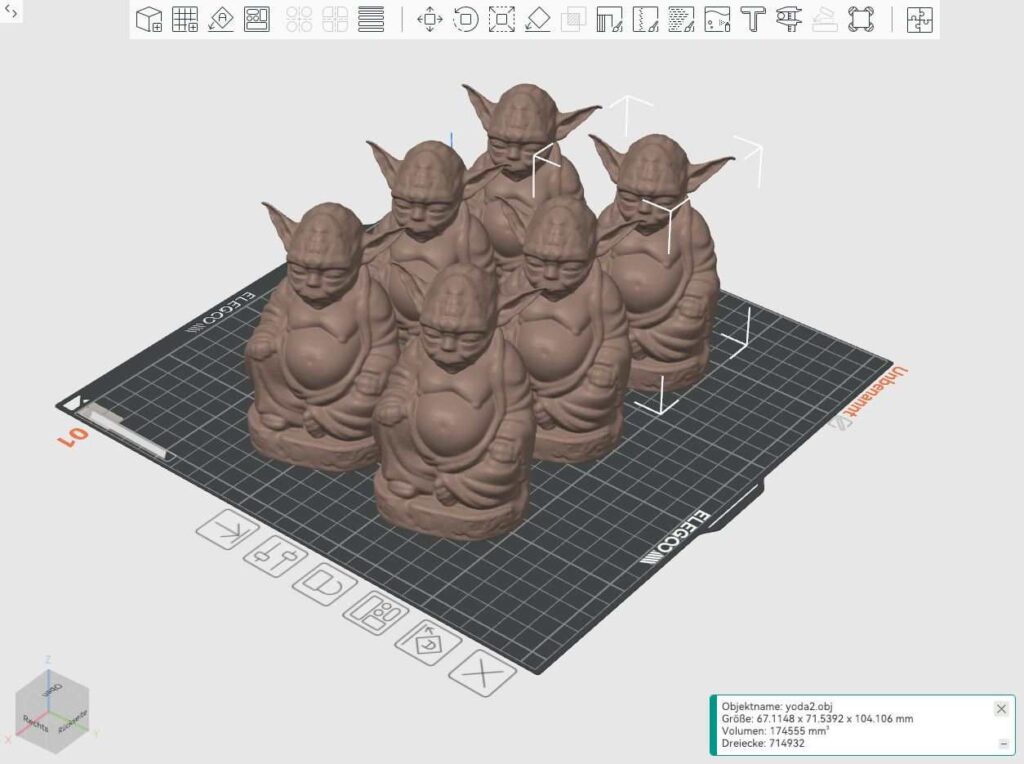
Dein Drucker versteht keine 3D-Modelle direkt. Dazwischen steht der Slicer – eine Software, die das Modell in druckbare Schichten zerlegt und in Maschinenbefehle (G-Code) übersetzt. Hier entscheidet sich, ob dein Druck gelingt oder im Spaghetti-Chaos endet.
Welchen Slicer soll ich nehmen?
Nimm für die ersten Wochen den Slicer, der bei deinem Drucker dabei ist. Klingt unspektakulär, ist aber die vernünftigste Entscheidung: Die Profile sind auf deine Maschine abgestimmt, und du sparst dir eine Fehlerquelle. Wenn du danach wechseln willst, ist OrcaSlicer mein Favorit – er ist kostenlos, bringt hervorragende Kalibrierwerkzeuge mit und wird zunehmend zum Standard für ambitionierte Maker. Cura und PrusaSlicer haben ebenfalls ihre Berechtigung. Welche Software zu welchem Drucker und welchem Anspruch passt, habe ich im Slicer-Vergleich 2026 gegenübergestellt – inklusive der Frage, wann sich ein Wechsel überhaupt lohnt.
Die fünf Einstellungen, die 90 Prozent des Ergebnisses ausmachen
Ein Slicer hat mehrere hundert Parameter. Du brauchst fünf davon:
- Schichthöhe – wie dick jede Lage ist. 0,2 mm ist der goldene Standard: guter Kompromiss aus Qualität und Geschwindigkeit. Feiner (0,12 mm) sieht besser aus, dauert aber fast doppelt so lang.
- Infill – die Füllung im Inneren. 15–20 % reichen für fast alles. Mehr macht das Teil selten stabiler, kostet aber Zeit und Material.
- Wandstärke (Perimeter) – der unterschätzte Hebel. Für Stabilität bringen dir drei statt zwei Außenwände deutlich mehr als 50 % mehr Infill.
- Temperatur – Düse und Bett laut Filamentrolle. Bei schwacher Schichthaftung: 5 °C mehr an der Düse. Bei Fäden und matschigen Details: 5 °C weniger.
- Supports – Stützstrukturen für Überhänge. Nur dort einsetzen, wo wirklich nötig, sonst hast du viel Nacharbeit und hässliche Oberflächen.
Gerade beim letzten Punkt machen Einsteiger sich das Leben unnötig schwer, indem sie Supports pauschal für das ganze Modell aktivieren. Wie du mit Ausrichtung, Overhang-Winkel und den richtigen Support-Typen deutlich weniger Stützmaterial und trotzdem saubere Oberflächen bekommst, zeige ich in Stützstrukturen im 3D-Druck richtig einstellen.
Brauche ich Vorkenntnisse oder eigene 3D-Modelle?
Nein. Für den Einstieg brauchst du keine Modellierkenntnisse. Plattformen wie Printables, Thingiverse oder MakerWorld bieten Millionen fertiger, kostenloser Modelle. Du lädst eine Datei herunter (meist STL oder 3MF), bereitest sie im Slicer auf und druckst. Ein Blick auf die Lizenz lohnt sich trotzdem: Viele Modelle stehen unter Creative-Commons-Lizenzen, die eine nicht-kommerzielle Nutzung vorschreiben. Für den Eigenbedarf ist das egal – sobald du verkaufen willst, nicht mehr.
Wenn dir irgendwann das fehlt, was es nirgends zum Download gibt, führt der Weg zum eigenen Modell. Für organische Formen lohnt sich der Einstieg in Blender, das Herzstück meines Workflows – wie du dort erstellte Modelle druckfertig bekommst, steht in Blender für 3D-Druck. Für technische Bauteile ist CAD die bessere Wahl, und bevor du dein erstes eigenes Teil konstruierst, sparst du dir mit meinen 10 Designregeln für den 3D-Druck eine Menge Fehldrucke. Wer lieber abkürzt, schaut sich KI-Generatoren an – aber Vorsicht vor dem Hype: In meinem Meshy.ai-Test zeige ich, wo die katastrophale Topologie solcher Tools an der Realität scheitert, und in KI in der 3D-Kunst: Blender vs. Meshy ziehe ich den direkten Vergleich.
Dein erster Druck – Schritt für Schritt
Genug Theorie. So sieht der Ablauf aus, wenn der Karton offen vor dir steht:
- Transportsicherungen entfernen. Schaumstoffblöcke, Kabelbinder, Klebestreifen an den Achsen – alles muss raus, bevor der Drucker sich bewegt. Der Klassiker unter den Anfängerschäden entsteht genau hier.
- Druckplatte entfetten. Neue PEI-Platten sind ab Werk oft leicht ölig. Einmal mit Isopropanol abwischen, danach nicht mehr mit den Fingern anfassen.
- Auto-Leveling und Z-Offset laufen lassen. Dauert ein paar Minuten und ist die wichtigste Investition des ganzen Tages.
- Filament einlegen. Ende schräg abschneiden, bis Material sauber aus der Düse kommt. Farbwechsel brauchen länger, als du denkst.
- Mit dem mitgelieferten Testdruck starten. Nicht mit dem 14-Stunden-Drachen aus dem Internet. Der Klassiker zum Kalibrieren ist das 3DBenchy-Boot – klein, schnell und es zeigt dir sofort, wo dein Drucker schwächelt.
- Die erste Schicht beobachten. Bleib die ersten fünf Minuten dabei. Die Bahnen müssen leicht breitgedrückt aussehen und nahtlos aneinanderliegen – nicht rund wie Spaghetti (Düse zu hoch), nicht transparent-gequetscht (Düse zu tief).
- Teil abkühlen lassen. Erst wenn die Platte kalt ist, löst sich das Objekt fast von allein. Wer mit dem Spachtel nachhilft, beschädigt früher oder später die Beschichtung.
Wenn dein Drucker ein Weihnachts- oder Geburtstagsgeschenk war und du genau an diesem Punkt stehst, hilft dir mein kompakter Einstieg „Du bekommst einen FDM-Drucker – was machst du zuerst?“ durch die ersten Stunden. Und falls dir noch die Idee fehlt, was du überhaupt drucken sollst: In Was 3D drucken? Ideen und Projekte habe ich gesammelt, was sich wirklich lohnt – von Ordnungshelfern bis zu Gaming-Zubehör.
Kalibrieren: Was du sofort machst – und was warten kann
„Kalibrieren“ klingt nach Wochenendprojekt, ist es aber nicht – wenn du die Reihenfolge kennst. Meine Empfehlung:
| Wann | Was | Warum |
|---|---|---|
| Sofort, vor dem ersten Druck | Bettnivellierung und Z-Offset | Entscheidet über Erfolg oder Spaghetti |
| Bei jeder neuen Filamentsorte | Temperaturturm | Findet die beste Temperatur für genau diese Rolle |
| Wenn Wände uneben wirken | Flow / Extrusionsmultiplikator | Zu viel Material macht raue, wellige Oberflächen |
| Wenn Ecken ausfransen | Pressure Advance | Korrigiert Materialdruck beim Beschleunigen und Bremsen |
| Später, optional | Retraction, Input Shaping | Feinschliff für Tempo und Fäden |
Die ersten beiden Zeilen reichen für Monate. Der Rest ist Optimierung, kein Pflichtprogramm. Wenn deine Ecken aussehen, als hätte jemand Kaugummi drangeklebt, ist Pressure Advance dran – wie du das im OrcaSlicer in einer halben Stunde erledigst, steht in Pressure Advance im Orca Slicer kalibrieren. Und die erste Schicht bekommt bei mir einen eigenen Artikel, weil sie so wichtig ist: Bettnivellierung, Z-Offset und warum nichts haftet.
Die häufigsten Anfängerfehler – und wie du sie vermeidest
Im 3D-Druck kursieren hartnäckige Halbwahrheiten, die deine Ergebnisse aktiv sabotieren: 100 % Infill für maximale Stabilität, IPA aufs Druckbett als Wundermittel, Lüfter immer auf Anschlag. Das meiste davon ist Unsinn und kostet dich Zeit, Material und Nerven. Mit den zehn größten Irrtümern räume ich gründlich auf in meinem Artikel über die 10 größten 3D-Druck-Mythen. Pflichtlektüre, bevor du dich über schlechte Drucke ärgerst.
Wenn die erste Schicht nicht haften will
Der mit Abstand häufigste Frust für Einsteiger: Du startest abends einen Druck und findest morgens ein Spaghettimonster auf dem Druckbett. In fast allen Fällen liegt es an der ersten Schicht – am Z-Offset, an einem fettigen Druckbett oder an der falschen Temperatur. Die Reihenfolge beim Debuggen ist immer dieselbe: Bett mit Isopropanol entfetten, Z-Offset nachjustieren, Betttemperatur um 5 °C erhöhen, Druckgeschwindigkeit der ersten Schicht reduzieren. Erst danach denkst du über Klebestift oder Brim nach. Wie ich das Problem systematisch jage, habe ich aus eigener Werkstatt-Erfahrung aufgeschrieben: 3D-Druck – Schicht haftet nicht? So rette ich jeden Print. Wenn du nur einen Folgeartikel liest, dann diesen.
Stringing, Warping, Elefantenfuß – die Fehlerbilder in Kurzform
- Feine Fäden zwischen den Teilen (Stringing): Düsentemperatur zu hoch, Retraction zu gering – oder schlicht feuchtes Filament.
- Ecken heben sich vom Bett (Warping): Zugluft, zu kaltes Bett, zu kleine Auflagefläche. Brim hilft, ein Gehäuse hilft mehr. Bei ABS ist das der Normalfall – meinen ehrlichen Erfahrungsbericht dazu findest du unter ABS-Filament drucken ohne Wahnsinn.
- Breit gequetschte unterste Schichten (Elefantenfuß): Z-Offset zu tief oder Betttemperatur zu hoch.
- Schichten lösen sich (Layer Splitting): Temperatur zu niedrig, Bauteillüfter zu stark, Filament feucht.
- Der Druck bricht mittendrin ab: Düse verstopft oder Filament verheddert auf der Rolle – ja, das passiert öfter, als man denkt.
Das ist die Kurzfassung. Die ausführliche Diagnose mit Bildern für die 15 häufigsten Probleme steht in 3D-Druck-Fehler beheben – das ist der Artikel, den du dir als Lesezeichen setzen solltest, bevor du ihn brauchst. Speziell für TPU, das sich gern ganz eigene Fehlerbilder ausdenkt, habe ich TPU drucken: Warum es so schwierig ist geschrieben.
Wie viel Infill brauche ich wirklich?
Für die allermeisten Anwendungen reichen 15 bis 20 Prozent. Mehr Füllung macht ein Teil selten spürbar stabiler, verbraucht aber deutlich mehr Material und Druckzeit – und 100 Prozent Infill erzeugt sogar zusätzliche innere Spannungen, die ein Teil eher schwächen als stärken. Wenn du Stabilität brauchst, erhöhe die Anzahl der Außenwände. Warum sich dieser Mythos trotzdem hält und was Tests zeigen, steht in 100 % Infill macht den 3D-Druck unzerstörbar.
Die Upgrade-Falle
Und falls du dich irgendwann dabei ertappst, dass du nur noch Upgrades für den Drucker selbst druckst statt echter Projekte – keine Sorge, das ist Community-Tradition. Fan Duct Version 3, Kabelkette Revision 2, Filamenthalter mit Kugellager. Warum das passiert und wie du dem schwarzen Loch entkommst, erkläre ich augenzwinkernd im Beitrag Der 3D-Drucker als Schwarzes Loch.
Nach dem Druck: Entgraten, Schleifen, Lackieren
Ein frischer FDM-Druck hat Schichtlinien, kleine Nasen und manchmal Stützmaterial-Reste. Für ein funktionales Teil ist das egal, für alles Sichtbare nicht. Die Grundausstattung ist überschaubar: Seitenschneider für Supports, ein Entgrater oder Skalpell für Kanten, Schleifpapier in 240er, 400er und 800er Körnung. Wer weitergehen will, füllert und lackiert – und plötzlich sieht man dem Teil den Drucker nicht mehr an. Den kompletten Ablauf von grob bis fein habe ich in Nachbearbeitung im 3D-Druck: Von Schleifen bis Lackieren beschrieben.
Und wenn dich der Weg vom grauen Klotz zur bemalten Figur reizt: Genau das ist für mich der schönste Teil des Hobbys. Wie ich aus wackeligen Drucken echte Schmuckstücke mache, zeige ich Schritt für Schritt in 3D-Druck-Modelle bemalen – Ergebnisse davon findest du in meiner Sammlung bemalter 3D-Druck-Miniaturen.
Zubehör: Was du wirklich brauchst – und was warten kann
Die Zubehörlisten im Netz sind meist Affiliate-Wunschzettel. Das hier ist die ehrliche Version:
| Brauchst du sofort | Kommt nach ein paar Wochen | Nur bei Bedarf |
|---|---|---|
| Isopropanol und fusselfreie Tücher | Trockenbox oder Filamenttrockner | Zweite Druckplatte (glatt/strukturiert) |
| Seitenschneider | Ersatzdüsen (auch gehärtet) | Zusätzliche Lüfterdüse, Kabelmanagement |
| Entgrater oder Skalpell | Digitaler Messschieber | Gehäuse oder Einhausung |
| Schleifpapier | Reinigungsnadeln für die Düse | Kamera zur Fernüberwachung |
Meine Minimalliste: Alles in Spalte 1 kostet zusammen weniger als eine Filamentrolle.
Alles darüber hinaus kaufst du erst, wenn dir ein konkretes Problem begegnet ist. Eine ausführlichere Übersicht inklusive der Teile, die ich tatsächlich täglich benutze, steht in meiner Zubehörliste für FDM-3D-Drucker.
Pflege und Wartung: So bleibt dein Drucker zuverlässig
Ein 3D-Drucker ist eine Maschine mit beweglichen Teilen – ein bisschen Pflege hält ihn jahrelang präzise. Wer hier zehn Minuten pro Monat investiert, spart sich die meisten frustrierenden Fehldrucke.
| Intervall | Aufgabe |
|---|---|
| Vor jedem Druck | Druckplatte entfetten, Reste der letzten Schicht entfernen |
| Monatlich | Führungsstangen und Spindeln reinigen und dünn schmieren, Riemenspannung prüfen, Schrauben nachziehen |
| Alle paar Monate | Düse auf Verschleiß prüfen, Lüfter entstauben, Extruder-Zahnrad von Filamentstaub befreien |
| Bei Bedarf | Düse tauschen, PTFE-Schlauch erneuern, Druckplatte ersetzen |
Ein Hinweis aus Erfahrung: Sprüh niemals Schmiermittel großflächig in die Maschine, und halte Fett von Zahnriemen und Druckplatte fern. Ein Tropfen Öl am falschen Ort kostet dich mehr Drucke als monatelange Vernachlässigung.
Was kostet 3D-Druck wirklich?
Neben der Anschaffung des Druckers fallen laufende Kosten an – und die sind erfreulich überschaubar, sobald man sie einmal durchrechnet.
| Posten | Typische Größenordnung | Anmerkung |
|---|---|---|
| Filament | 15–25 Euro pro Kilogramm (PLA) | Ein typisches Kleinteil wiegt 10–40 Gramm |
| Strom | Bruchteile eines Euro pro Druck | Rechenbeispiel: 100 Watt über 8 Stunden sind 0,8 kWh – bei 35 ct/kWh rund 28 Cent |
| Verschleißteile | Wenige Euro, gelegentlich | Düsen, PTFE-Schlauch, Druckplatte |
| Fehldrucke | Der ehrlichste Posten | Am Anfang der größte – und er sinkt mit jeder Woche |
Wie viel ein konkreter Druck am Ende kostet, kannst du direkt mit meinem 3D-Druck-Kosten-Kalkulator ausrechnen – inklusive Strom und Verschleiß. Die Rechenlogik dahinter und worauf es bei einer ehrlichen Kalkulation ankommt, erkläre ich in 3D-Druck-Kosten berechnen. So weißt du vorher, ob sich ein Projekt lohnt – oder ob der fertige Kauf günstiger wäre.
Lohnt sich ein 3D-Drucker überhaupt für dich?
Ich bin kein Freund davon, jedem einen Drucker anzudrehen. Also die ehrliche Version: Ein 3D-Drucker rechnet sich finanziell fast nie. Wenn du zwei Ersatzteile im Jahr brauchst, ist Bestellen billiger. Der Drucker lohnt sich, wenn eines davon auf dich zutrifft:
- Du willst Dinge gestalten, nicht nur besitzen – dann ist das Gerät ein Werkzeug für Ideen und keine Sparmaßnahme.
- Du brauchst regelmäßig Teile, die es so nicht zu kaufen gibt: Halterungen, Adapter, Organizer, Modellbauteile.
- Du reparierst gern und ärgerst dich über Geräte, die wegen eines 3-Cent-Plastikclips im Müll landen. Was mit Ersatzteilen aus dem Drucker geht, zeigt Mythos: 3D-Drucker sind nutzlos.
- Du hast Spaß am Tüfteln. Denn ganz ohne Basteln geht es auch 2026 nicht.
Wenn du dagegen ein Gerät suchst, das auf Knopfdruck fehlerfrei funktioniert und nie Aufmerksamkeit braucht, wirst du enttäuscht. Es ist ein Hobby mit Werkzeugcharakter – und genau deshalb macht es Spaß.
Was kommt nach den ersten Drucken?
Irgendwann sind die ersten fünfzig Drucke geschafft, das Benchy sieht sauber aus, und die Frage lautet: und jetzt? Aus meiner Erfahrung gehen die meisten in eine dieser Richtungen.
- Eigene Modelle. Vom Download zum Selbstkonstruieren – mit Blender oder CAD.
- 3D-Scannen. Reale Objekte digitalisieren und nachdrucken. Wann sich ein Scanner lohnt und wann Photogrammetrie reicht, klärt 3D-Scanning vs. Photogrammetrie; wie ein kompletter Ablauf aussieht, zeigt mein Workflow vom Scan zum fertigen Bauteil.
- Andere Fertigungstechniken. Lasercutter und Gravur sind der häufigste zweite Schritt – der Einstieg steht in meiner Übersicht zu Lasercutting und Lasergravur.
- Aus dem Hobby etwas machen. Ob und wie das realistisch funktioniert, habe ich in Vom Hobby zum Business ohne Goldgräberromantik aufgeschrieben.
- Bessere Hardware drumherum. Wenn Slicen und CAD den Rechner ausbremsen, hilft Workstations für 3D-Druck und CAD.
Dein Fahrplan in den 3D-Druck: die ersten 30 Tage
Fassen wir zusammen. Wenn du nichts anderes aus diesem Guide mitnimmst, dann diesen Plan:
- Woche 1: FDM-Drucker im Bereich 200–450 Euro aufbauen, Auto-Leveling laufen lassen, mitgelieferten Testdruck und ein Benchy in PLA drucken. Nichts verstellen.
- Woche 2: Fünf bis zehn fertige Modelle von Printables drucken. Die drei Slicer-Grundeinstellungen bewusst variieren und den Unterschied ansehen.
- Woche 3: Erstes funktionales Teil mit Supports drucken, Nachbearbeitung üben, Temperaturturm für deine Filamentrolle laufen lassen.
- Woche 4: Eine Rolle PETG kaufen und den Unterschied selbst erleben. Wartungsroutine einmal komplett durchgehen.
- Danach: Eigene Designs, Multicolor oder Resin – in der Reihenfolge, die dich interessiert.
Der Rest kommt mit der Übung – und mit jeder Schicht, die der Drucker legt, wirst du besser. Stöbere dich durch die verlinkten Artikel, fang klein an, und wenn du eine Frage hast, schreib sie mir in die Kommentare. Viel Erfolg beim ersten Druck!
Glossar: Die Begriffe, über die du stolpern wirst
- Bed Leveling – Ausrichten des Druckbetts relativ zur Düse, heute meist automatisch.
- Brim – ein einlagiger Rand um das Objekt, der die Haftfläche vergrößert.
- CoreXY – Bauart, bei der sich der Druckkopf in X und Y bewegt; ermöglicht hohe Geschwindigkeiten.
- Extruder – der Antrieb, der das Filament fördert. Sitzt er direkt am Druckkopf, spricht man von einem Direktextruder.
- G-Code – die Maschinensprache, die dein Slicer erzeugt.
- Hotend – die beheizte Einheit mit Heizblock, Thermistor und Düse.
- Infill – die Füllstruktur im Inneren eines Objekts.
- PEI – Beschichtung moderner flexibler Druckplatten, auf der die meisten Materialien gut haften.
- Perimeter – die Außenwände eines Objekts; entscheidend für die Stabilität.
- Retraction – kurzes Zurückziehen des Filaments bei Leerfahrten, gegen Fäden.
- Slicer – Software, die aus einem 3D-Modell druckbare Schichten und G-Code macht.
- STL / 3MF – die gängigen Dateiformate für Druckmodelle; 3MF speichert zusätzlich Farben und Druckeinstellungen.
- Z-Offset – der Abstand zwischen Düse und Druckbett in der ersten Schicht.
Alle Beiträge rund ums Thema findest du gebündelt im 3D-Druck-Blog. Und wenn dir im Guide etwas fehlt: Schreib es in die Kommentare – dieser Artikel wird regelmäßig überarbeitet, und die besten Ergänzungen kommen ohnehin von euch.