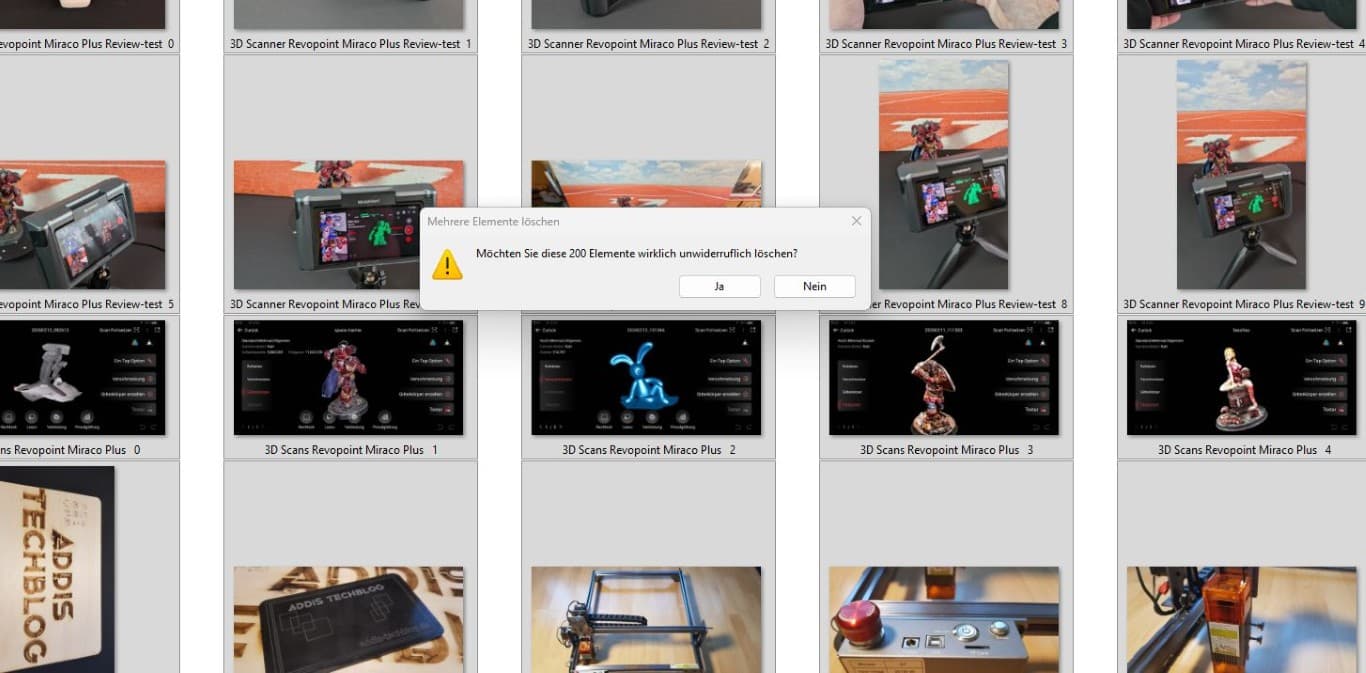
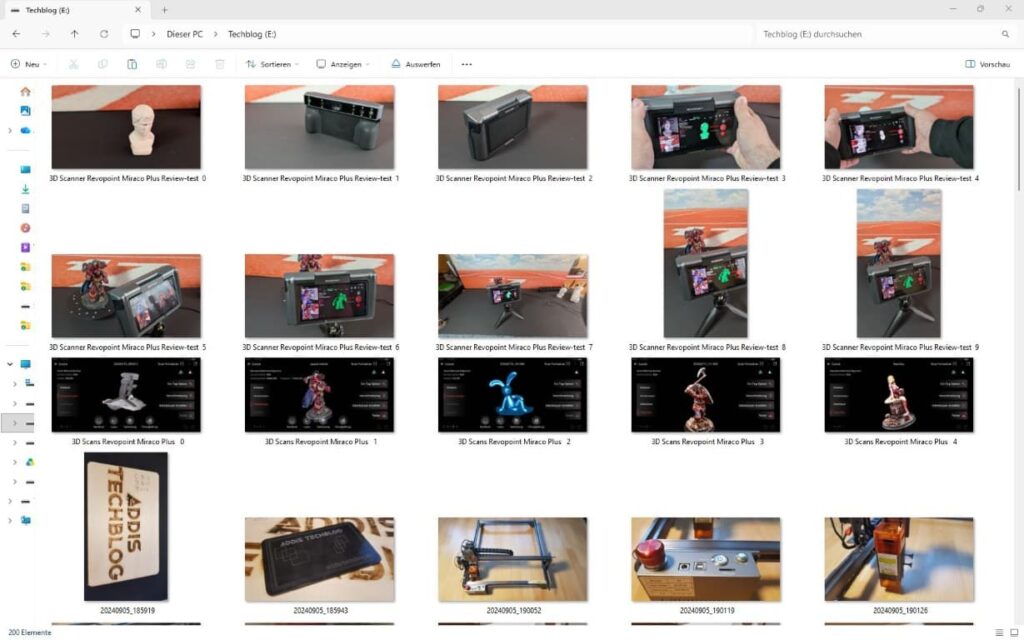
Es gibt diesen einen Moment, den jeder kennt, der viel mit Kameras, SD-Karten und USB-Sticks arbeitet: Du steckst den Stick ein, willst kurz aufräumen – und plötzlich sind 200 Fotos weg. Bei mir passiert das erstaunlich oft, weil ich USB-Sticks quer durch die Werkstatt reiche, formatiere, neu bespiele und dann doch wieder etwas suche, das eigentlich schon gelöscht war. Genau deshalb habe ich mir Stellar Photo Recovery vorgenommen und die Software nicht nur installiert, sondern richtig durchgetestet. Kein Marketing-Geplänkel, sondern ein reproduzierbarer Härtetest mit immer denselben 200 Bildern auf einem USB-Stick. Das Ergebnis ist ehrlich gesagt genau das, was die Technik dahinter vermuten lässt – und genau darum geht es in diesem Review.
Was ist Stellar Photo Recovery überhaupt?
Stellar Photo Recovery ist eine Datenrettungssoftware des indischen Herstellers Stellar Information Technology, der seit den 1990er-Jahren im Bereich Data Recovery unterwegs ist. Die Software ist darauf spezialisiert, gelöschte oder verlorene Fotos, Videos und Audiodateien von SD-Karten, USB-Sticks, Festplatten, SSDs und Kameras wiederherzustellen – auch nach dem Formatieren oder bei beschädigten Speichermedien. Unterstützt werden über 300 Dateiformate, von JPEG und PNG über diverse RAW-Formate bis hin zu MP4 und MOV.
Es gibt die Software in mehreren Editionen. Die Standard-Version (die ich getestet habe) liegt aktuell bei rund 59,99 Euro, die Professional-Version bei etwa 69,99 Euro und die Premium-Version bei rund 79,99 Euro. Der Unterschied: Erst ab Professional bekommst du eine integrierte Reparaturfunktion für beschädigte Fotos und Videos dazu. Für reines Wiederherstellen reicht die Standard-Edition. Wichtig zu wissen: Die kostenlose Testversion scannt und zeigt dir eine Vorschau der gefundenen Dateien – tatsächlich speichern kannst du erst mit gültiger Lizenz. Das ist bei Recovery-Tools Standard und in Ordnung, solange man es weiß, bevor man loslegt.
Mein Testaufbau: 200 Bilder, ein USB-Stick, vier Szenarien
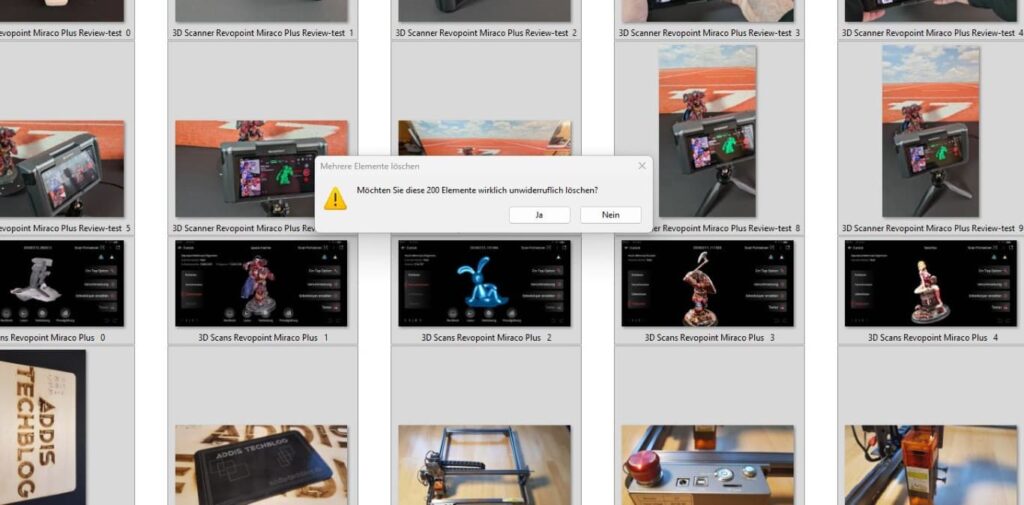
Damit das Review belastbar ist, habe ich nicht einfach „mal was gelöscht“. Ich habe einen 117-GB-USB-Stick (exFAT-formatiert) mit immer exakt 200 Bildern bespielt – eine bunte Mischung aus meinen Blog-Fotos, 3D-Scan-Screenshots und Produktbildern. Dann habe ich vier klassische Datenverlust-Szenarien durchgespielt und jedes Mal geprüft, wie viel Stellar Photo Recovery zurückholt:
- Einfaches Löschen der Dateien.
- Schnellformatierung (Quick Format) des Sticks.
- Vollständige Formatierung (Full Format) des Sticks.
- Überschreiben des Sticks mit komplett anderen Daten.
Das sind die vier Fälle, die im echten Leben zu 90 Prozent auftreten. Und die Ergebnisse zeichnen ein klares Bild davon, was Datenrettung kann – und wo physikalisch einfach Schluss ist.
Die Testergebnisse: klar, ehrlich, nachvollziehbar
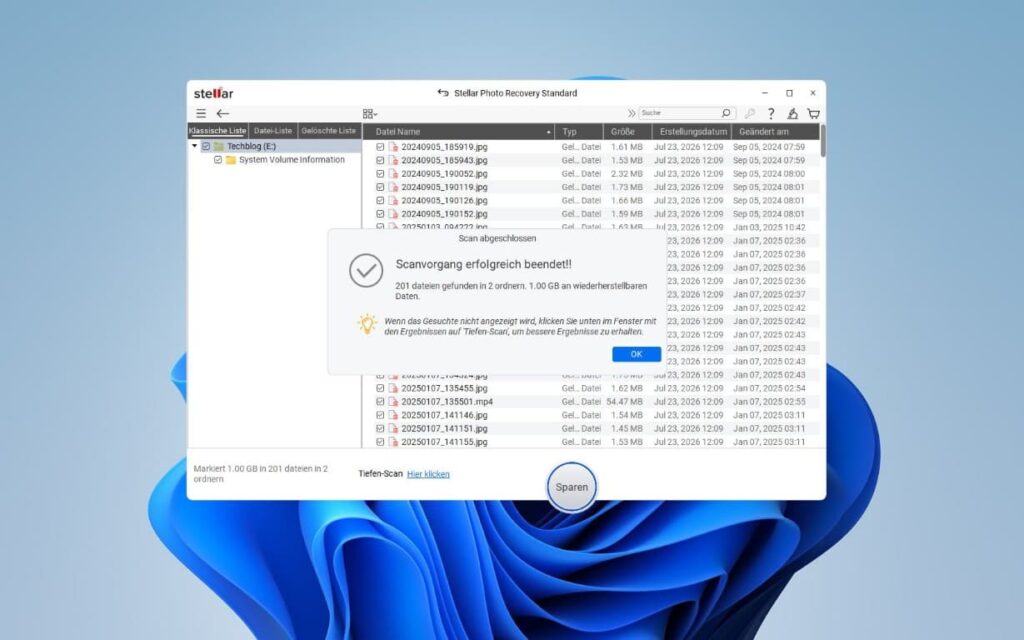
Szenario 1 – Einfaches Löschen: voller Erfolg. Nach dem simplen Löschen fand Stellar Photo Recovery die Daten problemlos wieder. Der Scan meldete 201 Dateien in zwei Ordnern mit rund 1 GB wiederherstellbarer Daten – inklusive der System-Volume-Information. Alle 200 Bilder waren da, sauber benannt, mit korrektem Änderungsdatum, als JPG und teils MP4. Vorschau passte, Wiederherstellung passte. Das ist das Paradebeispiel dafür, wofür solche Tools gebaut sind.
Szenario 2 – Schnellformatierung: ebenfalls erfolgreich. Auch nach dem Quick Format kam Stellar problemlos an die Bilder. Das überrascht technisch nicht (dazu gleich mehr), ist in der Praxis aber genau das, was man hören will. Wer versehentlich „Formatieren“ geklickt und nur die schnelle Variante erwischt hat, hat mit dieser Software realistische Chancen, alles zurückzubekommen.
Szenario 3 – Vollständige Formatierung: nichts mehr zu holen. Beim „richtigen“, vollständigen Formatieren war Ende. Die Bilder waren nicht wiederherstellbar – und das ist keine Schwäche der Software, sondern schlicht Physik. Beim Full Format werden die Sektoren tatsächlich überschrieben.
Szenario 4 – Überschriebener Stick: keine Rettung. Nachdem ich den Stick mit anderen Daten vollgeschrieben hatte, war ebenfalls nichts mehr zu machen. Auch hier gilt: Kein Tool der Welt holt zurück, was physisch überschrieben wurde.
Kurz gesagt: Stellar Photo Recovery liefert genau da ab, wo es realistisch ist, und schummelt nicht dort, wo es unmöglich wird. Das deckt sich mit anderen Tests im Netz, die der Software je nach Szenario Erfolgsquoten von etwa 85–90 % bei frisch gelöschten Dateien und rund 70–80 % bei (quick-)formatierten Datenträgern bescheinigen. Auf Trustpilot liegt die Software bei etwa 4,6 Sternen aus über 3.500 Bewertungen – wobei Kritik vor allem an Scan-Geschwindigkeit und Preismodell auftaucht, weniger an der Recovery-Qualität selbst.
Warum das so ist: die technischen Grundlagen der Datenrettung
Hier kommt der Teil, den ich am spannendsten finde – und der erklärt, warum meine vier Szenarien so unterschiedlich ausgehen. Wenn du eine Datei „löschst“, passiert nämlich zunächst fast nichts. Das Dateisystem entfernt lediglich den Verweis auf die Datei (den Eintrag in der Dateizuordnungstabelle) und markiert den belegten Speicherplatz als „frei“. Die eigentlichen Bilddaten liegen physisch noch vollständig auf dem Stick. Recovery-Software wie Stellar durchsucht den Datenträger deshalb Sektor für Sektor, erkennt anhand typischer Datei-Signaturen (dem sogenannten File Carving) die Anfänge von JPG, MP4 & Co. und setzt die Dateien wieder zusammen. Solange nichts drübergeschrieben wurde, klappt das.
Eine Schnellformatierung macht im Prinzip dasselbe, nur großflächiger: Sie legt ein frisches, leeres Dateisystem an und wirft die alte Zuordnungstabelle weg – die eigentlichen Datenblöcke bleiben aber unberührt. Deshalb war meine Wiederherstellung nach dem Quick Format erfolgreich.
Bei einer vollständigen Formatierung sieht die Sache anders aus. Hier wird jeder Sektor tatsächlich überschrieben – klassisch mit Nullen – und zusätzlich auf defekte Bereiche geprüft. Wenn dieser Vorgang durchläuft, sind die alten Daten physisch zerstört. Es gibt schlicht kein Muster mehr, das eine Software rekonstruieren könnte. Genau dasselbe passiert beim Überschreiben mit neuen Daten: Jede neue Datei kann exakt die Sektoren belegen, in denen deine alten Bilder lagen. Ist das passiert, ist die Information unwiederbringlich weg.
Und dann gibt es noch eine dritte, gemeine Komponente, die vor allem SSDs betrifft: TRIM. Bei SSDs sendet das Betriebssystem beim Löschen oder Formatieren oft einen TRIM-Befehl, der dem Controller sagt: „Diese Blöcke brauchst du nicht mehr.“ Die Garbage Collection der SSD räumt die betroffenen NAND-Blöcke dann im Hintergrund physisch auf – teils innerhalb von Sekunden. Deshalb ist Datenrettung von modernen SSDs oft deutlich schwieriger als von HDDs, SD-Karten oder USB-Sticks. Mein Teststick war exFAT-formatiert und ein klassischer Flash-Stick, bei dem TRIM in der Regel nicht durchgereicht wird – deshalb funktionierte die Wiederherstellung nach Quick Format überhaupt so zuverlässig.
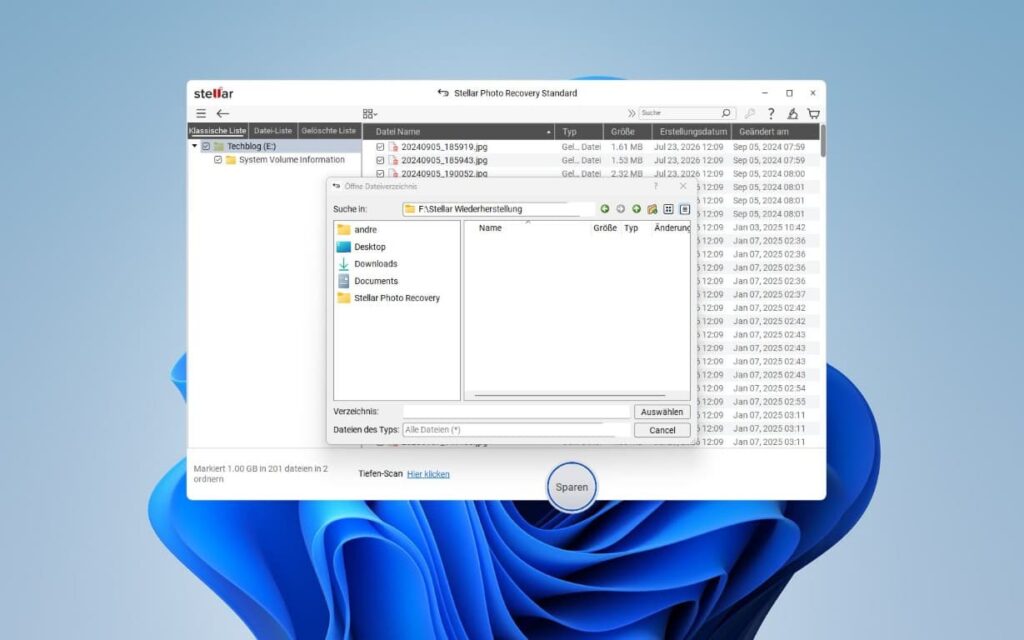
Die wichtigste praktische Konsequenz daraus: Sobald du merkst, dass Daten fehlen, benutze den Datenträger nicht weiter. Nichts mehr draufschreiben, nichts installieren. Und rette die wiederhergestellten Dateien immer auf ein anderes Laufwerk – niemals auf denselben Stick. Genau das erzwingt Stellar übrigens im Ablauf, was ich gleich noch lobe.
Bedienung und Ablauf der Wiederherstellung
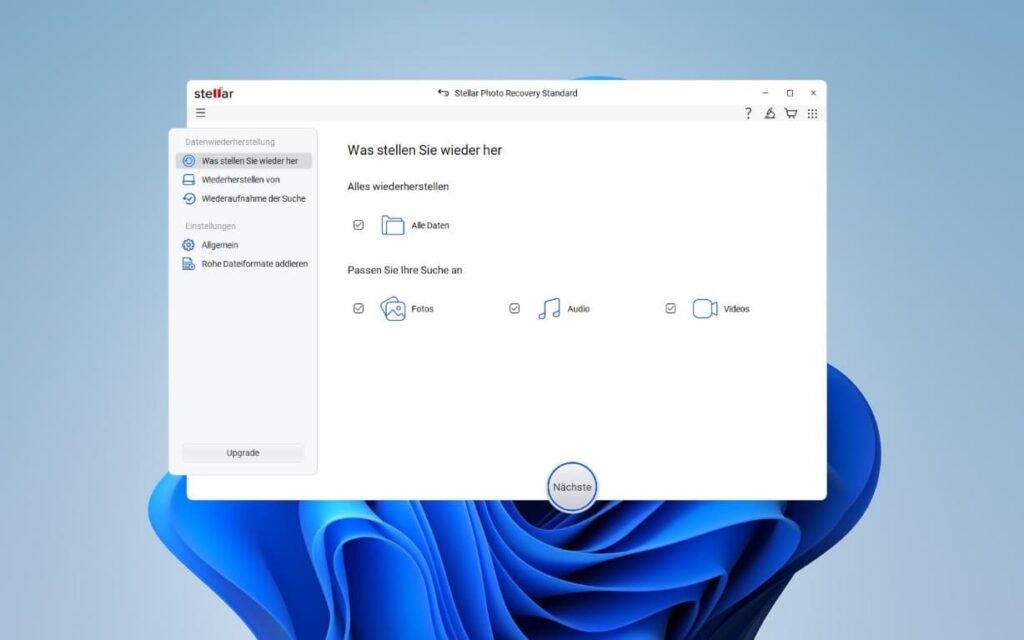
Der Workflow ist angenehm geradlinig und in drei Schritte gegliedert – auch für Leute, die noch nie ein Recovery-Tool angefasst haben. Im ersten Schritt „Was stellen Sie wieder her“ wählst du aus, ob du Fotos, Audio und/oder Videos suchst (oder gleich „Alle Daten“). Das grenzt den Scan sinnvoll ein und spart Zeit.
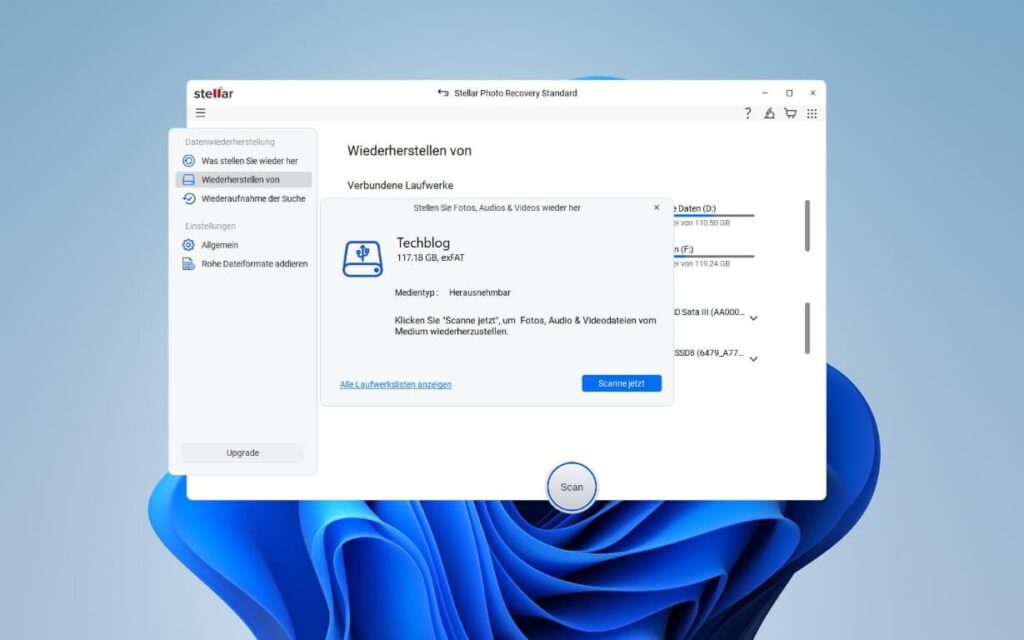
Im zweiten Schritt „Wiederherstellen von“ zeigt dir die Software alle verbundenen Laufwerke inklusive Medientyp und Dateisystem an. In meinem Fall wurde der Techblog-Stick sauber als 117,18 GB großes exFAT-Medium („Herausnehmbar“) erkannt. Ein Klick auf „Scanne jetzt“, und es geht los. Der Scan läuft mit klarer Prozentanzeige und Restzeit-Schätzung – bei meinem Stick war das eine Sache von unter einer Minute, bei großen Datenträgern dauert es aber spürbar länger. Langsame Scan-Geschwindigkeit ist der häufigste Kritikpunkt an der Software, und ja, bei größeren Platten braucht man Geduld.
Nach dem Scan landest du in einer aufgeräumten Ergebnisansicht mit drei Sortier-Tabs: Klassische Liste, Datei-Liste und Gelöschte Liste. Du siehst Dateiname, Typ, Größe, Erstellungs- und Änderungsdatum und kannst gezielt anhaken, was du brauchst. Findet der erste Durchlauf nicht genug, bietet Stellar einen Tiefen-Scan an, der intensiver nach Datei-Signaturen sucht. Über „Sparen“ (etwas holprig übersetztes „Save“) wählst du zum Schluss den Zielordner – und hier macht die Software es richtig: Sie leitet dich dazu an, auf ein anderes Laufwerk zu speichern (bei mir ein separates F:-Laufwerk). Genau dieses Detail verhindert, dass du dir die noch vorhandenen Datenblöcke selbst überschreibst.
Die deutsche Lokalisierung ist an ein, zwei Stellen etwas eigenwillig („Sparen“ statt „Speichern“, „Rohe Dateiformate addieren“), aber nie so schlimm, dass man den Faden verliert. Insgesamt ist die Bedienung selbsterklärend – genau das, was man in einer stressigen Datenverlust-Situation braucht.
Mein Fazit
Stellar Photo Recovery ist ein solides, ehrliches Werkzeug. Es tut genau das, was es verspricht, und es verspricht nichts Unmögliches. Bei gelöschten und schnellformatierten Datenträgern holt es zuverlässig alles zurück – das deckt die überwiegende Mehrheit realer Pannen ab. Bei vollständig formatierten oder überschriebenen Sticks stößt es an die physikalische Grenze, die für jedes Recovery-Tool gilt: Was weg ist, ist weg. Das ist kein Minuspunkt für Stellar, sondern eine Lektion in Sachen Datenträger-Physik.
Wer regelmäßig mit Kameras, SD-Karten und USB-Sticks arbeitet, für den ist die Software eine sinnvolle Versicherung – vorausgesetzt, man akzeptiert das etwas gemächliche Scantempo und das nicht ganz günstige Preismodell. Mein Rat bleibt aber derselbe wie immer: Das beste Recovery-Tool ist ein aktuelles Backup. Und wenn doch mal was verschwindet: Stick sofort in Ruhe lassen, Stellar starten, auf ein anderes Laufwerk retten. Dann stehen die Chancen richtig gut.