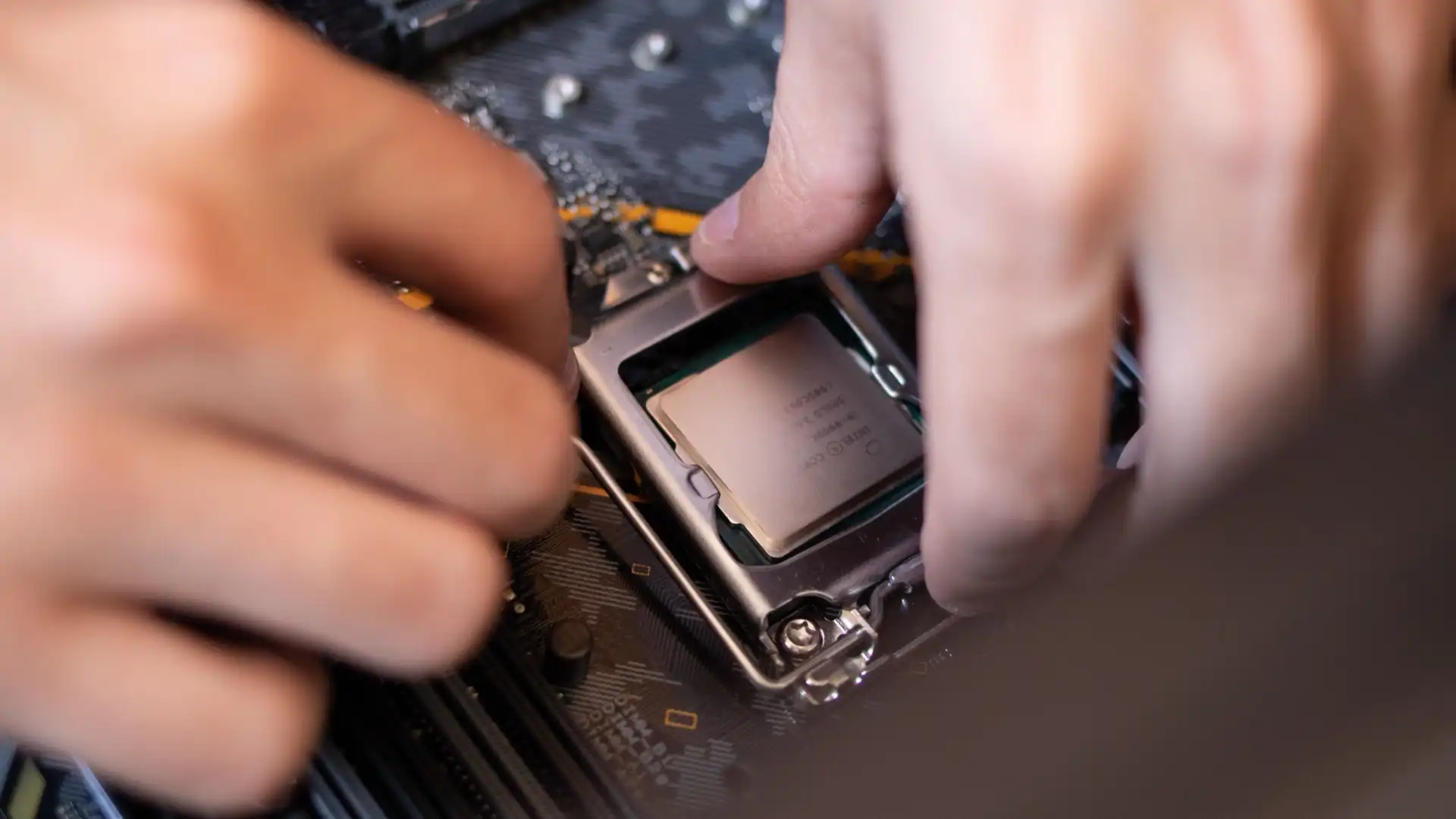
Dein PC wird lauter, drosselt unter Last oder erreicht Temperaturen jenseits der 90 Grad? Bevor du über einen neuen Kühler nachdenkst, lohnt der Blick auf ein Bauteil, das ein paar Euro kostet: die Wärmeleitpaste. Sie ist ein Verschleißteil, und ihr Austausch gehört zu den Wartungsarbeiten mit dem besten Verhältnis aus Aufwand und Wirkung. Diese Anleitung führt dich durch den kompletten Vorgang – inklusive der Fehler, die dabei tatsächlich Schaden anrichten können.
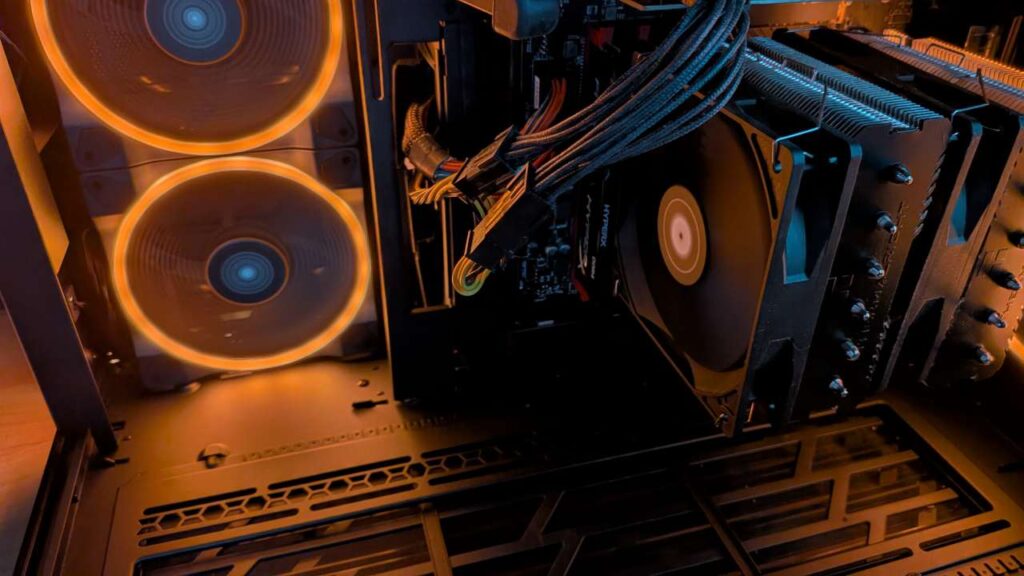
Wofür Wärmeleitpaste überhaupt da ist
Prozessor-Heatspreader und Kühlerboden sehen glatt aus, sind es aber nicht. Unter dem Mikroskop bestehen beide aus einer Landschaft mikroskopischer Riefen und Erhebungen. Legt man sie aufeinander, berührt sich nur ein Bruchteil der Fläche wirklich – dazwischen sitzt Luft, und Luft ist ein hervorragender Isolator.
Genau diese Lücken füllt die Paste. Sie ist nicht dazu da, Wärme zu leiten, sondern die Luft zu verdrängen. Deshalb gilt: so wenig wie nötig, so viel wie erforderlich. Eine zu dicke Schicht ist selbst wieder eine Isolationsschicht.
Woran du erkennst, dass ein Wechsel fällig ist
- Die Temperaturen sind über Monate schleichend gestiegen, bei gleicher Last und gleicher Umgebung.
- Der Prozessor erreicht unter Volllast dauerhaft über 90 Grad und drosselt.
- Die Lüfter drehen im Leerlauf hörbar hoch, obwohl der Kühler sauber ist.
- Der Rechner ist fünf Jahre oder älter und wurde nie geöffnet.
- Du hast gerade den Kühler abgenommen – dann ist ein Wechsel obligatorisch, auch wenn die alte Paste gut aussieht.
Ein starres Intervall gibt es nicht. Hochwertige Pasten halten in einem normal genutzten Desktop oft fünf Jahre und mehr, günstige trocknen schneller aus. Bei Notebooks und dauerhaft heiß laufenden Systemen ist der Zyklus kürzer.
Wichtig vorab: Miss zuerst. Ohne Ausgangswert weißt du hinterher nicht, ob sich etwas verbessert hat. Notiere die Leerlauftemperatur und den Wert nach zehn Minuten Volllast, zum Beispiel mit HWiNFO oder dem Sensorbereich deines Monitoring-Tools.
Welche Paste – und welche du meiden solltest
Für nahezu jeden Anwendungsfall ist eine gute keramische oder silikonbasierte Standardpaste die richtige Wahl. Die Unterschiede zwischen etablierten Markenprodukten liegen im Alltag im Bereich weniger Grad – deutlich weniger, als die Werbung suggeriert.
- Standardpaste: nicht leitend, unkritisch in der Anwendung, für 99 Prozent der Nutzer die richtige Antwort.
- Flüssigmetall: bringt spürbar bessere Werte, ist aber elektrisch leitend und greift Aluminium an. Ein Tropfen auf dem Mainboard bedeutet Totalschaden. Für Einsteiger keine Option.
- Wärmeleitpads: für Spannungswandler und Speicher sinnvoll, für den Prozessor selbst schlechter als Paste.
- Uralte Restbestände: Eine angebrochene Tube, die seit Jahren in der Schublade liegt, ist oft schon separiert. Öl und Feststoffe trennen sich – das siehst du beim Auftragen.
Was du brauchst
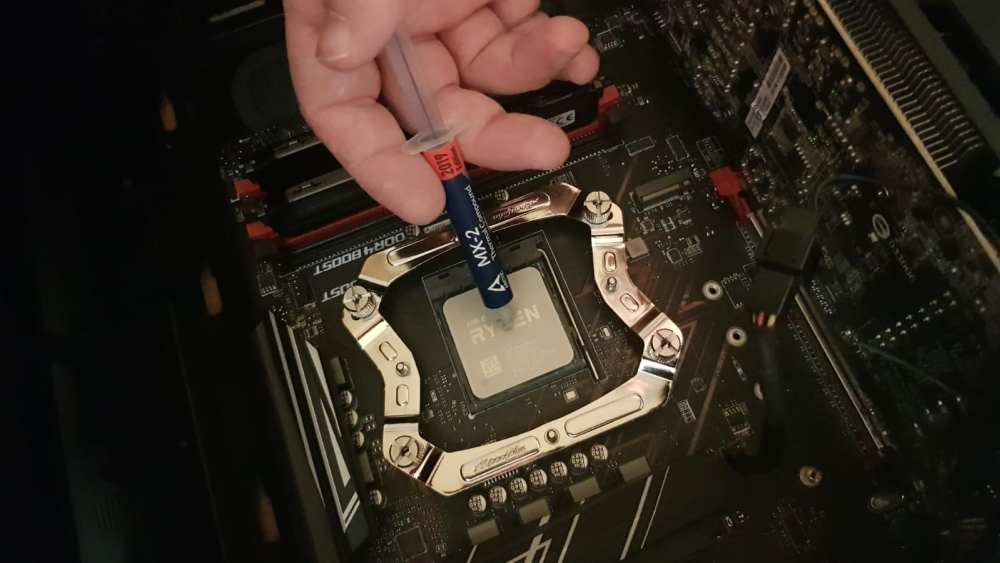
Kreuzschlitzschraubendreher, Isopropanol mit mindestens 90 Prozent, fusselfreie Tücher oder Kaffeefilter, die neue Paste und etwas Zeit. Kein Küchenpapier, das fusselt. Kein Nagellackentferner, der enthält Zusätze.
Schritt für Schritt
1. Rechner vorbereiten
Herunterfahren, Netzstecker ziehen, Einschaltknopf einmal drücken, um Restspannung abzubauen. Dann fünf Minuten warten. Vor dem Anfassen der Bauteile ein blankes Metallteil des Gehäuses berühren, um dich statisch zu entladen.
2. Kühler demontieren
Lüfterkabel abziehen und die Halteschrauben über Kreuz lösen, jeweils nur ein bis zwei Umdrehungen pro Schraube. Wer eine Seite komplett löst, verkantet den Kühlerboden.
Der wichtigste Tipp des ganzen Vorgangs: Lass den Rechner vorher fünf bis zehn Minuten laufen, damit die alte Paste warm und weich wird. Bei kalter, ausgehärteter Paste klebt der Kühler regelrecht fest. Reißt du dann daran, kann bei AMD-Systemen der Prozessor mitsamt verriegeltem Sockel herausgerissen werden – verbogene Pins sind die Folge. Löse den Kühler stattdessen mit einer leichten Drehbewegung.
3. Reinigen
Grobe Reste mit einem trockenen Tuch abnehmen, dann mit Isopropanol nachwischen, bis beide Flächen spiegelblank sind – Heatspreader und Kühlerboden. Kein Alkohol darf in den Sockel laufen. Bei Intel-Sockeln liegen die Kontakte im Board, bei AMD am Prozessor; in beiden Fällen gilt: sparsam mit Flüssigkeit.
Wenn der Kühler ohnehin ab ist, reinige gleich die Lamellen. Eine dichte Staubschicht im Kühlkörper kostet oft mehr Grad als die alte Paste – und Staubfilter am Gehäuse verhindern, dass sich das schnell wiederholt.
4. Neue Paste auftragen
Die bewährteste Methode ist ein erbsengroßer Punkt in der Mitte des Heatspreaders. Der Anpressdruck des Kühlers verteilt ihn beim Montieren gleichmäßig. Bei rechteckigen Heatspreadern moderner Prozessoren mit länglicher Fläche funktioniert eine dünne Linie oder ein kleines Kreuz besser.
Verstreichen mit einem Spatel ist möglich, aber nicht nötig und birgt das Risiko von Lufteinschlüssen. Vor allem gilt: Mehr Paste ist nicht besser. Wenn beim Anziehen Paste seitlich herausquillt, war es deutlich zu viel.
5. Kühler montieren
Kühler gerade aufsetzen, nicht verschieben, nicht erneut abnehmen und aufsetzen – jeder zusätzliche Kontakt bringt Luft in die Schicht. Schrauben über Kreuz und gleichmäßig anziehen, bis sie fest sind, aber ohne Gewalt. Lüfterkabel wieder anschließen und darauf achten, dass der Lüfter in die richtige Richtung bläst.
6. Kontrolle
Rechner starten, im UEFI oder unter Windows die Temperatur prüfen, dann denselben Lasttest wie vorher fahren und die Werte vergleichen. Bei einem alten System sind zehn bis zwanzig Grad Verbesserung möglich, bei einem gepflegten Rechner drei bis fünf. Wenn sich gar nichts tut, liegt das Problem woanders.
Welche Temperaturen sind überhaupt normal?
Viele Wechsel passieren aus Panik über Werte, die völlig unauffällig sind. Zur Einordnung: Im Leerlauf liegen typische Desktop-Prozessoren je nach Kühler und Raumtemperatur zwischen 30 und 50 Grad. Unter Volllast sind 70 bis 85 Grad normaler Betrieb, nicht Alarm.
Moderne Prozessoren sind so ausgelegt, dass sie ihre Leistung an das thermische Limit anpassen. Ein Chip, der unter Volllast kurzzeitig auf 90 Grad geht und dann den Takt leicht zurücknimmt, ist kein Defekt, sondern arbeitet wie vorgesehen. Kritisch wird es, wenn das Limit dauerhaft anliegt und die Leistung deutlich einbricht – oder wenn schon im Leerlauf hohe Werte stehen.
Genauso wichtig ist der Vergleich mit dir selbst: Ein System, das vor zwei Jahren unter Last 72 Grad erreicht hat und heute 88 Grad zeigt, hat ein Problem – auch wenn 88 Grad für sich genommen noch im Rahmen liegen. Deshalb lohnt es sich, die Werte einmal jährlich zu notieren.
Wenn die Temperaturen trotzdem hoch bleiben
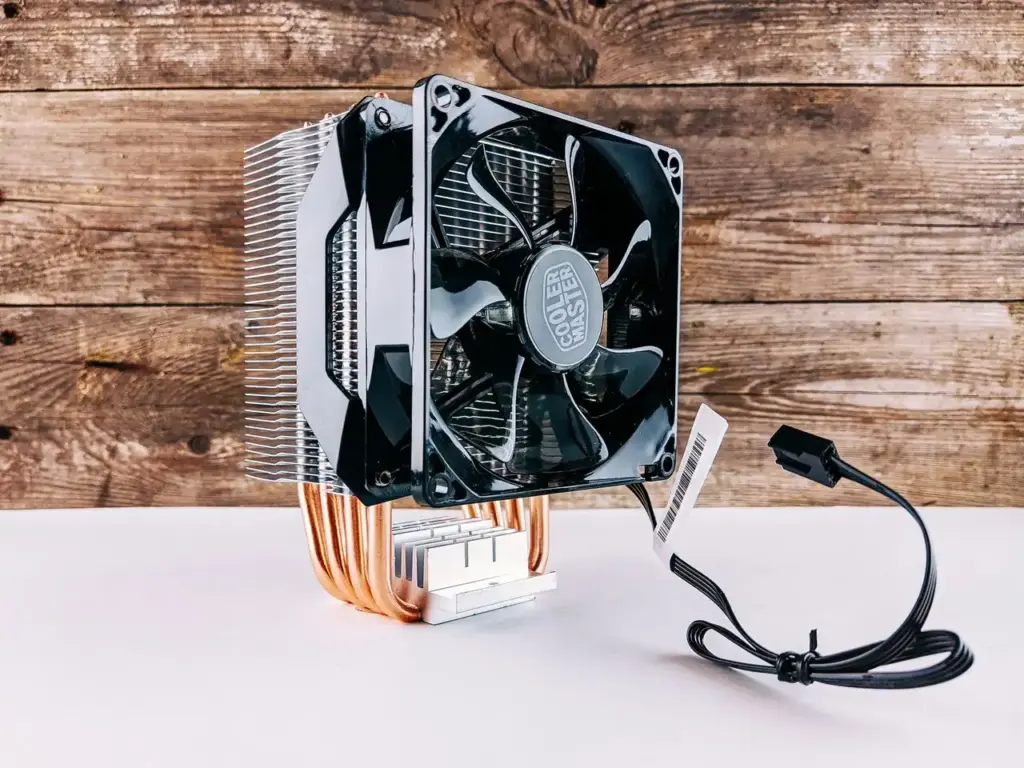
Dann ist die Paste nicht die Ursache gewesen. Die üblichen Verdächtigen in dieser Reihenfolge:
- Gehäusedurchlüftung: Ein Kühler kann nur Wärme abgeben, wenn kühle Luft nachkommt. Wie du Lüfter sinnvoll ansteuerst, zeigt das Fan-Control-Tutorial, die technischen Grundlagen stehen im Vergleich von DC- und PWM-Lüftern.
- Unterdimensionierter Kühler: Der Boxed-Kühler mancher Prozessoren ist für Dauerlast schlicht zu klein. Ob sich stattdessen eine Wasserkühlung lohnt, klärt der Vergleich Luftkühlung vs. AIO.
- Hintergrundlast: Wenn der Prozessor im Leerlauf gar nicht im Leerlauf ist, hilft kein Kühler. Mögliche Ursachen sammelt der Beitrag zu einem langsamen Windows.
- Zu enge Lüfterkurve: Manche Boards fahren die Lüfter aus Lautstärkegründen extrem zurück.
Häufige Fragen
Wie oft muss Wärmeleitpaste gewechselt werden?
Es gibt kein festes Intervall. Kontrolliere alle zwei bis drei Jahre die Temperaturen und handle, wenn sie steigen. Bei jedem Kühlerwechsel ist neue Paste dagegen Pflicht.
Kann ich Zahnpasta oder Butter nehmen?
Nein. Die kursierenden Videos zeigen kurzfristige Notlösungen, die innerhalb von Stunden austrocknen oder ranzig werden. Eine Tube ordentlicher Paste kostet weniger als das Ersatzteil, das du danach brauchst.
Gilt das auch für Notebooks und Grafikkarten?
Prinzipiell ja, praktisch ist beides deutlich anspruchsvoller. Bei Grafikkarten sitzen zusätzlich Wärmeleitpads auf Speicher und Spannungswandlern, deren Dicke exakt stimmen muss. Bei Notebooks erlischt je nach Hersteller die Garantie. Für den ersten eigenen Wechsel ist der Desktop-Prozessor die richtige Übung.
Lohnt sich teure Paste?
Im Bereich weniger Grad. Der Unterschied zwischen einer schlechten und einer guten Paste ist erheblich, der zwischen einer guten und einer sehr teuren marginal. Investiere das Geld lieber in Gehäusebelüftung – dort ist der Effekt größer. Wer ohnehin gerade den Rechner offen hat, sollte auch gleich das Kabelmanagement aufräumen, weil ein freier Luftweg mehr bringt als jede Spezialpaste.