Bis Home Assistant 2026.10 landeten Backups auf der Systemplatte selbst, auf einem Netzlaufwerk per Samba oder NFS oder über Cloud-Integrationen. Eine USB-Festplatte direkt am Server ließ sich dafür nicht einfach als Ziel eintragen. Mit 2026.11 ändert sich das: Bereits formatierte interne oder USB-Laufwerke lassen sich jetzt als Speicher einbinden – für Backups, Medien oder geteilte Dateien. Klingt nach einem Häkchen in den Einstellungen, ist aber die Gelegenheit, deine Backup-Strategie einmal sauber aufzusetzen. Genau das machen wir hier: Laufwerk vorbereiten, einbinden, automatische Backups konfigurieren, Kopie außer Haus und am Ende der Wiederherstellungstest.
Was sich mit dem Update sonst noch ändert, vom Marketplace bis zu den neuen Entitätsnamen, steht in unserem Update-Check zu Home Assistant 2026.11. Dieser Beitrag konzentriert sich nur auf Backups.
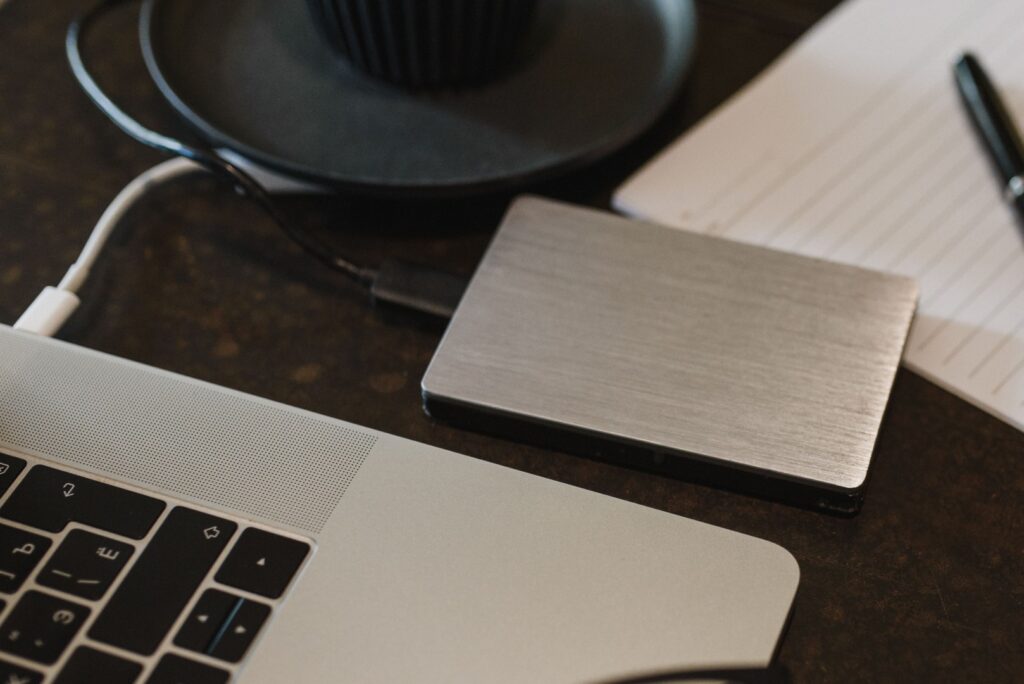
Das Ziel: 3-2-1 für dein Smart Home
Die 3-2-1-Regel lautet: drei Kopien deiner Daten, auf zwei verschiedenen Medien, eine davon außer Haus. Die Grundlagen haben wir in Die 3-2-1 Backup-Regel: Daten sichern wie ein Profi erklärt. Auf Home Assistant übertragen sieht das so aus:
- Kopie 1: das Backup auf dem System selbst – schnell erreichbar, aber weg, wenn die SSD oder SD-Karte stirbt
- Kopie 2: die neue lokale USB- oder interne Platte – anderes Medium, überlebt den Ausfall des Systemlaufwerks
- Kopie 3: außer Haus, zum Beispiel über Home Assistant Cloud oder ein NAS an einem anderen Ort
Die offizielle Dokumentation formuliert es ähnlich: Es wird empfohlen, eine Kopie auf einem anderen System außerhalb von Home Assistant und idealerweise auch eine außer Haus vorzuhalten. Die lokale Platte ist also kein Ersatz für die externe Kopie, sondern die schnelle Zwischenstufe.
Voraussetzungen: Welche Installation und welches Dateisystem?
Die Funktion ist in der Dokumentation im Abschnitt für Home Assistant OS beschrieben. Für Installationen als Docker-Container hält die Backup-Doku fest, dass Apps, Medien- und Share-Ordner sowie Netzwerkspeicher nur unter Home Assistant OS zur Verfügung stehen. Läuft dein Home Assistant als Container, sicherst du wie bisher auf Host-Ebene. Wie das mit Docker sauber klappt, haben wir in Container aktualisieren, ohne das Homelab zu zerlegen beschrieben.
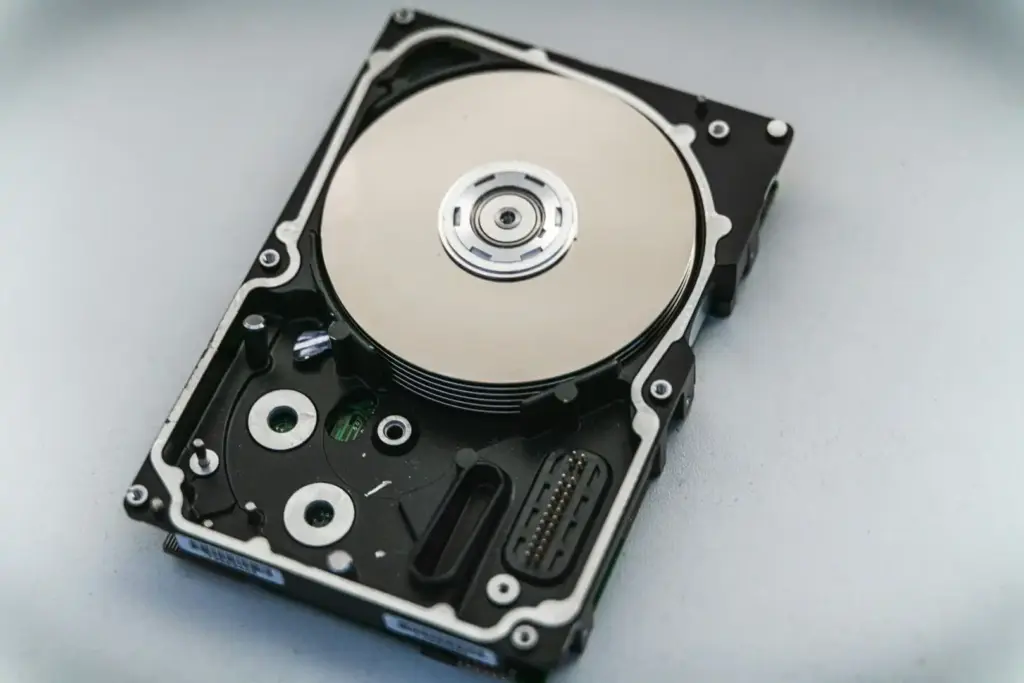
Wichtigster Punkt: Home Assistant formatiert die Platte nicht für dich. Laut Doku zum lokalen Datenträger muss das Laufwerk bereits mit einem dieser Dateisysteme formatiert sein:
- ext4, ext3 oder ext2
- FAT/FAT32
- exFAT
- NTFS
- Btrfs
- F2FS (erst ab Home Assistant OS 18.3)
Pro-Tipp: Nimm ext4, wenn die Platte nur am Home-Assistant-Server hängt. Das Dateisystem ist robust und unter Linux zu Hause. exFAT oder NTFS lohnen sich nur, wenn du die Platte regelmäßig abziehst und am Windows-Rechner auslesen willst. FAT32 scheidet für Backups praktisch aus, weil es keine Dateien über 4 GB speichern kann – und vollständige Backups mit Medien werden schnell größer.
Schritt 1: Die Platte vorbereiten
Formatiere das Laufwerk am PC. Unter Linux reicht dafür ein Befehl, wobei du /dev/sdX1 unbedingt durch die richtige Partition ersetzt. Prüf das vorher mit lsblk, sonst formatierst du die falsche Platte:
lsblk
sudo mkfs.ext4 -L ha-backup /dev/sdX1
Unter Windows ist ext4 ohne Zusatzsoftware nicht vorgesehen. Dort formatierst du über die Datenträgerverwaltung mit exFAT oder NTFS.
Bei der Hardware gilt: Eine 2,5-Zoll-Festplatte oder eine SSD im USB-Gehäuse reicht völlig. Bei einem Raspberry Pi solltest du ein Gehäuse mit eigener Stromversorgung oder einen aktiven USB-Hub einplanen, wenn das Laufwerk viel Strom zieht. Schwankende Spannung zeigt sich nicht sofort, sondern als Backup, das ein paar Wochen später abbricht. Und bevor du eine ältere Platte wiederverwendest, wirf einen Blick auf ihren Zustand – wie, steht in SSD-Gesundheit prüfen: SMART-Werte richtig lesen.
Schritt 2: Laufwerk in Home Assistant einbinden
Steck die Platte an den Server und öffne in Home Assistant Einstellungen → System → Speicher (englisch: Settings → System → Storage). Dort wählst du laut Release-Notes zu 2026.11 „Speicher hinzufügen“ (Add storage) und als Typ „Lokaler Datenträger“ (Local disk). Das Formular hat vier Felder:
- Name: wird zum Namen des eingehängten Verzeichnisses, also kurz und ohne Leerzeichen, etwa
usb_backup - Verwendung: Backup, Medien oder Share – für unseren Zweck „Backup“
- Datenträger: Hier erscheinen nur Laufwerke, die nicht schon in Verwendung sind oder zu Home Assistant selbst gehören
- Schreibgeschützt: bleibt aus, denn Backup-Speicher darf laut Doku nicht schreibgeschützt sein
Mit „Verbinden“ (Connect) ist die Platte eingebunden. Home Assistant erkennt sie über die Kennung des Dateisystems, nicht über den Gerätenamen. Das heißt: Auch wenn sich nach einem Neustart die Reihenfolge der USB-Geräte ändert, findet das System die Platte wieder.
Pro-Tipp: Die Platte taucht nicht in der Liste auf? Dann ist sie entweder nicht oder in einem nicht unterstützten Format formatiert, oder sie wird bereits verwendet. Erst am PC prüfen, dann erneut anstecken.
Wird die Platte später getrennt, meldet Home Assistant das unter Einstellungen → System → Reparaturen. Nach dem erneuten Anstecken kann es laut Doku bis zu 15 Minuten dauern, bis sie wieder eingehängt ist. Die Reparaturmeldung bietet dafür „Neu laden“ an, oder „Entfernen“, wenn du die Platte nicht mehr nutzen willst.
Schritt 3: Automatische Backups einrichten
Weiter geht es unter Einstellungen → System → Backups. Wenn du noch keine automatischen Backups hast, führt dich der Assistent „Backups einrichten“ durch. Hast du sie schon, öffnest du in der Karte „Automatisches Backup“ die Backup-Einstellungen. Laut Backup-Dokumentation gibt es zwei Wege:
- Empfohlen: täglich, die letzten drei Backups bleiben erhalten, Medien, Share-Ordner und lokaler Apps-Ordner werden ausgelassen
- Benutzerdefiniert: täglich oder an bestimmten Wochentagen, Uhrzeit automatisch oder fest, und eine eigene Aufbewahrung nach Anzahl oder Tagen
Unter „Speicherorte“ aktivierst du jetzt zusätzlich deine neue Platte. Über das Zahnrad je Speicherort kannst du die Aufbewahrung getrennt festlegen. Das ist der eigentliche Gewinn der neuen Funktion: Auf dem System selbst reichen drei Backups, auf der USB-Platte darfst du großzügiger sein.
Meine Einstellung für ein typisches Setup:
| Speicherort | Aufbewahrung | Verschlüsselung |
|---|---|---|
| System | 3 Backups | an |
| USB-Platte | 14 Backups | an |
| Home Assistant Cloud | 1 Backup (fest) | immer an |
Gut zu wissen: Die Aufbewahrungsregel löscht nur automatische Backups. Manuell erstellte Backups, etwa vor einem großen Update, bleiben liegen, bis du sie selbst entfernst. Räum die also gelegentlich auf, sonst läuft die Platte irgendwann voll.
Schritt 4: Den Verschlüsselungsschlüssel sichern
Dieser Schritt entscheidet, ob deine Backups im Ernstfall etwas wert sind. Backups sind standardmäßig verschlüsselt, Cloud-Backups immer. Für die anderen Speicherorte kannst du die Verschlüsselung abschalten. Die Doku ist an dieser Stelle unmissverständlich: Ohne den Schlüssel gibt es keine Möglichkeit, ein verschlüsseltes Backup wiederherzustellen.
In der Karte „Verschlüsselungsschlüssel“ lädst du das Notfall-Kit herunter. Das ist eine Textdatei mit dem Schlüssel, dem Namen und der Adresse deiner Instanz und dem Downloaddatum. Nabu Casa speichert den Schlüssel nicht.
- Leg das Notfall-Kit in deinen Passwortmanager.
- Speichere es nicht auf der Backup-Platte selbst – wer die Platte hat, hätte sonst Backup und Schlüssel zusammen.
- Wenn du den Schlüssel änderst, behalte das alte Kit. Der neue Schlüssel öffnet ältere Backups nicht.
Pro-Tipp: Lass die Verschlüsselung auch auf der lokalen Platte an. Eine USB-Platte ist schnell abgezogen und mitgenommen, und im Backup stecken Zugangsdaten zu all deinen Integrationen.
Schritt 5: Die Kopie außer Haus
Für die dritte Kopie hast du mehrere Möglichkeiten:
- Home Assistant Cloud: Ohne Aufpreis zum Abo speichert Nabu Casa ein Backup mit bis zu 5 GB. Das reicht für die Konfiguration, aber nicht für Medien.
- Cloud-Integrationen: Laut Doku lassen sich zusätzliche Speicherorte über Integrationen anbinden, etwa Google Drive oder OneDrive. Die Details stehen jeweils in der Doku der Integration.
- NAS an einem anderen Ort: Ein Netzlaufwerk per Samba oder NFS bindest du im selben Menü wie die lokale Platte ein. Steht das NAS im selben Haus, ist es allerdings nur eine zweite Kopie, keine externe.
Ob ein eigenes NAS oder die Cloud für dich besser passt, hängt vom Datenvolumen und von deinem Datenschutzanspruch ab. Die Abwägung haben wir in Lohnt sich ein NAS noch 2026 – oder reicht die Cloud? durchgerechnet.
Schritt 6: Wiederherstellung testen
Ein Backup, das nie zurückgespielt wurde, ist eine Hoffnung, keine Sicherung. Warum, steht ausführlich in Backup ist erst fertig, wenn der Restore funktioniert. Home Assistant kennt zwei Wege:
- Auf dem laufenden System: Unter Einstellungen → System → Backups die Liste aller Backups öffnen, eines auswählen und festlegen, welche Teile wiederhergestellt werden. Achtung: Das aktuelle System wird mit den gewählten Teilen überschrieben.
- Beim Onboarding: Auf einer frischen Installation bietet der Startbildschirm an, ein Backup hochzuladen oder aus Home Assistant Cloud zu holen. Danach fragt Home Assistant nach dem Schlüssel aus dem Notfall-Kit.
Der ehrlichste Test ist der zweite Weg. Setz Home Assistant OS in einer virtuellen Maschine oder auf einem Ersatzgerät neu auf und spiel das Backup von der USB-Platte ein. Laut Doku brauchst du dafür eine Internetverbindung und mindestens 2 GB freien Speicher. Bei größeren Installationen kann die Wiederherstellung rund 45 Minuten dauern. Lad die Seite währenddessen nicht neu – sonst siehst du eine „Not found“-Meldung, die nur dich verunsichert, nicht den Restore.
Pro-Tipp: Notier dir beim Test die Zeit vom leeren System bis zur funktionierenden Automation. Das ist deine realistische Ausfallzeit, wenn der Server wirklich stirbt.
Typische Stolperfallen
- Medien im Backup: Wer Kameraaufnahmen oder Musik unter
/mediasammelt, bläht jedes Backup auf. Die Doku empfiehlt, Medien und Share auszulassen. Willst du sie trotzdem sichern, nutze die Platte zusätzlich mit der Verwendung „Medien“ statt sie täglich ins Backup zu packen. - Stromausfall während des Backups: Wenn der Server ohne Vorwarnung ausgeht, leiden Systemlaufwerk und Backup-Platte gleichermaßen. Eine kleine USV hilft, siehe USV für NAS und Homelab.
- Stille Fehler: Ein fehlgeschlagenes Backup fällt oft erst auf, wenn man es braucht. Die Backup-Integration stellt dafür eine Ereignis-Entität bereit, auf die du eine Benachrichtigungs-Automation legen kannst.
- Nach einem Umzug: Hast du per Restore auf neue Hardware migriert, prüf unter Einstellungen → System → Speicher, ob alle Speicherorte wieder verbunden sind.
Fazit: kleines Feature, große Wirkung
Die Unterstützung lokaler Laufwerke ist kein spektakuläres Feature, schließt aber eine echte Lücke. Wer kein NAS betreibt, hatte bisher keine einfache Möglichkeit, Backups unabhängig vom Systemlaufwerk zu speichern. Jetzt reicht eine formatierte USB-Platte. Für 3-2-1 brauchst du trotzdem die externe Kopie, und ohne gesichertes Notfall-Kit ist jedes verschlüsselte Backup wertlos. Plan für die Einrichtung eine halbe Stunde ein und für den ersten Restore-Test noch einmal eine Stunde – danach weißt du, dass es im Ernstfall funktioniert.