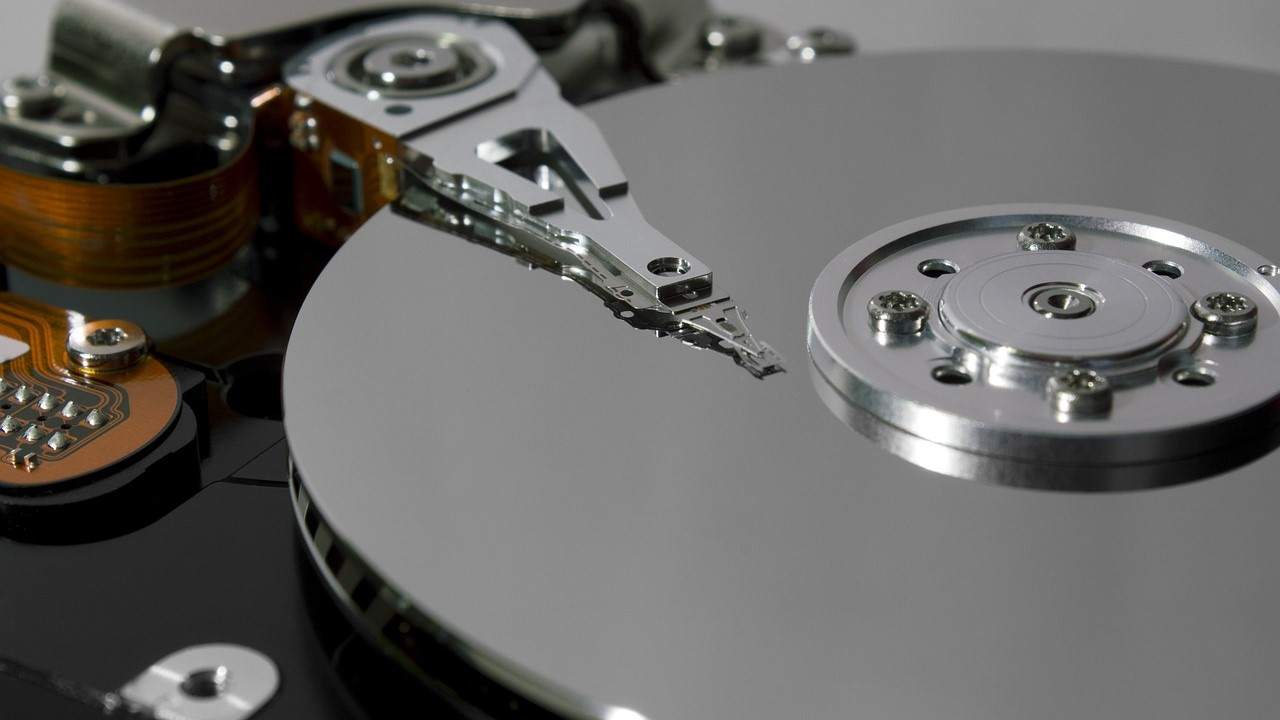
Es war ein ganz normaler Dienstagabend. Ich wollte kurz ein Foto aus dem letzten Urlaub raussuchen – und plötzlich war der Explorer eingefroren. Ein paar Sekunden später: seltsame Klickgeräusche aus dem Gehäuse. Meine externe Festplatte, auf der ich „zur Sicherheit“ alle Fotos der letzten drei Jahre abgelegt hatte, war einfach tot.

Kein Vorwarnung, keine zweite Chance. Weg.
Das war vor fünf Jahren. Ich hab damals tatsächlich einen professionellen Datenrettungsservice kontaktiert – Kostenvoranschlag: zwischen 800 und 2.000 Euro. Für eine 2-TB-Platte mit Familienfotos und Projektdaten. Ich hab’s gelassen und Teile der Daten für immer verloren.
Seitdem lebe ich nach der 3-2-1 Backup-Regel. Und ich meine das ernst: nicht „manchmal“, nicht „meistens“, sondern konsequent, automatisiert, getestet. Dieser Artikel ist der Guide, den ich damals gebraucht hätte.
Was ist die 3-2-1 Backup-Regel? Das Konzept im Detail
Die 3-2-1 Backup-Regel wurde ursprünglich vom Fotografen Peter Krogh entwickelt – auch er hatte persönlich schmerzhaften Datenverlust erlebt und daraus eine Strategie gebaut. Heute ist sie vom US-amerikanischen National Institute of Standards and Technology (NIST) als empfohlene Datenschutztaktik anerkannt und vom deutschen Bundesamt für Sicherheit in der Informationstechnik (BSI) explizit als Basismaßnahme gegen Ransomware empfohlen.
Das Prinzip ist verblüffend simpel:
- 3 Kopien deiner Daten
- auf 2 verschiedenen Speichermedien
- davon 1 Kopie räumlich getrennt (Offsite)
Klingt nach Overkill? Ist es nicht. Jede dieser drei Zahlen hat einen handfesten technischen Grund.
Die „3″ – Drei Kopien deiner Daten
Das Original allein reicht nicht. Ein einziges Backup auch nicht.
Stell dir vor: Du hast deine Urlaubsfotos auf dem Laptop und zusätzlich auf einer externen USB-Festplatte. Einmal kurz nicht aufgepasst – Kaffee trifft die Tischkante, die Festplatte fällt runter. Genau in dem Moment, in dem auch der Laptop einen Festplattendefekt hat, weil er gerade fünf Jahre alt ist.
Ein Backup schützt dich vor einem Ausfall. Zwei Backups schützen dich vor dem Zusammentreffen von zwei Ausfällen zur gleichen Zeit. Laut Backblaze-Statistiken lag die durchschnittliche jährliche Ausfallrate (AFR) von Festplatten 2024 bei 1,57 %. Das klingt gering – bis du zwei Laufwerke betreibst und mit Wahrscheinlichkeitsrechnung anfängst.
Drei Kopien bedeuten: Du hast das Original + Backup A + Backup B. Selbst wenn zwei davon gleichzeitig ausfallen (sehr unwahrscheinlich), steht noch eine Kopie.
Eine Festplatte ist kein Backup. Zwei Festplatten sind immer noch kein Backup. Erst die dritte Kopie macht den Unterschied zwischen Datensicherheit und digitalem Glücksspiel.
Die „2″ – Zwei verschiedene Medien
Hier steckt mehr Cleverness drin, als man auf den ersten Blick sieht. Es geht nicht nur darum, zwei Kopien zu haben – sondern darum, dass sie auf unterschiedlichen Technologien liegen.
Warum? Weil bestimmte Risiken ganze Mediengattungen auf einmal treffen können:
- Blitzschlag oder Überspannung kann gleichzeitig alle USB-Geräte und den PC zerstören, die am gleichen Stromnetz hängen.
- Ransomware kann alle eingebundenen Laufwerke verschlüsseln, die im Netzwerk sichtbar sind.
- Firmwarefehler können ganze Chargen eines bestimmten Laufwerksmodells betreffen.
Typische Medienkombinationen in der Praxis:
| Medium 1 | Medium 2 | Kommentar |
|---|---|---|
| Interne SSD (PC) | Externes NAS | Ideale Kombination für Heimnetzwerk |
| Interne SSD (PC) | Externe USB-HDD | Günstig, aber manuell wechseln nicht vergessen |
| NAS (RAID) | Cloud-Speicher | Professionellste Lösung für Privatnutzer |
| Externe HDD | USB-Stick (für kleinere Datenmengen) | Nur für Notlösungen geeignet |
Verschiedene Medientypen haben unterschiedliche Ausfallmuster und -ursachen. Eine HDD kann mechanisch versagen, eine SSD hat endliche Schreibzyklen, Cloud-Dienste können (selten, aber möglich) Daten verlieren oder Konten sperren. Wer mischt, gewinnt.
Die „1″ – Ein Offsite-Backup (Räumlich getrennt)
Das ist die Versicherungspolice. Und gleichzeitig der Teil, den die meisten Menschen weglassen – weil er unbequemer ist als die ersten beiden.
Stell dir vor, du hast deinen PC, ein NAS im Wohnzimmerregal und eine externe Festplatte in der Schreibtischschublade. Alles wunderbar redundant. Jetzt bricht ein Feuer aus.
Alle drei sind weg.
Räumlich getrennt bedeutet: mindestens ein anderes Gebäude. Das kann sein:
- Ein Cloud-Dienst (automatisch Offsite)
- Eine Festplatte bei deinen Eltern, deiner besten Freundin oder im Büro
- Ein gemietetes Bankschließfach
Dieses eine externe Backup schützt dich vor allem, was physisch lokal passieren kann: Brand, Wasserschaden, Einbruch, Blitzeinschlag, Überschwemmung.
📦 Zusammenfassung: Die 3-2-1 Backup-Regel kombiniert drei Prinzipien – Redundanz (3 Kopien), Medienvielfalt (2 verschiedene Speichertypen) und geografische Isolation (1 Offsite-Kopie). Nur alle drei Elemente zusammen ergeben eine echte Backup-Strategie.
Die Bedrohungen: Wovor schützt diese Strategie?
Datenverlust hat viele Gesichter. Die 3-2-1 Backup-Regel ist deshalb so stark, weil sie die drei häufigsten Szenarien gleichzeitig abdeckt.
Ransomware – der moderne Albtraum
Ransomware-Angriffe funktionieren einfach: Schadsoftware verschlüsselt deine Dateien und fordert Lösegeld für den Entschlüsselungs-Key. Was viele nicht wissen: Die Angreifer greifen gezielt auch nach deinen Backups.
Laut einer Sophos-Studie von 2024 versuchten bei 94 % aller Ransomware-Opfer die Angreifer, die Backups zu kompromittieren. In 57 % dieser Fälle waren sie damit erfolgreich (Sophos, State of Ransomware 2025).
Warum? Weil ein verbundenes Netzlaufwerk oder eine automatisch eingebundene externe Festplatte für Ransomware genauso zugänglich ist wie der Rest des Systems. Ein Backup, das dauerhaft am PC hängt, ist kein Backup – es ist ein zweites Angriffsziel.
Die 3-2-1 Regel schützt davor, weil die Offsite-Kopie per Definition nicht am selben Netzwerk hängt und damit aus dem Zugriff des Trojaners herausfällt.
Hardware-Defekte – nicht ob, sondern wann
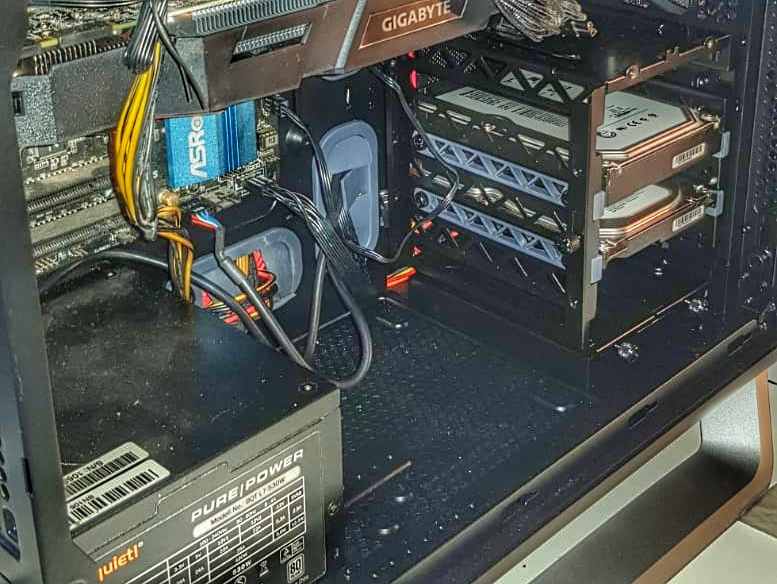
Festplatten sterben. Das ist keine Frage des Ob, sondern des Wann. Auch wenn die durchschnittliche jährliche Ausfallrate laut Backblaze-Daten 2024 bei rund 1,57 % liegt – über die typische Betriebsdauer von 5+ Jahren summiert sich das erheblich.
Das klassische Ausfallmuster folgt der sogenannten Badewannenkurve: erhöhte Ausfallrate kurz nach der Inbetriebnahme (Frühausfälle), dann eine stabile Phase, dann wieder steigende Ausfallraten im Alter. SSDs können plötzlich und ohne SMART-Vorwarnung ausfallen – HDD-Klickgeräusche sind immerhin noch eine Art Vorzeichen.
RAID ist kein Backup. Das muss ich hier explizit sagen, weil ich das Missverständnis ständig sehe. RAID schützt vor dem Ausfall einer einzelnen Festplatte im laufenden Betrieb – aber nicht vor versehentlichem Löschen, nicht vor Ransomware und nicht vor dem gleichzeitigen Defekt mehrerer Laufwerke.
Menschliches Versagen – der unterschätzte Klassiker
„Ich hab’s aus Versehen gelöscht“ – das klingt nach Kleinigkeit, ist aber eine der häufigsten Ursachen für Datenverlust. Dateien landen im Papierkorb und der wird geleert. Falsche Datei überschrieben. Formatieren anstatt Kopieren. Den falschen Ordner gelöscht und erst drei Wochen später gemerkt.
Hier kommt Versionierung ins Spiel. Ein gutes Backup-System erstellt nicht nur eine aktuelle Kopie, sondern bewahrt mehrere zeitliche Snapshots auf. Damit kannst du eine Datei auch dann wiederherstellen, wenn sie vor zwei Wochen versehentlich gelöscht wurde.
📦 Zusammenfassung: Die 3-2-1 Backup-Strategie schützt gleichzeitig vor Hardware-Defekten (durch Redundanz), Ransomware (durch isolierte Offsite-Kopie) und menschlichem Versagen (durch Versionierung). Kein anderer Ansatz deckt alle drei ab.
Die Umsetzung: Hardware-Optionen für Zuhause
Theorie ist schön. Aber welche Hardware kaufst du jetzt konkret?
Externe Festplatten (HDD vs. SSD): Vor- und Nachteile als Backup-Medium
Externe Festplatten sind der Einstieg – günstig, weit verbreitet, einfach zu handhaben. Aber nicht alle sind gleich gut für Backups geeignet.
| Kriterium | Externe HDD | Externe SSD |
|---|---|---|
| Preis pro TB | ~20–30 € | ~80–120 € |
| Typische Kapazität | 2–20 TB | 1–4 TB |
| Geschwindigkeit (USB 3.0) | ~120–160 MB/s | ~400–1.000 MB/s |
| Stoßempfindlichkeit | Hoch (mechanisch) | Niedrig (keine beweglichen Teile) |
| Lebensdauer (Archivierung) | 5–10 Jahre | 5–10 Jahre (bei regelmäßiger Nutzung) |
| Eignung als Backup | Gut | Gut, aber teurer |
| Risiko | Mechanischer Defekt, Erschütterung | Plötzlicher Tod ohne Warnung |
Meine Empfehlung für ein primäres Backup-Laufwerk: Eine externe HDD mit 4–8 TB aus der NAS/Backup-Klasse (z.B. Seagate IronWolf oder WD Red in einem externen Gehäuse). Für ein portables Offsite-Backup eignet sich eine robuste externe SSD wie die Samsung T7 oder Crucial X8 – die übersteht auch mal den Transport in der Tasche.
Wichtig: Externe Festplatten solltest du nicht dauerhaft am PC angeschlossen lassen. Nach dem Backup trennen – das schützt vor Ransomware-Verschlüsselung.
Das NAS (Network Attached Storage): Warum ein lokaler Server der beste Freund der 3-2-1 Regel ist
Ein NAS ist im Grunde ein kleiner Heimserver, der permanent im Netzwerk läuft und auf den alle Geräte im Haushalt zugreifen können. Die klassische Hardware hierfür: Synology oder QNAP mit 2 bis 4 Laufwerksschächten.
Warum ist ein NAS so gut für die 3-2-1 Regel?
Automatisierung: Das NAS kann nachts automatisch Backups von deinem PC, Mac oder Smartphone einsammeln – ohne dass du daran denken musst.
RAID als zusätzliche Sicherheitsebene: RAID 1 oder RAID 5 auf dem NAS schützt vor dem Ausfall einer einzelnen Platte im NAS. Das ersetzt das Backup nicht, aber es gibt dir Zeit, ohne Panik eine neue Platte zu besorgen.
Zwei-Medien-Prinzip erfüllt: PC-SSD + NAS-HDD = zwei verschiedene Medientypen. Fertig.
Hyper Backup und ähnliche Tools: Synology’s Hyper Backup kann automatisch auf USB-Laufwerke oder Cloud-Dienste sichern und sogar verschlüsseln – damit baust du die gesamte 3-2-1 Strategie direkt aus dem NAS-Interface.
Ein Einstiegs-NAS wie das Synology DS223 kostet ohne Festplatten rund 200–250 €. Mit zwei 4-TB-IronWolf-Platten bist du bei etwa 400–450 € Gesamtinvestition. Das klingt nach viel – aber verglichen mit professioneller Datenrettung (800 bis 2.000 €) ist das ein Schnäppchen.
📦 Zusammenfassung: Für die meisten Privatnutzer mit mehr als 1 TB wichtiger Daten ist ein 2-Bay-NAS die beste Investition für eine konsequente 3-2-1 Backup-Strategie. Es automatisiert das Backup, erfüllt das Zwei-Medien-Kriterium und kann gleichzeitig als Offsite-Schnittstelle dienen.
Die „1″ in der Praxis: So gelingt das Offsite-Backup
Das ist der Teil, bei dem die meisten aufgeben oder schlampen. „Ich pack das irgendwann zu meinen Eltern“ – und dann passiert es nie. Ich kenne das aus eigener Erfahrung.
Es gibt drei realistische Optionen:
Vergleich: Cloud-Speicher vs. Cloud-Backup vs. physische Festplatte Offsite
| Methode | Beispiel | Kosten | Vorteile | Nachteile |
|---|---|---|---|---|
| Cloud-Synchronisation | OneDrive, Google Drive | 0–10 €/Monat | Einfach, automatisch | KEIN echtes Backup – Sync = Löschen wird synchronisiert |
| Dediziertes Cloud-Backup | Backblaze Personal Backup | ~9 $/Monat | Unbegrenzte Datenmenge, versioniert, günstig | Ersteller-Upload dauert lange |
| Festplatte bei Verwandten | Externe HDD rotieren | Einmalig ~50–100 € | Günstig, keine monatliche Gebühr, kein Internet nötig | Manueller Aufwand, Sicherheit hängt vom Standort ab |
| NAS → Cloud-Sync (verschlüsselt) | Synology + Backblaze B2 | ~5–7 €/Monat | Automatisiert, verschlüsselt, preiswert | Etwas Setup-Aufwand |
Wichtiger Hinweis zu Cloud-Sync-Diensten: OneDrive, Google Drive und Dropbox sind keine Backup-Lösungen. Sie synchronisieren deinen aktuellen Dateizustand. Wenn du eine Datei löschst oder Ransomware sie verschlüsselt, wird diese Änderung sofort synchronisiert. Du brauchst ein Tool, das versionierte Snapshots erstellt – also Zustände zu bestimmten Zeitpunkten bewahrt.
Backblaze Personal Backup ist für Privatnutzer meine klare Empfehlung für unkompliziertes Cloud-Backup: Für rund 99 US-Dollar pro Jahr sicherst du unbegrenzte Datenmenge von deinem Computer, mit 1-Jahres-Versionsverlauf. Der Dienst läuft im Hintergrund und macht das Backup automatisch.
Die Festplatte bei den Eltern klingt altmodisch, ist aber legitim – wenn du es wirklich machst. Besorg dir zwei externe Festplatten, rotiere sie monatlich, und verschlüssele die Laufwerke vorher (BitLocker oder VeraCrypt). So liegen deine Daten physisch sicher, ohne dass du monatliche Cloud-Kosten hast.
📦 Zusammenfassung: Das Offsite-Backup ist das wichtigste Element der 3-2-1 Strategie gegen physische Katastrophen. Backblaze Personal Backup ist die günstigste Komplettlösung. Wer Cloud meidet, rotiert zwei verschlüsselte Festplatten zwischen Zuhause und einem sicheren Zweitstandort.
Software-Tipps: Backups automatisieren
Das beste Backup-System ist das, das du nicht vergisst. Und Menschen vergessen alles, was nicht automatisch läuft.
Merk dir das: Ein manuelles Backup, das „eigentlich jeden Sonntag“ laufen sollte, läuft in der Realität alle drei Monate. Und meistens genau dann nicht, wenn du es gebraucht hättest.
Windows-Bordmittel
Dateiversionsverlauf (File History)
Windows 10 und 11 haben einen integrierten Dateiversionsverlauf. Du findest ihn unter Start > Einstellungen > Update & Sicherheit > Sicherung (Windows 10) bzw. Start > Einstellungen > System > Speicher > Sicherungsoptionen (Windows 11).
Der Dateiversionsverlauf sichert kontinuierlich deine persönlichen Ordner (Dokumente, Bilder, Desktop usw.) auf ein angeschlossenes Laufwerk. Er speichert mehrere Versionen, damit du ältere Stände wiederherstellen kannst.
Schwäche: Es ist kein vollständiges System-Backup. Windows selbst und installierte Programme werden nicht gesichert. Für eine Systemwiederherstellung brauchst du ein Image-Backup.
Windows-Sicherung und Wiederherstellung
Unter Systemsteuerung > System und Sicherheit > Sichern und Wiederherstellen (Windows 7) findest du das ältere, aber immer noch funktionale Tool für vollständige System-Images. Es kann dein gesamtes Windows-System auf eine externe Festplatte sichern – inklusive Betriebssystem, Programme und Dateien.
Drittanbieter-Tools
| Tool | Typ | Kosten | Stärken | Schwächen |
|---|---|---|---|---|
| Macrium Reflect Free | Image-Backup | Kostenlos | Vollständige Disk-Images, geplante Backups, BootCD | Free-Version etwas eingeschränkt |
| Macrium Reflect Home | Image-Backup | ~55 €/Jahr | Alle Features, inkrementell, differenziell | Kostenpflichtig |
| Veeam Agent for Windows | Image + File-Backup | Kostenlos | Professionell, gut für NAS-Ziele, Bare-Metal-Recovery | Etwas komplexere UI |
| FreeFileSync | Datei-Synchronisation | Kostenlos | Open Source, bilateral sync, sehr flexibel | Kein Image-Backup |
| Duplicati | Cloud-Backup | Kostenlos | Open Source, verschlüsselt, viele Ziele (inkl. Backblaze B2) | Gelegentliche Bugs, UI gewöhnungsbedürftig |
| restic | Cloud-Backup | Kostenlos | Open Source, CLI, sehr zuverlässig | Nur Kommandozeile, nicht für Einsteiger |
Mein persönlicher Stack für Windows:
- Veeam Agent for Windows Free für tägliche inkrementelle Image-Backups auf mein NAS
- Duplicati für automatische, verschlüsselte Cloud-Backups auf Backblaze B2
- FreeFileSync für manuelle Synchronisation auf die Rotations-Festplatte, die ich alle paar Wochen tausche
Das klingt nach viel Aufwand beim Setup – einmal konfiguriert läuft das aber vollautomatisch. Ich schaue vielleicht alle zwei Monate kurz rein, ob alles grün ist.
Wichtig bei der Automatisierung: Setze dir eine Kalender-Erinnerung, einmal pro Quartal zu prüfen, ob das Backup wirklich gelaufen ist. Backup-Jobs können aus verschiedenen Gründen still und leise fehlschlagen – Laufwerk nicht erreichbar, zu wenig Speicherplatz, Timeout. Dein Backup ist nur so gut wie das letzte tatsächlich durchgelaufene Backup.
📦 Zusammenfassung: Für Windows-Nutzer ist die Kombination aus Veeam Agent (kostenlos, Image-Backup auf NAS) und Duplicati (kostenlos, verschlüsselte Cloud-Backups) die leistungsstärkste kostenfreie Lösung. Macrium Reflect Home ist die komfortabelste Bezahl-Option. Automatisierung ist Pflicht – manuelle Backups funktionieren langfristig nicht.
Fazit & Der wichtigste Schritt: Das Recovery testen
Jetzt kommt der Teil, den fast alle überspringen – und genau deshalb ist er so entscheidend.
Ein Backup, das du nicht getestet hast, ist ein Backup, auf das du dich nicht verlassen kannst.
Ich hab das selbst schon erlebt: Backup lief scheinbar einwandfrei, alles grün im Dashboard. Als ich dann tatsächlich eine Datei wiederherstellen wollte, war das Backup-Archiv korrupt. Drei Monate Sicherung – unbrauchbar.
So probst du den Ernstfall
Test 1: Einzelne Datei wiederherstellen (monatlich)
- Öffne deine Backup-Software
- Wähle eine beliebige Datei aus einem Backup von vor zwei Wochen
- Stelle sie in einen temporären Ordner wieder her
- Öffne die Datei und prüfe, ob sie lesbar und vollständig ist
Das dauert fünf Minuten und gibt dir sofortige Sicherheit.
Test 2: Vollständige System-Recovery (halbjährlich oder jährlich)
Das ist der echte Ernstfalltest. Du brauchst dafür kein zweites Gerät zwingend:
- Starte deinen PC von der Rescue-CD oder dem USB-Stick deiner Backup-Software (z.B. Macrium Reflect Rescue Environment)
- Verbinde das Backup-Laufwerk
- Starte eine Testwiederherstellung auf eine separate, leere Festplatte oder Partition – nicht auf dein Hauptlaufwerk
- Boote von der wiederhergestellten Partition und prüfe, ob Windows startet
Alternativ: Stelle das System-Image in einer virtuellen Maschine (z.B. VirtualBox) wieder her. Das ist etwas aufwändiger, aber du brauchst keine extra Hardware.
Was du beim Test prüfen solltest:
- Ist das Backup vollständig (keine Fehlermeldungen)?
- Wie lange dauert die Wiederherstellung? (Das ist deine reale Recovery-Zeit im Notfall)
- Sind alle wichtigen Dateien vorhanden?
- Startet das System nach der Wiederherstellung korrekt?
Dokumentiere die Ergebnisse kurz – auch das Datum und die Backup-Version, die du getestet hast.
Die 3-2-1 Regel in der Praxis: Checkliste
| Schritt | Status prüfen |
|---|---|
| 3 Kopien vorhanden? (Original + 2 Backups) | ✅ / ❌ |
| 2 verschiedene Medientypen genutzt? | ✅ / ❌ |
| 1 Backup räumlich getrennt (Offsite)? | ✅ / ❌ |
| Backup-Automatisierung eingerichtet? | ✅ / ❌ |
| Letzter erfolgreicher Backup-Lauf vor weniger als 7 Tagen? | ✅ / ❌ |
| Einzeldatei-Wiederherstellung in den letzten 4 Wochen getestet? | ✅ / ❌ |
| System-Recovery in den letzten 12 Monaten getestet? | ✅ / ❌ |
| Backup-Medium verschlüsselt (besonders Offsite)? | ✅ / ❌ |
Wenn du bei mehr als zwei Punkten ein ❌ siehst, ist heute ein guter Tag anzufangen.
Ein Wort noch zur 3-2-1-1-0 Regel
Vielleicht bist du schon über diesen Begriff gestolpert. Er ist eine Weiterentwicklung der klassischen Regel:
- Die erste zusätzliche „1″ steht für eine offline/unveränderliche Kopie (Immutable Backup) – also ein Backup, das Ransomware nachträglich nicht mehr verändern kann.
- Die „0″ steht für null Fehler bei verifizierten Wiederherstellungstests.
Für Privatnutzer: Die klassische 3-2-1 Regel, konsequent umgesetzt, ist schon deutlich besser als das, was 90 % der Leute machen. Die 3-2-1-1-0 Erweiterung ist der nächste Schritt für alle, die besonders kritische Daten sichern oder einfach auf Nummer sicher gehen wollen.
Das Wichtigste ist nicht die perfekte Strategie. Das Wichtigste ist, überhaupt anzufangen – noch heute, nicht nächste Woche.
Deine Daten warten nicht auf den richtigen Zeitpunkt. Festplatten auch nicht.