
Benötigte Zeit: 1 Minute
Sie sind seinerzeit unter Windows Vista von Microsoft einfgeführt worden und waren eigentlich gar nicht so unpraktisch. Doch unter Windows 10 sind die kleinen, gelben, virtuellen Notizzettel nicht mehr fester Bestandteil des Betriebssystem. Allerdings bietet Windows 10 dafür eine eigene App. Und Sticky Notes bietet sogar noch einen zusätzlichen Vorteil.
- Sticky Notes starten
Die App „Sticky Notes“ lässt sich einfach über die Windows Suche finden und öffnen

- Bei Sticky Notes anmelden
Beim ersten Start der App bietet Sticky Notes die Möglichkeit sich in der Cloud anzumelden. Das hat den Vorteil, dass man seine Notize auf all seinen Geräten synchronisieren kann. Sticky Notes lässt sich allerdings auch problemlos ohne Anmeldung nutzen.
- Die ersten Notizen erstellen
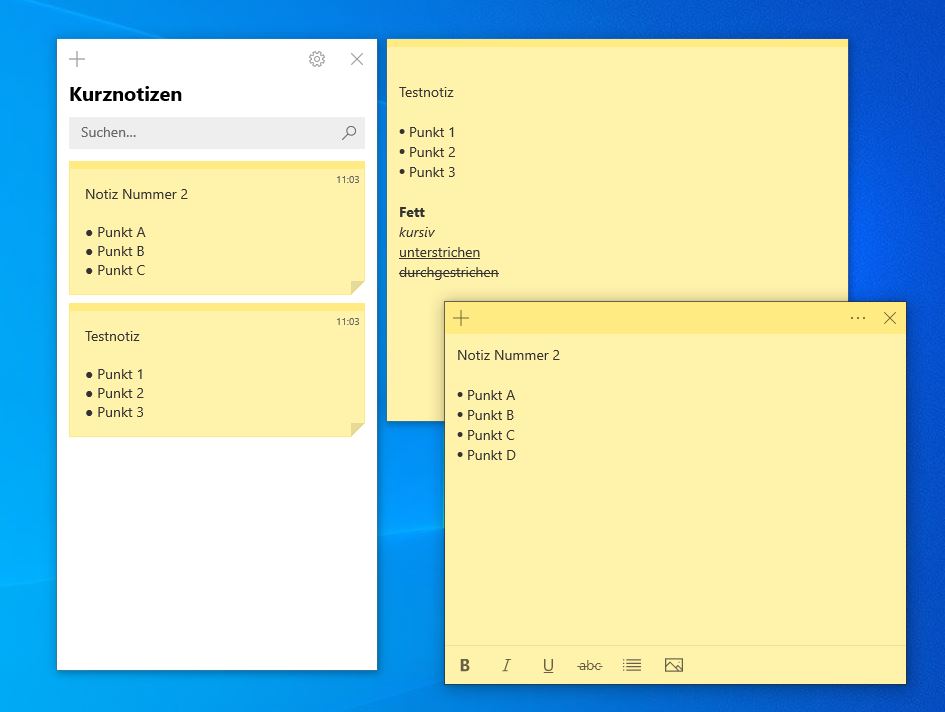
Nun öffnet sich ein weißes Fenster und eine erste leere Notiz. Das weiße Fenster bietet ein Suchfeld und dient der Übersicht über Deine Notizen. Neue Notizen lassen sich über das Plus Symbol oben links in der Ecke erstellen.
- Notizen schreiben
Notizen lassen sich nun ganz einfach auf dem virtuellen Klebezettel schreiben. Das funktioniert genau wie in jedem anderen Edior auch. Es stehen auch ein paar Formatierungsoption wie Fett, kursiv, unter- bzw durchgestrichen und eine Bullet Point Liste zur Verfügung. Auf der Notizenliste werden alle Notizen chronologisch gesammelt.









1 Antwort
[…] was natürlich einige Gigabyte an Festplattenspeicher kostet. Bei einem Upgrade von Windows 7/8 auf Windows 10 passiert das natürlich […]