Hey, du interessierst dich also dafür, Home Assistant in einer virtuellen Umgebung auszuprobieren? Perfekte Entscheidung! In diesem ausführlichen Guide zeige ich dir Schritt für Schritt, wie du Home Assistant mit VirtualBox zum Laufen bringst. Egal ob du nur testen möchtest oder eine dauerhafte Lösung suchst, hier findest du alle wichtigen Informationen.
Was ist Home Assistant und warum VirtualBox?
Bevor wir loslegen, lass uns kurz klären, worum es überhaupt geht. Home Assistant ist eine Open-Source-Plattform für Smart Home Automatisierung, die mittlerweile eine riesige Community hat und tausende verschiedene Geräte und Dienste unterstützt. Von Philips Hue über Sonos bis hin zu deiner Heizungssteuerung kannst du damit praktisch alles zentral steuern und automatisieren.
VirtualBox hingegen ist eine kostenlose Virtualisierungssoftware von Oracle, mit der du komplett eigenständige Betriebssysteme auf deinem Computer ausführen kannst. Das funktioniert sowohl unter Windows, macOS als auch Linux. Der große Vorteil dabei ist, dass das virtuelle System komplett vom Host-System getrennt läuft und du problemlos Snapshots erstellen, Experimente wagen oder das System einfach wieder löschen kannst, ohne deinen Hauptrechner zu beeinflussen.
Die Kombination aus Home Assistant und VirtualBox ist besonders interessant, wenn du bereits einen leistungsfähigen Computer zu Hause hast, der rund um die Uhr läuft, oder wenn du Home Assistant erst einmal ausgiebig testen möchtest, bevor du dich für dedizierte Hardware wie einen Raspberry Pi oder einen Mini-PC entscheidest. Außerdem ist es eine hervorragende Möglichkeit, verschiedene Konfigurationen auszuprobieren oder Migrationen zu testen, ohne dein produktives System zu gefährden.
Kann man Home Assistant wirklich produktiv mit VirtualBox betreiben?
Eine Frage, die sich viele stellen: Ist VirtualBox nur zum Testen geeignet oder kann ich mein Smart Home damit dauerhaft betreiben? Die klare Antwort lautet: Beides ist möglich, aber es gibt einiges zu beachten.
Für den reinen Testbetrieb ist VirtualBox absolut ideal. Du kannst innerhalb weniger Minuten eine Home Assistant Instanz aufsetzen, Integrationen ausprobieren, Add-ons testen und bei Bedarf alles wieder verwerfen. Die Performance ist in der Regel mehr als ausreichend, solange dein Host-System genügend Ressourcen hat.
Für den produktiven Dauerbetrieb funktioniert VirtualBox ebenfalls, allerdings mit gewissen Einschränkungen. Der größte Knackpunkt ist das USB-Passthrough für Geräte wie Zigbee-Sticks, Z-Wave-Controller oder andere USB-Dongles. Diese Geräte werden manchmal nach einem Neustart des Host-Systems nicht automatisch wieder an die VM durchgereicht, was bedeutet, dass du manuell eingreifen musst. Bei vielen Nutzern läuft es jedoch stabil, wenn die Konfiguration einmal steht.
Ein weiterer Aspekt ist die Performance. Während Home Assistant in VirtualBox grundsätzlich flüssig läuft, können bei sehr komplexen Automatisierungen oder vielen gleichzeitigen Kamera-Streams kleine Verzögerungen auftreten. Für die allermeisten Anwendungsfälle reicht die Performance aber vollkommen aus, besonders wenn der Host-Computer halbwegs modern ist.
Viele erfahrene Anwender empfehlen mittlerweile Proxmox als Alternative zu VirtualBox, wenn es um den dauerhaften Produktivbetrieb geht. Proxmox ist ein professioneller Hypervisor, der speziell für den Server-Einsatz entwickelt wurde und deutlich bessere Möglichkeiten für USB-Passthrough, Snapshots und Verwaltung bietet. Für den Einstieg oder zum Testen ist VirtualBox aber nach wie vor die einfachste und schnellste Lösung.
Systemvoraussetzungen für Home Assistant in VirtualBox
Damit Home Assistant in VirtualBox flüssig läuft, sollte dein Computer einige Mindestanforderungen erfüllen. Hier die Übersicht:
Für den Host-Computer brauchst du mindestens 4 GB Arbeitsspeicher, besser sind 8 GB oder mehr. Der Prozessor sollte mindestens ein Dual-Core sein, wobei auch hier mehr nicht schadet. Wichtig ist, dass dein Prozessor Virtualisierung unterstützt, was bei Intel-CPUs als VT-x und bei AMD-CPUs als AMD-V bezeichnet wird. Diese Funktion muss in den BIOS-Einstellungen aktiviert sein, was sie bei modernen Systemen meistens standardmäßig ist.
Beim Speicherplatz solltest du großzügig planen. Die initiale VDI-Datei von Home Assistant ist nur etwa 6 GB groß, aber das kann schnell wachsen, wenn du Add-ons installierst, Backups erstellst und historische Daten speicherst. Ich empfehle mindestens 60 GB freien Speicherplatz für die virtuelle Maschine, besser noch 100 GB, damit du langfristig nicht in Platznot gerätst.
Für die virtuelle Maschine selbst empfiehlt Home Assistant mindestens 2 GB RAM und 2 virtuelle CPU-Kerne. Diese Werte solltest du als absolutes Minimum betrachten. Wenn du planst, mehrere Add-ons zu nutzen oder Kamera-Streams zu verarbeiten, sind 4 GB RAM deutlich komfortabler. Bei den CPU-Kernen kannst du auch mit 2 starten, solltest aber bereit sein, dies bei Bedarf zu erhöhen.
Eine SSD statt einer herkömmlichen Festplatte macht einen spürbaren Unterschied bei der Performance. Home Assistant schreibt regelmäßig Daten in die Datenbank, und eine SSD sorgt dafür, dass alles schön flüssig bleibt und die Weboberfläche schnell reagiert.
Was das Betriebssystem angeht, ist VirtualBox sehr flexibel. Es läuft problemlos unter Windows 10 und 11, unter allen gängigen Linux-Distributionen und auch unter macOS. Die Installation und Bedienung ist auf allen Plattformen sehr ähnlich, sodass du dieses Tutorial unabhängig von deinem Host-System nutzen kannst.
Schritt 1: VirtualBox installieren
Beginnen wir mit der Installation von VirtualBox auf deinem Computer. Öffne zunächst die offizielle VirtualBox-Website unter virtualbox.org und navigiere zum Download-Bereich. Dort findest du die aktuellste Version für dein Betriebssystem.
Wenn du Windows verwendest, lade die Datei für Windows Hosts herunter. Die Installation ist denkbar einfach: Führe das heruntergeladene Installationsprogramm aus und folge dem Setup-Assistenten. Du kannst die Standardeinstellungen übernehmen, es sei denn, du möchtest VirtualBox an einem speziellen Ort installieren. Während der Installation wird dich Windows möglicherweise fragen, ob du Netzwerktreiber installieren möchtest – bestätige dies, da VirtualBox diese für die Netzwerkfunktionen benötigt.
Unter Linux ist die Installation oft noch einfacher. Bei Ubuntu und Debian-basierten Systemen kannst du VirtualBox oft direkt aus den offiziellen Paketquellen installieren, auch wenn die Version dort manchmal etwas älter ist. Für die neueste Version kannst du das offizielle VirtualBox-Repository hinzufügen oder das Paket direkt von der Website herunterladen.
macOS-Nutzer laden ebenfalls das entsprechende Package von der VirtualBox-Website herunter und folgen dem Installationsassistenten. Unter macOS musst du möglicherweise in den Systemeinstellungen unter Sicherheit die Installation von Software von Oracle genehmigen.
Nach der erfolgreichen Installation solltest du VirtualBox starten, um zu überprüfen, ob alles funktioniert. Du siehst dann die VirtualBox-Manager-Oberfläche, die zunächst noch leer ist, da noch keine virtuellen Maschinen vorhanden sind.
Ein wichtiger zusätzlicher Schritt ist die Installation des VirtualBox Extension Packs. Dieses Paket ist kostenlos, aber separat verfügbar und enthält wichtige Zusatzfunktionen wie USB 2.0 und USB 3.0 Support, was du später für die Anbindung von Zigbee- oder Z-Wave-Sticks benötigst. Das Extension Pack findest du auf der gleichen Download-Seite wie VirtualBox selbst. Lade die Version herunter, die exakt zu deiner VirtualBox-Version passt, und installiere sie durch einen Doppelklick auf die heruntergeladene Datei. VirtualBox öffnet sich automatisch und führt dich durch die Installation.
Schritt 2: Home Assistant VDI-Image herunterladen
Jetzt wird es spannend, denn wir besorgen uns das eigentliche Home Assistant Betriebssystem. Home Assistant bietet verschiedene Image-Formate für unterschiedliche Virtualisierungsplattformen an. Für VirtualBox benötigen wir das VDI-Format.
Öffne einen Webbrowser und navigiere zur offiziellen Home Assistant Website unter home-assistant.io. Gehe dort zum Bereich Installation und wähle den Abschnitt für Windows oder Linux, je nachdem welches System du verwendest. Du findest dort einen Download-Link für das VirtualBox Image, das als VDI-Datei bereitgestellt wird.
Die Datei ist komprimiert und etwa 300 bis 500 MB groß, je nach aktueller Version. Nach dem Download musst du die Datei entpacken. Unter Windows kannst du dafür mit der rechten Maustaste auf die Datei klicken und Alle extrahieren wählen. Unter Linux und macOS funktioniert ein Doppelklick auf die ZIP-Datei meist bereits.
Nach dem Entpacken erhältst du eine Datei mit der Endung vdi. Diese Datei ist das virtuelle Festplatten-Image von Home Assistant und enthält das komplette Betriebssystem inklusive Home Assistant Core und Supervisor. Verschiebe diese Datei an einen Ort, wo sie dauerhaft bleiben kann, beispielsweise in einen Ordner namens VirtualBoxVMs in deinem Benutzerverzeichnis. Es ist wichtig, dass du diese Datei nicht mehr verschiebst, nachdem du die virtuelle Maschine erstellt hast, da VirtualBox den Pfad speichert.
Ein wichtiger Tipp an dieser Stelle: Die Standard-VDI-Datei ist nur etwa 6 GB groß. Das reicht für den Anfang, wird aber schnell knapp, wenn du mehrere Add-ons installierst, Backups erstellst und Home Assistant über längere Zeit nutzt. Später im Tutorial zeige ich dir, wie du die Größe dieser virtuellen Festplatte bereits vor der ersten Verwendung erhöhen kannst, um dir zukünftige Probleme mit vollem Speicher zu ersparen.
Schritt 3: Die virtuelle Festplatte vergrößern (wichtig!)
Bevor wir die virtuelle Maschine erstellen, sollten wir unbedingt die Größe der virtuellen Festplatte anpassen. Dieser Schritt wird oft übersehen, ist aber extrem wichtig, um später keine Probleme mit dem Speicherplatz zu bekommen.
Die Standard-VDI-Datei ist nur 6 GB groß. Das klingt zunächst nach viel, ist aber in der Praxis schnell verbraucht. Home Assistant speichert historische Daten deiner Sensoren, Add-ons benötigen eigenen Speicherplatz, und auch Backups wollen irgendwo hin. Viele Nutzer berichten, dass sie nach einigen Monaten plötzlich mit vollem Speicher konfrontiert wurden und dann aufwendig versuchen mussten, die Festplatte zu vergrößern oder Daten zu löschen.
Um die Festplatte bereits jetzt zu vergrößern, nutzen wir zunächst den Virtual Media Manager von VirtualBox. Öffne VirtualBox und gehe im Menü auf Datei und dann auf Tools, dort findest du den Virtual Media Manager. In manchen VirtualBox-Versionen findest du ihn auch direkt im Menü unter Datei.
Im Virtual Media Manager klickst du auf Hinzufügen oder Add und wählst die heruntergeladene und entpackte VDI-Datei aus. Sobald sie in der Liste erscheint, wählst du sie aus und schaust dir die Eigenschaften an. Dort siehst du einen Schieberegler oder ein Feld für die Größe. VirtualBox 6 und neuere Versionen erlauben es dir, die Größe direkt hier anzupassen. Ich empfehle, die Festplatte auf mindestens 100 GB zu vergrößern. Mach dir keine Sorgen, dass dadurch sofort 100 GB auf deiner echten Festplatte belegt werden – VirtualBox nutzt dynamische Festplatten, die nur so viel Platz belegen, wie tatsächlich verwendet wird.
Schritt 4: Die virtuelle Maschine erstellen
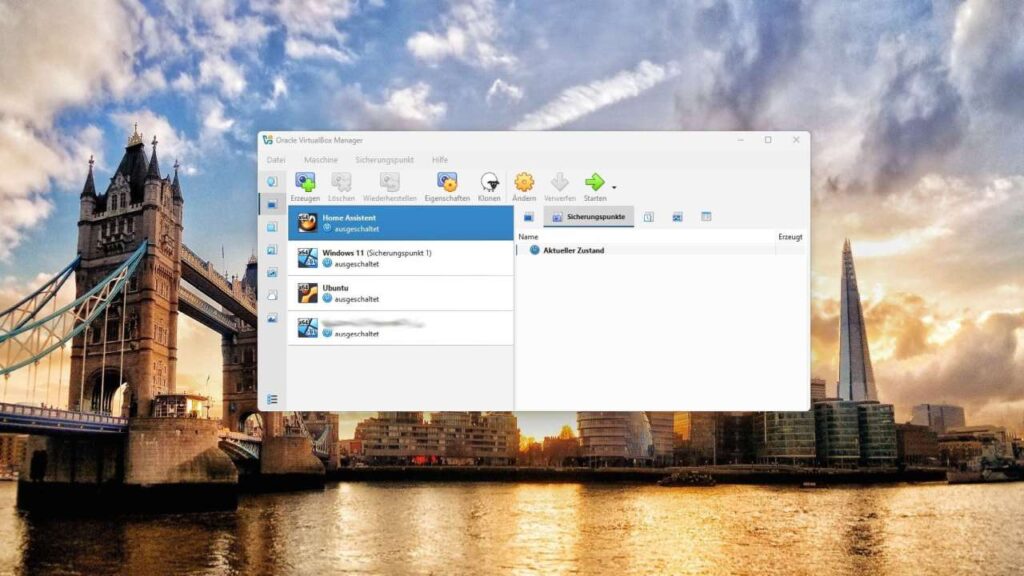
Jetzt erstellen wir die eigentliche virtuelle Maschine für Home Assistant. Öffne VirtualBox und klicke auf die Schaltfläche Neu oder New in der oberen Leiste. Es öffnet sich ein Assistent, der dich durch die Erstellung führt.
Im ersten Schritt gibst du deiner virtuellen Maschine einen Namen. Wähle etwas Aussagekräftiges wie Home Assistant oder HAOS. Der Maschinenordner kann bei der Standardeinstellung bleiben, es sei denn, du möchtest die VM-Dateien an einem bestimmten Ort speichern.
Jetzt wird es wichtig: Bei Typ wählst du Linux aus, und bei Version musst du je nach deinem System entweder Other Linux (64-bit) oder Oracle Linux (64-bit) auswählen. Beide Varianten funktionieren, aber Oracle Linux wird in der offiziellen Dokumentation empfohlen. Falls du einen Mac mit Apple Silicon (M1, M2, etc.) hast, wählst du entsprechend die ARM-Version.
Im nächsten Schritt legst du fest, wie viel Arbeitsspeicher die virtuelle Maschine bekommen soll. Das Minimum sind 2048 MB, also 2 GB. Ich empfehle aber mindestens 4096 MB, also 4 GB, damit du auch bei mehreren Add-ons nicht in Performance-Probleme läufst. Wenn dein Computer mehr RAM hat, kannst du auch 8 GB zuweisen. Als Faustregel solltest du deinem Host-System mindestens 4 GB RAM übrig lassen, damit es nicht anfängt zu swappen.
Beim Punkt Festplatte wählst du Vorhandene Festplatte verwenden oder Use an existing virtual hard disk file. Klicke auf das kleine Ordnersymbol und navigiere zu der VDI-Datei, die du vorher heruntergeladen, entpackt und vergrößert hast. Wähle sie aus und bestätige.
Klicke nun auf Erzeugen oder Create. Die virtuelle Maschine ist damit erstellt, aber noch nicht fertig konfiguriert. Es fehlen noch einige wichtige Einstellungen, bevor wir sie das erste Mal starten können.
Schritt 5: Wichtige VM-Einstellungen vornehmen
Bevor wir Home Assistant zum ersten Mal starten, müssen wir noch einige kritische Einstellungen in der virtuellen Maschine vornehmen. Diese Schritte sind essentiell, sonst bootet Home Assistant gar nicht oder funktioniert nicht richtig.
Wähle in VirtualBox deine neu erstellte virtuelle Maschine aus und klicke auf Ändern oder Settings. Es öffnet sich ein Einstellungsfenster mit vielen Kategorien auf der linken Seite.
Beginnen wir mit dem wichtigsten Punkt: Gehe zu System und dort auf den Reiter Motherboard oder Hauptplatine. Hier findest du eine Checkbox mit der Bezeichnung EFI aktivieren oder Enable EFI (special OSes only). Diese Option muss unbedingt aktiviert werden! Ohne aktiviertes EFI wird Home Assistant nicht booten und du erhältst eine Fehlermeldung wie No bootable medium found. Dies ist eine der häufigsten Fehlerquellen bei der Installation.
Während du noch im System-Bereich bist, überprüfe auch die Boot-Reihenfolge. Deaktiviere alle Boot-Optionen außer Festplatte. Das beschleunigt den Start, da VirtualBox nicht versucht, von anderen Medien zu booten.
Wechsle jetzt zum Reiter Prozessor. Hier solltest du mindestens 2 CPU-Kerne zuweisen. Wenn dein Computer mehr Kerne hat, kannst du auch 3 oder 4 zuweisen, aber übertreibe es nicht. Als Faustregel solltest du deinem Host-System mindestens die Hälfte der Kerne übrig lassen. Ein moderner Quad-Core-Prozessor kann problemlos 2 Kerne an die VM abgeben.
Ein wichtiger Punkt ist die Prozessor-Einstellung PAE/NX. Diese sollte aktiviert sein, was sie normalerweise standardmäßig ist. Falls nicht, aktiviere sie manuell.
Jetzt kommen wir zum Netzwerk, was für Home Assistant natürlich essentiell ist. Gehe zur Kategorie Netzwerk und stelle sicher, dass Adapter 1 aktiviert ist. Die Standardeinstellung ist meist NAT, was grundsätzlich funktioniert, aber nicht optimal ist.
Für Home Assistant empfehle ich dringend, die Einstellung auf Netzwerkbrücke oder Bridged Adapter zu ändern. In diesem Modus erhält deine virtuelle Maschine eine eigene IP-Adresse in deinem lokalen Netzwerk, als wäre sie ein eigenständiger Computer. Das macht es viel einfacher, von anderen Geräten auf Home Assistant zuzugreifen, und vermeidet Probleme mit Port-Weiterleitungen.
Bei Name oder Adapter wählst du deine aktive Netzwerkverbindung aus. Das ist normalerweise deine Ethernet- oder WLAN-Verbindung. Wenn du dir unsicher bist, wähle die Verbindung, über die dein Computer gerade mit dem Internet verbunden ist.
Falls du später USB-Geräte wie Zigbee-Sticks durchreichen möchtest, gehe noch zur Kategorie USB. Stelle sicher, dass USB-Controller aktiviert ist, und wähle USB 3.0 Controller aus, falls verfügbar. Das bietet die beste Kompatibilität und Performance. Mehr zur USB-Durchreichung erfährst du später in diesem Tutorial.
Wenn du alle Einstellungen vorgenommen hast, klicke auf OK um die Einstellungen zu speichern. Deine virtuelle Maschine ist jetzt bereit für den ersten Start!
Schritt 6: Home Assistant das erste Mal starten
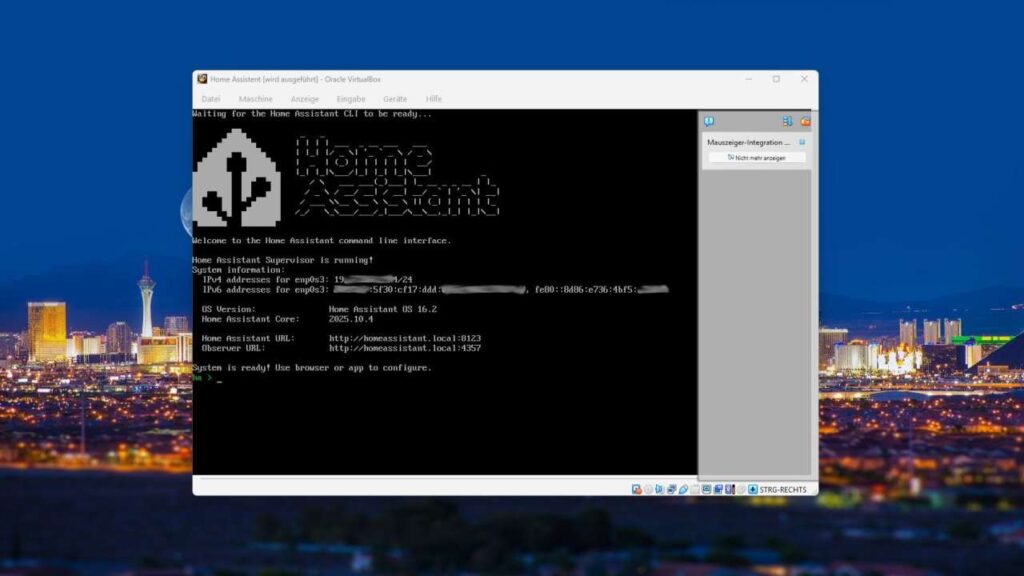
Jetzt wird es spannend! Wähle in VirtualBox deine Home Assistant VM aus und klicke auf den großen grünen Pfeil mit der Beschriftung Starten oder Start. Es öffnet sich ein neues Fenster, das den Bildschirm der virtuellen Maschine zeigt.
Die erste Boot-Sequenz kann einige Minuten dauern, also hab etwas Geduld. Du siehst zunächst verschiedene Boot-Meldungen über den Bildschirm laufen. Das ist völlig normal. Home Assistant richtet beim ersten Start viele Dinge ein, installiert notwendige Komponenten und konfiguriert das System.
Nach etwa 3 bis 5 Minuten solltest du eine einfache Kommandozeilen-Oberfläche sehen mit dem Home Assistant Logo und einigen Informationen. Die wichtigste Information dort ist die URL, unter der du auf Home Assistant zugreifen kannst. In den meisten Fällen steht dort etwas wie:
homeassistant.local:8123
oder alternativ eine IP-Adresse wie:
192.168.1.123:8123
Die genaue Adresse kann bei dir anders aussehen, abhängig von deinem Netzwerk. Notiere dir diese Adresse.
Ein wichtiger Hinweis: Wenn dein Mauszeiger plötzlich in der virtuellen Maschine gefangen ist und nicht mehr rauskommt, keine Panik! Das ist normal bei VirtualBox. Um die Maus wieder zu befreien, drücke die Host-Taste. Standardmäßig ist das die rechte Strg-Taste unter Windows und Linux oder die linke Cmd-Taste unter macOS. VirtualBox zeigt die Host-Taste unten rechts im VM-Fenster an.
Lass die virtuelle Maschine jetzt einfach laufen. Du musst in diesem Konsolenfenster nichts eingeben oder konfigurieren. Die gesamte weitere Einrichtung erfolgt komfortabel über die Weboberfläche.
Öffne nun auf deinem Host-Computer einen Webbrowser deiner Wahl. Das kann Chrome, Firefox, Safari oder Edge sein, ganz wie du möchtest. Gib in die Adresszeile die URL ein, die dir auf der Konsole angezeigt wurde. Meist funktioniert homeassistant:8123 am besten.
Falls diese Adresse nicht funktioniert, probiere die IP-Adresse mit dem Port 8123, also zum Beispiel http://192.168.1.123:8123. Das http:// ist wichtig, nicht vergessen!
Wenn alles geklappt hat, lädt nach kurzer Zeit die Home Assistant Willkommensseite. Beim allerersten Aufruf kann es noch einige zusätzliche Minuten dauern, weil Home Assistant im Hintergrund noch weitere Komponenten vorbereitet. Du siehst dann eine Fortschrittsanzeige Preparing Home Assistant.
Schritt 7: Home Assistant einrichten
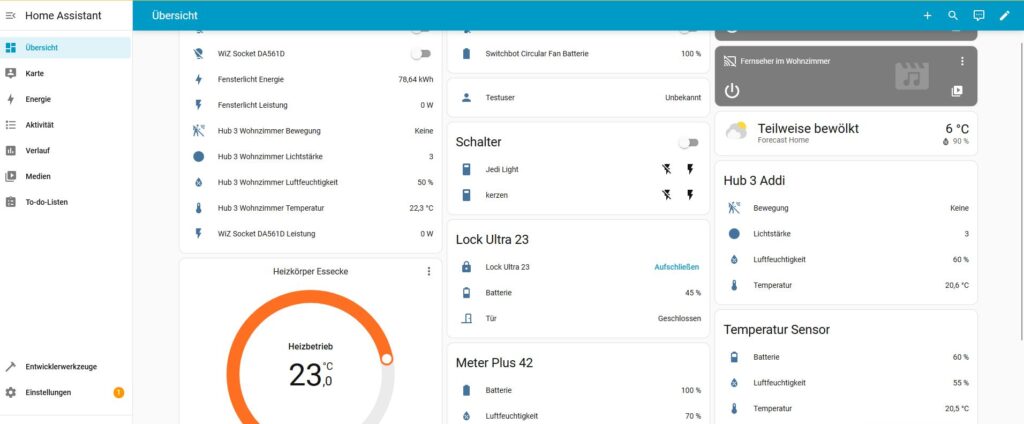
Sobald Home Assistant fertig geladen hat, wirst du von einem freundlichen Willkommensbildschirm begrüßt. Jetzt durchlaufen wir die initiale Einrichtung, die wirklich kinderleicht ist.
Als Erstes wirst du aufgefordert, einen Benutzernamen und ein Passwort zu erstellen. Wähle hier einen sicheren Benutzernamen und ein starkes Passwort. Dieser Account ist dein Hauptzugang zu Home Assistant und hat volle Administrationsrechte. Du kannst später weitere Benutzer mit eingeschränkten Rechten anlegen, falls mehrere Personen in deinem Haushalt Zugriff haben sollen.
Gib auch deinen vollständigen Namen ein, wie er in Home Assistant angezeigt werden soll. Das ist besonders nützlich, wenn du später mehrere Benutzer hast, denn Home Assistant kann dann personalisierte Automatisierungen erstellen.
Im nächsten Schritt fragt Home Assistant nach deinem Standort. Das ist wichtiger als es zunächst klingt, denn viele Automatisierungen basieren auf Sonnenauf- und Sonnenuntergang oder lokalen Wetterdaten. Du kannst entweder deine Adresse eingeben, oder die Karte nutzen, um deinen ungefähren Standort zu markieren. Home Assistant ermittelt dann automatisch die Zeitzone, Höhe über dem Meeresspiegel und andere relevante Geodaten.
Falls du dir Sorgen um die Privatsphäre machst: Diese Daten bleiben lokal auf deinem System und werden nicht an externe Server gesendet, außer du nutzt später Cloud-Dienste von Home Assistant oder Integrationen, die Standortdaten benötigen.
Anschließend fragt Home Assistant, ob du anonyme Nutzungsstatistiken senden möchtest. Das ist völlig optional und hilft den Entwicklern, Home Assistant zu verbessern. Du kannst hier frei entscheiden, was dir lieber ist.
Nach diesen Grundeinstellungen präsentiert dir Home Assistant automatisch erkannte Geräte in deinem Netzwerk. Das können Smart-TVs, Drucker, Media-Player oder andere Smart-Home-Geräte sein, die spezielle Netzwerkprotokolle nutzen. Du kannst diese direkt einbinden oder den Schritt überspringen und später in Ruhe entscheiden, welche Geräte du hinzufügen möchtest.
Herzlichen Glückwunsch! Du hast nun eine funktionierende Home Assistant Installation in VirtualBox. Du siehst jetzt das Dashboard mit einer Übersicht deines Zuhauses. Es ist noch leer, aber das ändert sich schnell, sobald du Geräte und Integrationen hinzufügst.
Add-ons installieren und nutzen
Einer der größten Vorteile von Home Assistant OS (im Vergleich zur reinen Container-Installation) ist der Supervisor und die Möglichkeit, Add-ons zu nutzen. Add-ons sind vorgefertigte Anwendungen, die mit wenigen Klicks installiert werden können und direkt mit Home Assistant zusammenarbeiten.
Um Add-ons zu installieren, klicke in der linken Seitenleiste auf Einstellungen und dann auf Add-ons. Du siehst eine Übersicht der bereits installierten Add-ons (anfangs keine) und unten rechts einen Button Add-on Store. Klicke darauf, um den Store zu öffnen.
Im Add-on Store findest du Dutzende nützlicher Erweiterungen. Einige Beispiele für beliebte Add-ons:
File Editor ermöglicht es dir, Konfigurationsdateien direkt im Browser zu bearbeiten. Das ist besonders praktisch, wenn du fortgeschrittene Anpassungen vornehmen möchtest. Du musst nicht mehr per SSH auf das System zugreifen oder Dateien umständlich übertragen.
Mosquitto Broker ist ein MQTT-Broker, den viele Smart-Home-Geräte für die Kommunikation nutzen. Wenn du zum Beispiel Zigbee- oder Tasmota-Geräte einbinden möchtest, wirst du wahrscheinlich einen MQTT-Broker benötigen.
Visual Studio Code ist eine komplette Entwicklungsumgebung im Browser, mit der du nicht nur Konfigurationsdateien bearbeiten, sondern auch Automatisierungen und Skripte erstellen kannst. Es ist deutlich mächtiger als der einfache File Editor.
Samba Share erlaubt es dir, die Home Assistant Konfigurationsordner als Netzwerklaufwerk in deinem lokalen Netzwerk freizugeben. So kannst du bequem vom Computer aus auf alle Dateien zugreifen und sie bearbeiten.
Duck DNS und Let’s Encrypt Add-ons helfen dir dabei, Home Assistant sicher von außerhalb deines Heimnetzwerks zu erreichen, mit einer eigenen Domain und SSL-Verschlüsselung.
Um ein Add-on zu installieren, klicke es einfach an, lies dir die Beschreibung durch und klicke dann auf Installieren. Die Installation läuft automatisch im Hintergrund. Je nach Add-on kann das einige Minuten dauern. Sobald die Installation abgeschlossen ist, erscheint ein Starten-Button. Manche Add-ons benötigen noch eine Konfiguration, bevor sie gestartet werden können, das wird dir aber angezeigt.
Nach dem Start des Add-ons kannst du meist über Zur Weboberfläche oder durch das Aktivieren der Option In Seitenleiste anzeigen direkt auf das Add-on zugreifen.
USB-Geräte durchreichen (Zigbee, Z-Wave und Co.)
Einer der kniffligeren Aspekte beim Betrieb von Home Assistant in VirtualBox ist das Durchreichen von USB-Geräten. Das betrifft hauptsächlich Zigbee-Sticks wie den Sonoff Zigbee 3.0 Dongle oder Z-Wave-Controller, die per USB angeschlossen werden.
Grundsätzlich ist es möglich, USB-Geräte an die virtuelle Maschine durchzureichen, allerdings mit einigen Einschränkungen. Die größte Herausforderung: Nach einem Neustart des Host-Systems werden die USB-Geräte nicht immer automatisch wieder durchgereicht. Das bedeutet, du musst möglicherweise nach jedem Neustart manuell in VirtualBox das Gerät wieder an die VM anhängen.
So richtest du USB-Passthrough ein: Stelle zunächst sicher, dass du das VirtualBox Extension Pack installiert hast, wie zu Beginn des Tutorials beschrieben. Ohne dieses Pack funktioniert USB 2.0 und 3.0 Support nicht.
Schließe dein USB-Gerät an den Host-Computer an. Unter Windows solltest du in den Gerätemanager schauen, ob das Gerät erkannt wird. Bei Linux kannst du den Befehl lsusb im Terminal verwenden, um angeschlossene USB-Geräte zu sehen.
Jetzt hast du zwei Möglichkeiten, das Gerät durchzureichen. Die erste Methode ist, dies vor dem Start der VM zu konfigurieren. Wähle in VirtualBox deine Home Assistant VM aus und gehe in die Einstellungen. Navigiere zum Punkt USB und klicke auf das kleine Plus-Symbol auf der rechten Seite. Es öffnet sich eine Liste aller verfügbaren USB-Geräte. Suche dein Zigbee- oder Z-Wave-Gerät in der Liste und wähle es aus. Es wird dann zur Liste der USB-Gerätefilter hinzugefügt. Das bedeutet, dass dieses Gerät automatisch an die VM durchgereicht wird, sobald sie läuft.
Die zweite Methode funktioniert während die VM bereits läuft. Oben im Fenster der virtuellen Maschine findest du in der Menüleiste den Punkt Geräte und darunter USB. Hier siehst du alle angeschlossenen USB-Geräte und kannst sie mit einem Klick an die VM durchreichen oder wieder freigeben. Diese Methode ist praktisch für Tests, aber nicht persistent nach einem Neustart.
Ein wichtiger Hinweis für Linux-Nutzer: Unter Linux musst du möglicherweise noch Berechtigungen für USB-Geräte setzen. Füge deinen Benutzer zur Gruppe vboxusers hinzu, indem du im Terminal folgenden Befehl ausführst:
sudo usermod -a -G vboxusers DEIN_BENUTZERNAME
Nach diesem Befehl musst du dich ab- und wieder anmelden, damit die Änderung wirksam wird.
Unter Windows kann es vorkommen, dass USB-Geräte vom Host-System blockiert werden, wenn bereits ein Treiber sie nutzt. In solchen Fällen musst du möglicherweise den Treiber im Windows-Gerätemanager deaktivieren, bevor VirtualBox das Gerät durchreichen kann.
Wenn das USB-Gerät erfolgreich durchgereicht wurde, solltest du es in Home Assistant unter Einstellungen, dann Geräte und Dienste und dort unter Hardware sehen können. Von dort aus kannst du es zu einer Integration hinzufügen, beispielsweise zu Zigbee2MQTT oder ZHA für Zigbee-Geräte.
Die Realität zeigt jedoch, dass USB-Passthrough in VirtualBox nicht immer zuverlässig funktioniert, besonders nicht nach System-Neustarts. Viele erfahrene Anwender empfehlen daher für den produktiven Einsatz mit USB-Geräten entweder einen dedizierten Raspberry Pi, einen Mini-PC mit direkter Home Assistant OS Installation oder die Nutzung von Proxmox als Hypervisor, der deutlich besseren USB-Support bietet. Für das reine Testen und Ausprobieren ohne USB-Geräte ist VirtualBox aber völlig ausreichend.
Snapshots erstellen für sichere Backups
Einer der größten Vorteile von virtuellen Maschinen ist die Möglichkeit, Snapshots zu erstellen. Ein Snapshot ist wie ein Foto deines gesamten Systems zu einem bestimmten Zeitpunkt. Du kannst jederzeit zu diesem Zustand zurückkehren, falls etwas schiefgeht.
Das ist besonders praktisch, wenn du neue Add-ons ausprobieren, große Konfigurationsänderungen vornehmen oder Updates einspielen möchtest. Mit einem Snapshot vorher bist du auf der sicheren Seite und kannst innerhalb von Sekunden zum funktionierenden Zustand zurückkehren.
Um einen Snapshot zu erstellen, wähle in VirtualBox deine Home Assistant VM aus. Die VM kann dabei laufen oder ausgeschaltet sein, wobei Snapshots bei ausgeschalteter VM sauberer und schneller sind. Klicke oben rechts auf die drei Punkte oder das Menü-Symbol neben dem VM-Namen und wähle Snapshots oder öffne das Snapshot-Panel über das entsprechende Icon in der Toolbar.
Klicke nun auf Erzeugen oder Create. Gib dem Snapshot einen aussagekräftigen Namen, zum Beispiel Vor Update auf 2024.11 oder Nach erfolgreicher Zigbee2MQTT Installation. Du kannst auch eine Beschreibung hinzufügen, um später zu wissen, was der Snapshot genau enthält.
Die Erstellung des Snapshots dauert nur wenige Sekunden bis Minuten, abhängig von der Größe deiner VM und der Geschwindigkeit deiner Festplatte. Der Snapshot wird als separate Datei gespeichert und belegt zusätzlichen Speicherplatz. Beachte aber, dass Snapshots durch ein cleveres Differenz-System arbeiten. Nur die Änderungen seit dem letzten Snapshot werden gespeichert, nicht der gesamte VM-Zustand noch einmal.
Um zu einem Snapshot zurückzukehren, wählst du ihn in der Snapshot-Liste aus und klickst auf Wiederherstellen oder Restore. VirtualBox fragt dich, ob du vorher noch einen Snapshot des aktuellen Zustands erstellen möchtest, was ich generell empfehle, falls du doch noch etwas aus dem neueren Zustand brauchst.
Ein wichtiger Unterschied zu den internen Backups von Home Assistant: VirtualBox-Snapshots sichern das gesamte Betriebssystem inklusive aller Add-ons, Einstellungen und des Home Assistant Supervisors. Home Assistant eigene Backups sichern nur die Konfiguration, Datenbanken und Add-on-Daten, nicht aber das Basis-Betriebssystem. Beide Backup-Strategien ergänzen sich daher gut.
Ich empfehle, vor jedem größeren Update einen Snapshot zu erstellen und erfolgreiche, stabile Zustände regelmäßig zu sichern. Alte Snapshots, die du nicht mehr brauchst, kannst du löschen, um Speicherplatz freizugeben.
Performance optimieren
Obwohl Home Assistant in VirtualBox grundsätzlich gut läuft, gibt es einige Tricks, mit denen du die Performance noch verbessern kannst. Diese Optimierungen sind besonders wichtig, wenn dein System viele Geräte steuert, mehrere Kamera-Streams verarbeitet oder komplexe Automatisierungen ausführt.
Beginnen wir mit den Ressourcen. Wenn du merkst, dass Home Assistant langsam reagiert, überprüfe zunächst die Auslastung. In Home Assistant selbst kannst du unter Einstellungen und System auf die Systemübersicht gehen. Dort siehst du CPU- und RAM-Auslastung. Wenn die CPU regelmäßig über 80 Prozent liegt oder der RAM fast voll ist, solltest du in VirtualBox mehr Ressourcen zuweisen.
Gehe dazu in die Einstellungen deiner VM (während sie ausgeschaltet ist) und erhöhe unter System die Anzahl der CPU-Kerne oder den Arbeitsspeicher. Eine Verdopplung auf 4 CPU-Kerne und 8 GB RAM macht oft einen spürbaren Unterschied, vorausgesetzt dein Host-System hat diese Ressourcen übrig.
Ein weiterer Performance-Faktor ist die Festplatten-Performance. Wenn Home Assistant auf einer mechanischen Festplatte läuft, wirst du deutliche Verzögerungen bemerken, besonders beim Laden des Dashboards oder beim Zugriff auf die Historie. Falls möglich, verschiebe die VDI-Datei auf eine SSD. Das allein kann die Reaktionsgeschwindigkeit massiv verbessern.
In den Einstellungen der VM unter System findest du auch die Option VT-x/AMD-V aktivieren unter dem Reiter Beschleunigung. Diese sollte aktiviert sein, da sie Hardware-Virtualisierung nutzt. Moderne CPUs haben spezielle Funktionen für Virtualisierung eingebaut, die deutlich schneller sind als Software-Emulation.
Eine oft übersehene Einstellung ist der Grafikcontroller. Gehe in den VM-Einstellungen zu Anzeige und stelle den Grafikcontroller auf VMSVGA oder VBoxVGA. Beides funktioniert gut für Home Assistant. Erhöhe auch den Grafikspeicher auf mindestens 32 MB, besser 64 MB, falls du das Dashboard häufig nutzt.
Innerhalb von Home Assistant selbst kannst du ebenfalls Performance-Optimierungen vornehmen. Die Datenbankgröße ist ein wichtiger Faktor. Home Assistant speichert standardmäßig alle Sensordaten für 10 Tage in der Datenbank. Bei vielen Sensoren wird diese Datenbank schnell groß und verlangsamt Abfragen.
Du kannst die Aufbewahrungszeit in der Konfigurationsdatei configuration.yaml anpassen. Füge folgende Zeilen hinzu oder passe sie an:
recorder: purge_keep_days: 7
Das reduziert die Speicherung auf 7 Tage. Wenn du historische Langzeitdaten brauchst, solltest du über InfluxDB als externe Datenbank nachdenken, die für große Datenmengen optimiert ist.
Auch die Anzahl der protokollierten Entitäten kannst du einschränken. Nicht jeder Sensor muss zwingend historische Daten speichern. Mit exclude-Filtern im recorder kannst du bestimmte Sensoren von der Aufzeichnung ausschließen.
Alternativen zu VirtualBox und Vergleich
Obwohl VirtualBox eine ausgezeichnete Wahl für den Einstieg und zum Testen ist, lohnt sich ein Blick auf Alternativen, besonders wenn du Home Assistant dauerhaft virtualisiert betreiben möchtest.
Die populärste Alternative ist Proxmox Virtual Environment. Proxmox ist ein professioneller Open-Source-Hypervisor, der auf Debian Linux basiert und speziell für Server und Virtualisierung entwickelt wurde. Der große Vorteil von Proxmox ist die deutlich bessere USB-Passthrough-Funktionalität. USB-Geräte werden zuverlässiger durchgereicht und bleiben auch nach Neustarts verbunden. Proxmox bietet zudem eine moderne Web-Oberfläche, aus der du alle virtuellen Maschinen und Container verwalten kannst.
Der Nachteil von Proxmox ist, dass du einen dedizierten Computer dafür brauchst. Proxmox ist ein eigenständiges Betriebssystem, das direkt auf der Hardware läuft (sogenannter Bare-Metal-Hypervisor). Du kannst es nicht einfach nebenbei auf deinem Windows- oder macOS-Rechner installieren. Viele Nutzer setzen dafür einen alten PC oder einen günstigen Mini-PC ein, auf dem dann neben Home Assistant auch noch andere Dienste wie Plex, Pi-hole oder ein NAS-System laufen können.
Eine weitere Alternative ist VMware Workstation (kostenpflichtig) oder VMware Player (kostenlos für private Nutzung). VMware gilt als noch ausgereifter als VirtualBox und bietet teils bessere Performance und Stabilität. Die Einrichtung von Home Assistant ist sehr ähnlich zu VirtualBox. Der Nachteil ist, dass VMware nicht komplett Open-Source ist und die kostenpflichtige Version deutlich teurer ist als VirtualBox, das völlig kostenlos ist.
Unter Windows gibt es auch Hyper-V, Microsofts eigene Virtualisierungslösung. Hyper-V ist bereits in Windows 10 und 11 Pro enthalten und muss nur aktiviert werden. Die Performance ist gut, allerdings ist die Benutzeroberfläche deutlich weniger intuitiv als bei VirtualBox. Auch hier ist USB-Passthrough komplizierter als bei VirtualBox.
Für macOS-Nutzer mit Apple Silicon (M1, M2, M3 Chips) gibt es noch die Option UTM, eine auf QEMU basierende Virtualisierungslösung, die speziell für ARM-basierte Macs optimiert ist. Die Einrichtung ist etwas komplexer, aber die Performance ist ausgezeichnet.
Eine völlig andere Herangehensweise ist Docker. Home Assistant kann auch als Docker-Container laufen, was deutlich ressourcenschonender ist als eine vollständige virtuelle Maschine. Der Nachteil ist, dass du dann nicht den Supervisor hast und somit keine Add-ons nutzen kannst. Du müsstest alle Zusatzdienste wie MQTT-Broker oder andere Tools manuell als separate Container einrichten. Für fortgeschrittene Nutzer ist das kein Problem, für Einsteiger aber deutlich komplizierter als die Supervisor-Version.
Die Wahl der richtigen Plattform hängt also von deinen Anforderungen ab. Für Tests und Einsteiger ist VirtualBox perfekt. Für dauerhaften Produktivbetrieb mit USB-Geräten empfiehlt sich Proxmox auf dedizierter Hardware. Für maximale Performance und Zuverlässigkeit ist eine native Installation auf einem Raspberry Pi 4 oder 5 oder einem Mini-PC schwer zu schlagen.
Netzwerk-Zugriff und Fernzugriff einrichten
Ein wichtiger Aspekt ist der Zugriff auf Home Assistant von verschiedenen Geräten in deinem Netzwerk und möglicherweise auch von unterwegs. Schauen wir uns die verschiedenen Optionen an.
Wenn du wie empfohlen die Netzwerkeinstellung auf Netzwerkbrücke gestellt hast, erhält deine Home Assistant VM eine eigene IP-Adresse in deinem lokalen Netzwerk. Das macht den Zugriff sehr einfach. Du kannst von jedem Gerät im gleichen Netzwerk, also deinem Smartphone, Tablet oder anderen Computern, einfach die IP-Adresse mit Port 8123 in den Browser eingeben.
Die IP-Adresse findest du auf der Konsole der VM oder in den Netzwerkeinstellungen deines Routers. Dort werden alle verbundenen Geräte aufgelistet, und du solltest einen Eintrag namens homeassistant oder mit der MAC-Adresse der VM sehen.
Um nicht immer die IP-Adresse eingeben zu müssen, kannst du in deinem Router eine feste IP-Reservierung für die MAC-Adresse der VM einrichten. So behält Home Assistant immer die gleiche IP, selbst nach einem Neustart. Alternativ funktioniert meist auch der Hostname homeassistant.local über mDNS, allerdings nicht auf allen Netzwerken zuverlässig.
Für den Zugriff von außerhalb deines Heimnetzwerks gibt es mehrere Möglichkeiten. Die einfachste und von Home Assistant empfohlene Methode ist Nabu Casa Home Assistant Cloud. Das ist ein kostenpflichtiger Dienst (etwa 6,50 Euro pro Monat), der von den Home Assistant Entwicklern betrieben wird und das Projekt finanziert. Mit Nabu Casa bekommst du einen sicheren verschlüsselten Zugriff von überall auf der Welt, ohne dass du Ports in deinem Router öffnen oder eine eigene Domain einrichten musst. Zusätzlich erhältst du Alexa- und Google-Assistant-Integration.
Die kostenlose Alternative ist ein eigener VPN-Zugang zu deinem Heimnetzwerk. Mit WireGuard oder OpenVPN kannst du einen VPN-Server in deinem Netzwerk einrichten und dich von unterwegs damit verbinden. So bist du virtuell in deinem Heimnetzwerk und kannst auf Home Assistant zugreifen, als wärst du zu Hause. Das ist sehr sicher, erfordert aber etwas technisches Know-how.
Eine dritte Option ist DuckDNS in Kombination mit Let’s Encrypt, um eine eigene Domain mit SSL-Zertifikat einzurichten und Port-Forwarding im Router zu konfigurieren. Home Assistant bietet dafür fertige Add-ons, die die Einrichtung vereinfachen. Diese Methode erfordert aber, dass du Ports in deinem Router öffnest, was immer ein gewisses Sicherheitsrisiko darstellt. Wenn du diesen Weg gehst, achte unbedingt auf ein starkes Passwort und aktiviere die Zwei-Faktor-Authentifizierung in Home Assistant.
Typische Probleme und deren Lösungen
Bei der Nutzung von Home Assistant in VirtualBox können einige typische Probleme auftreten. Hier sind die häufigsten und wie du sie löst.
Problem Nummer eins: Home Assistant bootet nicht und zeigt No bootable medium found. Die Lösung ist fast immer, dass EFI in den VM-Einstellungen nicht aktiviert wurde. Schalte die VM aus, gehe in die Einstellungen unter System und aktiviere die Checkbox EFI aktivieren.
Ein weiteres häufiges Problem: Die VM ist extrem langsam oder friert ein. Das liegt meist an zu wenig zugewiesenen Ressourcen. Überprüfe, ob du mindestens 2 GB RAM und 2 CPU-Kerne zugewiesen hast. Schaue auch, ob dein Host-System selbst überlastet ist. Wenn Windows gleichzeitig Updates herunterlädt oder ein Virenscanner läuft, kann das die VM ausbremsen.
Manche Nutzer berichten, dass Home Assistant nach einiger Zeit nicht mehr erreichbar ist. Das kann an Netzwerkproblemen liegen. Überprüfe, ob die Netzwerkeinstellung noch auf Netzwerkbrücke steht und ob dein Router der VM noch eine IP-Adresse zuweist. Manchmal hilft ein Neustart der VM oder des Routers.
Falls USB-Geräte nicht durchgereicht werden oder nach einem Neustart verschwinden, stelle sicher, dass das VirtualBox Extension Pack installiert ist. Überprüfe auch unter Linux, ob du zur Gruppe vboxusers gehörst. Eine Neuinstallation des Extension Packs kann manchmal Wunder wirken.
Wenn Home Assistant unerwartet abstürzt oder die Datenbank beschädigt wird, sind meist Backups deine Rettung. Home Assistant erstellt automatisch Backups, die du unter Einstellungen und System bei Backups findest. Du kannst jederzeit ein Backup wiederherstellen. Zusätzlich helfen VirtualBox-Snapshots, um schnell zu einem funktionierenden Zustand zurückzukehren.
Ein weniger häufiges, aber nerviges Problem ist, dass die Zeit in der VM nicht stimmt. Das kann dazu führen, dass zeitbasierte Automatisierungen nicht richtig funktionieren. VirtualBox synchronisiert die Zeit normalerweise automatisch mit dem Host-System. Falls das nicht funktioniert, kannst du in den VM-Einstellungen unter System die Zeit-Synchronisation überprüfen oder manuell in Home Assistant die richtige Zeitzone unter Einstellungen und System bei Allgemein einstellen.
Wann macht VirtualBox Sinn und wann nicht?

Fassen wir zusammen, wann VirtualBox die richtige Wahl für Home Assistant ist und wann du besser auf Alternativen setzen solltest.
VirtualBox ist perfekt, wenn du Home Assistant erst einmal ausprobieren und testen möchtest, ohne gleich dedizierte Hardware anzuschaffen. Du kannst innerhalb einer Stunde eine funktionierende Installation haben und alle Funktionen ausprobieren. Auch für Schulungszwecke, Entwicklung oder als Testumgebung neben deiner produktiven Installation ist VirtualBox ideal.
VirtualBox macht auch Sinn, wenn du bereits einen leistungsfähigen Computer hast, der rund um die Uhr läuft, etwa einen Home-Server oder einen Media-PC. Warum zusätzliche Hardware kaufen, wenn du die vorhandenen Ressourcen nutzen kannst?
Ebenfalls geeignet ist VirtualBox für Smart Homes, die hauptsächlich auf WLAN- oder Netzwerkgeräte setzen. Wenn du vor allem Geräte hast, die über das Netzwerk angebunden sind wie Philips Hue, Shelly-Schalter, Tasmota-Geräte oder Cloud-basierte Dienste, brauchst du kein USB-Passthrough und VirtualBox funktioniert hervorragend.
VirtualBox ist weniger geeignet, wenn du viele USB-Geräte wie Zigbee- oder Z-Wave-Sticks nutzen möchtest. Das funktioniert zwar grundsätzlich, ist aber nicht so zuverlässig wie auf nativer Hardware oder unter Proxmox. Die Geräte müssen möglicherweise nach Neustarts manuell wieder durchgereicht werden.
Auch bei sehr hohen Performance-Anforderungen, etwa wenn du viele Kameras mit Bewegungserkennung hast oder sehr komplexe Automatisierungen mit Node-RED laufen, stößt VirtualBox an Grenzen. Der Virtualisierungs-Overhead kostet Performance, die bei nativer Installation nicht verloren geht.
Für den absolut wartungsfreien 24/7-Betrieb ist ein Raspberry Pi oder ein dedizierter Mini-PC mit nativer Home Assistant OS Installation die bessere Wahl. Diese Systeme sind spezifisch dafür ausgelegt, stromsparend und zuverlässig zu laufen, während ein Desktop-PC mit VirtualBox deutlich mehr Strom verbraucht und nicht optimal für den Dauerbetrieb ist.
Fazit und Ausblick
Home Assistant mit VirtualBox zu betreiben ist eine hervorragende Möglichkeit, in die Welt der Smart-Home-Automatisierung einzusteigen. Die Installation ist relativ einfach, die Wartung unkompliziert und die Möglichkeit, Snapshots zu erstellen, gibt dir die Sicherheit, jederzeit experimentieren zu können.
Für Einsteiger und zum Testen ist VirtualBox absolut empfehlenswert. Du lernst Home Assistant kennen, kannst verschiedene Integrationen ausprobieren und herausfinden, ob die Plattform zu deinen Bedürfnissen passt, ohne gleich Hardware kaufen zu müssen.
Wenn du dich nach der Testphase entscheidest, Home Assistant dauerhaft zu nutzen, kannst du entweder bei VirtualBox bleiben, falls es für deine Anforderungen ausreicht, oder zu einer anderen Plattform migrieren. Home Assistant macht Migrationen durch sein Backup-System sehr einfach. Du kannst ein Backup erstellen und auf einem Raspberry Pi, einem anderen System oder in Proxmox wiederherstellen, ohne alles neu konfigurieren zu müssen.
Die Home Assistant Community ist riesig und hilfsbereit. Im offiziellen Forum, auf Reddit oder in deutschen Facebook-Gruppen findest du Antworten auf praktisch jede Frage. Auch die offizielle Dokumentation ist umfangreich und wird ständig aktualisiert.
VirtualBox bietet dir den perfekten Einstieg in Home Assistant mit minimalem Risiko und maximaler Flexibilität. Nutze diese Chance, probiere aus, lerne und baue dein individuelles Smart Home auf. Die Reise beginnt mit dem ersten Schritt, und den hast du mit diesem Tutorial gerade gemeistert!