Ich erinnere mich noch genau an den Moment, als ich mein erstes großes Pen Display ausgepackt habe. Dieses Monster lag da auf meinem Schreibtisch, und ich dachte mir: „Was zur Hölle mache ich jetzt damit?“ Spoiler: Eine ganze Menge. Mittlerweile möchte ich das Ding nicht mehr missen, und deshalb will ich euch heute erzählen, was so ein Pen Display eigentlich kann, wo es glänzt und wo es auch mal an seine Grenzen stößt.
Was ist ein Pen Display überhaupt?
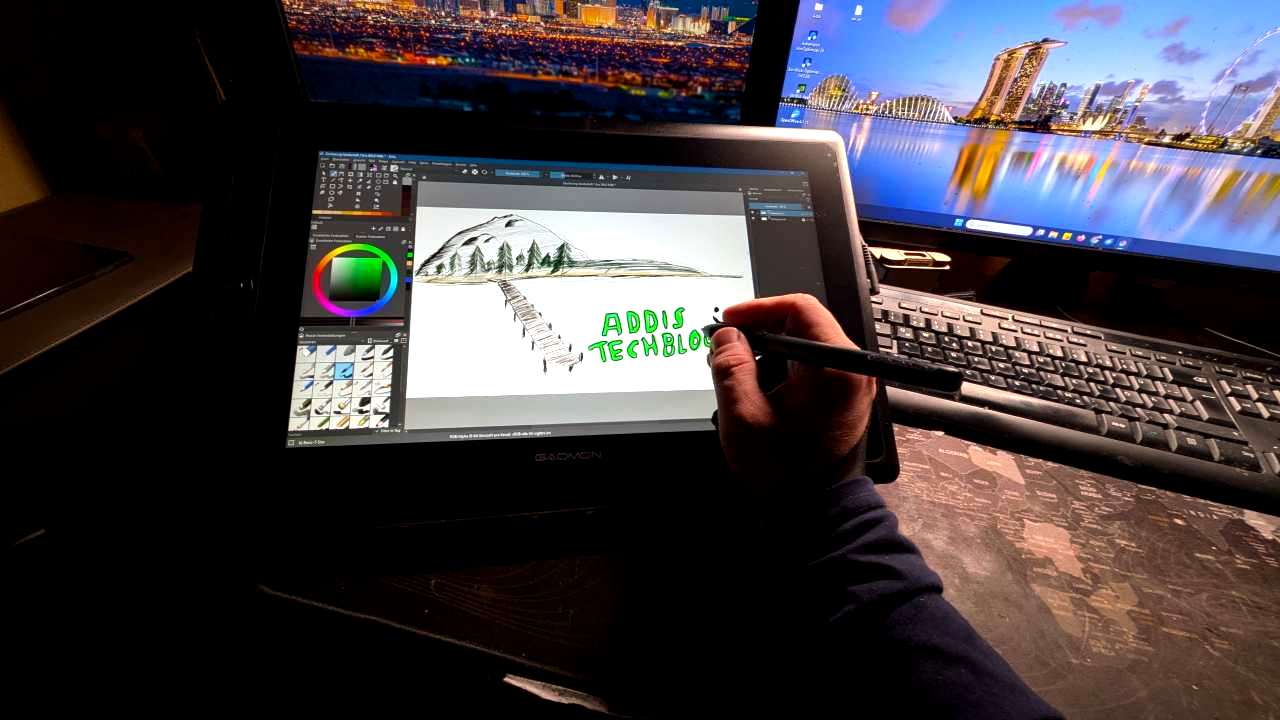
Falls ihr euch fragt, wovon ich hier rede: Ein Pen Display ist im Grunde ein Monitor, auf dem man direkt mit einem Stift zeichnen kann. Anders als bei einem Grafiktablett ohne Display schaut man nicht auf den Bildschirm, während die Hand woanders kritzelt. Nein, hier zeichnet man direkt dort, wo man hinschaut. Das klingt erstmal simpel, macht aber einen riesigen Unterschied im Workflow.
Die großen Modelle bieten richtig viel Platz zum Arbeiten. Man hat eine enorme Zeichenfläche, auf der man sich austoben kann, ohne ständig zoomen und verschieben zu müssen. Klar, die Teile sind nicht gerade kompakt, aber dafür bekommt man eben diese fantastische Arbeitsfläche.
Digital Painting und Illustration – hier läuft das Ding zur Höchstform auf
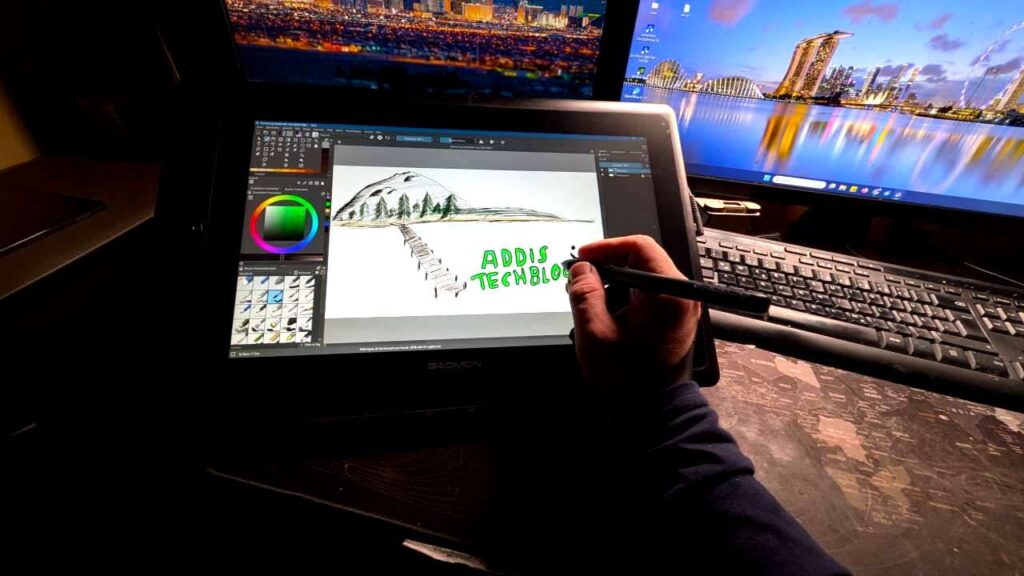
Fangen wir mit dem Offensichtlichen an: Zeichnen und Malen. Hier spielt ein großes Pen Display seine Stärken voll aus. Programme wie Photoshop, Clip Studio Paint, Krita oder Procreate (falls ihr ein iPad als Pen Display nutzt) werden zu einem komplett anderen Erlebnis.
Mit Photoshop wird das Arbeiten deutlich intuitiver. Ihr wisst schon, diese ganzen Brush-Einstellungen, die man normalerweise mit der Maus justiert? Mit dem Stift fühlt sich das plötzlich an wie echtes Malen. Der Drucksensitivität sei Dank könnt ihr dünne, zarte Linien ziehen und dann mit mehr Druck richtig fette Striche setzen. Die Neigung des Stifts wird ebenfalls erkannt, was besonders bei Schattierungen der Hammer ist.
Clip Studio Paint ist für viele die Referenz für digitales Zeichnen geworden. Die Software ist speziell für Illustratoren und Manga-Künstler entwickelt worden, und man merkt das in jedem Detail. Mit einem großen Pen Display könnt ihr hier richtig loslegen: komplexe Charakterdesigns skizzieren, detaillierte Hintergründe ausarbeiten oder ganze Comic-Seiten layouten. Die Vektorebenen in Clip Studio sind genial – ihr könnt Linien nachträglich anpassen, ohne Qualität zu verlieren.
Krita, die Open-Source-Alternative, hat in den letzten Jahren massiv aufgeholt. Für digitale Malerei ist das Programm mittlerweile konkurrenzlos, vor allem wenn ihr mit Texturen und verschiedenen Brush-Engines experimentieren wollt. Auf einem großen Display könnt ihr richtig in eure Artworks eintauchen.
3D-Modellierung – hier wird’s interessant

Jetzt wird’s spannend, denn hier scheiden sich die Geister. Ich nutze regelmäßig Blender und gelegentlich auch ZBrush, und ein Pen Display bringt hier sowohl Vor- als auch Nachteile.
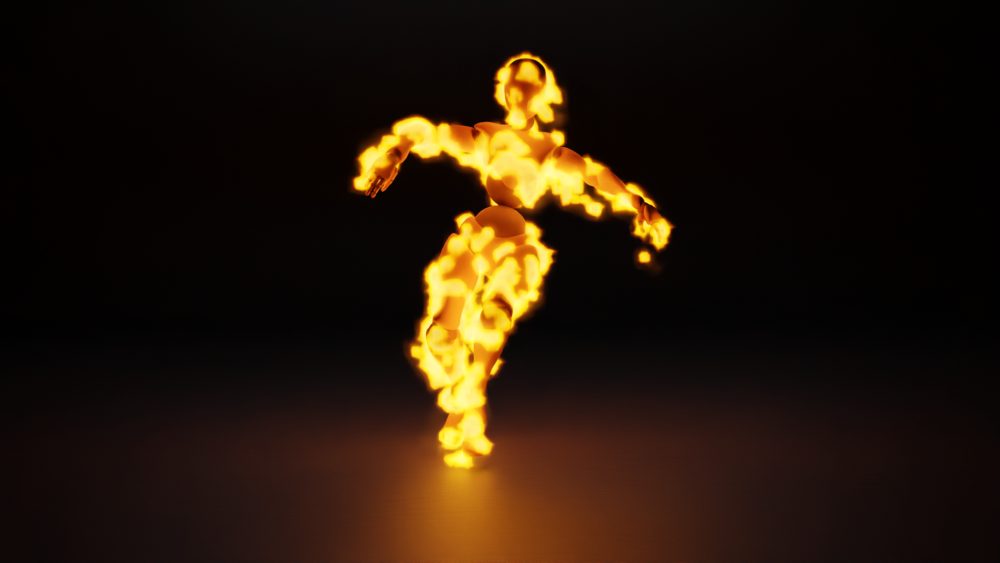
ZBrush ist wahrscheinlich das Programm, das am meisten von einem Pen Display profitiert. Wenn ihr organische Modelle sculpted – also Charaktere, Kreaturen oder was auch immer – ist der Stift Gold wert. Die Art, wie ihr mit den verschiedenen Brushes über die Oberfläche eures Modells fahrt, Muskeln formt, Details hinzufügt, das fühlt sich mit einem Stift einfach natürlicher an als mit einer Maus. Die Drucksensitivität spielt hier eine riesige Rolle, weil sie direkt die Intensität eures Brush-Strokes beeinflusst.
Bei Blender wird’s komplizierter. Für das eigentliche Modeling mit Polygonen ist eine Maus oft effizienter. Ehrlich gesagt braucht ihr für Extrude, Loop Cuts und all die technischen Operationen nicht unbedingt einen Stift. Aber sobald ihr ins Sculpting-Mode wechselt, ändert sich das Spiel. Plötzlich könnt ihr viel feinfühliger arbeiten, Details herausarbeiten, die mit der Maus einfach fummeliger wären. Und beim Texturing in Substance 3D Painter oder direkt in Blender mit Texture Paint ist der Stift wieder unverzichtbar.
Ein kleiner Tipp am Rande: Haltet eure Maus griffbereit. Ich wechsle beim 3D-Arbeiten ständig zwischen Stift und Maus hin und her. Navigation im Viewport? Maus. Details sculpten? Stift. Shortcuts und Menüs? Maus. Es ist ein ständiges Hin und Her, aber genau diese Flexibilität macht den Workflow effizient.
Fotobearbeitung – Präzision trifft auf Kreativität
GIMP ist meine erste Wahl für Fotobearbeitung geworden, und ja, ich weiß, viele schauen da skeptisch. Aber ehrlich: Seit ich mit dem Pen Display arbeite, hat sich GIMP zu einem richtig mächtigen Tool entwickelt. Die Kombination aus kostenloser Open-Source-Software und präziser Stift-Eingabe ist einfach unschlagbar.
Der größte Vorteil beim Arbeiten mit GIMP und Pen Display zeigt sich bei der Retusche. Das Clone Tool und der Healing Brush reagieren fantastisch auf den Stiftdruck. Wenn ich Portraits bearbeite und Hautunreinheiten entferne, kann ich die Intensität direkt über den Druck steuern. Sanfter Druck für subtile Korrekturen, mehr Druck für deutlichere Eingriffe – das funktioniert intuitiver als jede Opacity-Einstellung mit der Maus.
Was mich bei GIMP besonders begeistert: Die Pinsel-Dynamik. In den Einstellungen könnt ihr genau definieren, wie der Stift auf Druck und Neigung reagiert. Für Dodge & Burn – also das selektive Aufhellen und Abdunkeln – ist das Gold wert. Ich male mit dem Stift über die Bereiche, die ich bearbeiten will, und durch unterschiedlichen Druck entstehen sanfte Übergänge, die mit der Maus ewig dauern würden.
Ebenenmasken in GIMP sind mit dem Pen Display ein Traum. Ihr könnt super präzise malen, wo etwas sichtbar sein soll und wo nicht. Gerade beim Freistellen von Haaren oder komplexen Objekten hilft der Stift enorm. Die verschiedenen Pinsel in GIMP – von hart bis weich – lassen sich mit dem Stift viel besser kontrollieren als mit der Maus.
Ein echter Game-Changer ist die Arbeit mit dem Smudge Tool (Verschmieren). Mit dem Stift könnt ihr Farben und Bereiche ineinander übergehen lassen, Hautstrukturen weichzeichnen oder Details herausarbeiten. Die Drucksensitivität macht hier den Unterschied zwischen einem künstlich aussehenden Weichzeichner und natürlich wirkenden Übergängen.
Das große Display hilft auch bei der Organisation in GIMP. Die Software hat viele Panels und Werkzeuge, und auf einem 24-Zoll-Display könnt ihr alles Wichtige gleichzeitig im Blick behalten: Ebenen-Dialog, Werkzeugoptionen, Pinsel-Auswahl und natürlich euer Bild in vernünftiger Größe. Ich arbeite meist mit zwei Ebenen-Ansichten gleichzeitig, um Details und Gesamtbild im Auge zu behalten.
Was ich auch schätze: Das Pfade-Werkzeug in GIMP funktioniert mit dem Stift richtig gut. Wenn ihr präzise Auswahlen braucht, könnt ihr mit dem Stift die Punkte setzen und die Kurven ziehen. Das ist zwar auch mit der Maus möglich, aber mit dem Stift fühlt es sich natürlicher an, fast wie Zeichnen.
Grafikdesign und Vektorarbeit
Adobe Illustrator mit einem Pen Display – das ist so eine Sache. Vektorprogramme sind traditionell für die Mausnutzung optimiert, und viele der Werkzeuge funktionieren mit dem Bezier-Tool und präzisen Klicks besser als mit einem Stift. Aber: Wenn ihr anfangt, frei Hand zu zeichnen und diese Zeichnungen dann vektorisiert, ist der Stift unschlagbar.
Die neueren Versionen von Illustrator haben ihre Stift-Unterstützung massiv verbessert. Das Curvature Tool und der Blob-Brush fühlen sich mit dem Stift richtig gut an. Für Logo-Design, wo es oft um organische Formen geht, nutze ich den Stift gerne für erste Skizzen direkt in Illustrator.
Affinity Designer ist übrigens eine großartige Alternative, die von Anfang an auch auf Pen-Input optimiert wurde. Die Software ist etwas flüssiger im Umgang mit dem Stift, finde ich.
Motion Graphics und Animation
Hier wird’s speziell, denn Animation ist nicht mein Hauptgebiet – aber ich kann euch sagen, was ich von anderen Kreativen und aus Tests mitbekommen habe. Ein Pen Display scheint hier sehr unterschiedlich zu wirken, je nachdem, welche Art von Animation ihr macht.
Bei Motion Graphics und After Effects hört man oft, dass die meiste Arbeit mit Maus und Tastatur effizienter läuft. Keyframes setzen, im Graph-Editor rumfummeln, Effekte einstellen – das sind alles Dinge, die präzise Klicks brauchen. Der Stift kommt anscheinend hauptsächlich beim Rotoscoping zum Einsatz, also wenn man Masken Frame für Frame anpassen muss. Da soll der Stift deutlich angenehmer sein als die Maus.
Für traditionelle 2D-Animation – also Frame-by-Frame-Zeichnungen – ist ein Pen Display dagegen wohl ein absolutes Muss. Programme wie Toon Boom Harmony, Adobe Animate oder auch Blender mit dem Grease Pencil leben vom direkten Zeichnen. Auf einem großen Display hat man genug Platz, um mehrere Frames nebeneinander zu sehen, was bei Animation essentiell ist. Die Drucksensitivität hilft dabei, lebendige, natürliche Linien zu erzeugen, die animiert richtig gut aussehen.
Notizen und Produktivität
Hier kommt ein Aspekt, den viele unterschätzen: Ein Pen Display ist auch fürs Schreiben und Notizen machen genial. OneNote, Notability oder GoodNotes verwandeln euer Display in ein digitales Notizbuch. Ich nutze das tatsächlich oft für Brainstorming-Sessions oder wenn ich Konzepte ausarbeite.
Für die Arbeit ist das super praktisch. Ihr könnt PDFs annotieren, Dokumente markieren, Diagramme zeichnen – alles direkt auf dem Bildschirm. Es ersetzt zwar nicht komplett Papier und Stift, kommt dem aber verdammt nahe.
Die Grenzen – wo ein Pen Display nicht die Lösung ist
Jetzt aber mal Butter bei die Fische: Ein Pen Display ist kein Allheilmittel. Es gibt Situationen, wo das Ding einfach im Weg ist oder keinen Mehrwert bietet.
Erstens: Gaming. Vergesst es. Klar, theoretisch könntet ihr auf dem Display zocken, aber ihr werdet trotzdem Maus und Tastatur nutzen. Der Stift bringt hier null Vorteile.
Zweitens: Standard-Büroarbeit. Für Excel-Tabellen, E-Mails und Textverarbeitung braucht ihr keinen Stift. Klar, ihr könnt damit arbeiten, aber es ist einfach ineffizient. Ich hab am Anfang versucht, alles mit dem Stift zu machen – große Fehler. Für die meisten produktiven Aufgaben ist die Tastatur-Maus-Kombi immer noch ungeschlagen.
Drittens: Ergonomie. Ein großes Pen Display liegt flach oder leicht geneigt auf dem Schreibtisch. Das bedeutet, ihr schaut nach unten. Nach ein paar Stunden kann das auf den Nacken gehen. Ich musste mir einen höhenverstellbaren Arm besorgen und experimentiere immer noch mit der perfekten Position.
Viertens: Die Parallaxe. Je nach Qualität des Displays gibt es einen minimalen Versatz zwischen Stiftspitze und dem, was auf dem Bildschirm erscheint. Bei günstigen Modellen kann das nerven, besonders an den Rändern. High-End-Geräte wie das Wacom Cintiq Pro haben das besser im Griff, aber komplett weg ist es nie.
Fünftens: Der Preis. Ein vernünftiges großes Pen Display kostet schnell über tausend Euro. Das muss man sich leisten können und wollen. Für Hobby-Künstler ist das eine heftige Investition.
Software-Empfehlungen für verschiedene Einsatzgebiete
Lasst mich euch mal eine Übersicht geben, welche Software ich für welchen Zweck empfehle:
Für Digital Painting: Clip Studio Paint ist mein Favorit, gefolgt von Krita für die Budget-Option. Procreate, falls ihr ein iPad nutzt. Photoshop funktioniert auch, ist aber eigentlich überdimensioniert, wenn ihr nur malen wollt.
Für Illustration: Clip Studio Paint oder Illustrator, je nachdem ob ihr Raster oder Vektor bevorzugt.
Für 3D-Sculpting: ZBrush ist der Goldstandard. Blender mit Sculpting-Mode ist die kostenlose Alternative und mittlerweile richtig gut.
Für Fotobearbeitung: Photoshop, ganz klar. Affinity Photo ist eine günstigere Alternative, die auch mit dem Stift gut funktioniert.
Für Animation: Toon Boom Harmony für traditionelle 2D-Animation. Blender für 3D. Adobe Animate für web-basierte Animationen.
Für Notizen: OneNote (kostenlos und plattformübergreifend), GoodNotes oder Notability für das Premium-Erlebnis.
Mein Fazit nach zwei Jahren intensiver Nutzung
Ein großes Pen Display hat meine Art zu arbeiten fundamental verändert. Die direkte Hand-Augen-Koordination, die man vom Zeichnen auf Papier kennt, ist einfach unschlagbar. Gleichzeitig habe ich alle Vorteile der digitalen Welt: Undo, Ebenen, Filter, unendliche Farbpaletten.
Aber – und das ist wichtig – es ist kein Ersatz für traditionelle Skills. Der Stift macht euch nicht automatisch zum besseren Künstler. Er ist ein Werkzeug, und wie bei jedem Werkzeug müsst ihr lernen, damit umzugehen.
Für kreative Profis und ambitionierte Hobbyisten ist ein Pen Display eine lohnende Investition. Die Kombination aus großer Arbeitsfläche und direkter Stift-Eingabe öffnet Türen zu Workflows, die mit Maus oder einem kleinen Tablet einfach nicht möglich sind.
Meine Empfehlung: Wenn ihr ernsthaft digital zeichnet, malt, sculpted oder Fotos bearbeitet, schaut euch das an. Aber fangt vielleicht nicht gleich mit dem 32-Zoll-Monster an. Ein 22-Zöller ist ein guter Einstieg, und ihr könnt immer noch upgraden, wenn ihr merkt, dass ihr mehr Platz braucht.
Am Ende des Tages ist es wie mit allen Tools in der digitalen Kreativwelt: Es kommt darauf an, was ihr damit macht. Ein Pen Display allein macht noch kein Meisterwerk – aber es kann der Schlüssel sein, der euer kreatives Potenzial freisetzt.