Windows 11 optimieren, Datenschutz sichern, Bloatware loswerden – ein ehrlicher Erfahrungsbericht
Es war ein Freitagabend, und mein neuer Laptop stand frisch ausgepackt vor mir. Windows 11 hatte sich gerade selbst eingerichtet, mich durch ein halbes Dutzend bunte Bildschirme geführt – und ich hatte das Gefühl, gerade eine Wohnung bezogen zu haben, in der der Vermieter noch überall Kameras hängen hat.
Gut, das ist übertrieben. Aber nur ein bisschen.
Nach Jahren mit Windows in all seinen Versionen – und zahllosen Systemen, die ich im professionellen Umfeld aufgesetzt habe – weiß ich: Windows 11 kommt nicht so aus der Box, wie es sein sollte. Microsoft hat gute Arbeit geleistet, ein stabiles Betriebssystem zu bauen. Aber gleichzeitig haben sie es mit Telemetrie, vorinstallierten Apps und aktivierten Diensten vollgestopft, die du höchstwahrscheinlich nicht brauchst – und die deinen Rechner ausbremsen und deine Privatsphäre anknabbern.
Die gute Nachricht: Das lässt sich alles ändern. Und zwar ohne Programmierkenntnisse, ohne Risiko und ohne stundenlangen YouTube-Rabbit-Holes.
Dieser Guide ist mein persönliches Einrichtungsritual. Was ich auf jedem neuen Windows-11-System als Erstes mache – Schritt für Schritt, so wie ich es mir selbst erklären würde.

Warum Windows 11 frisch installiert ein Problem ist
Stell dir vor, du kaufst ein neues Auto und bemerkst, dass schon zehn Apps vorinstalliert sind, die du nicht bestellt hast. Der Radio spielt Werbung. Der Beifahrersitz misst heimlich deine Sitzposition und sendet sie an den Hersteller. Und beim Starten fragt dich das Auto, ob du nicht lieber die Premium-Navigation nutzen möchtest – obwohl du schon bezahlt hast.
So fühlt sich Windows 11 frisch aus dem Karton an – zumindest für mich.
Microsoft sammelt standardmäßig Diagnosedaten über deine Nutzung, zeigt dir Werbung im Startmenü, aktiviert Dienste im Hintergrund, die dein System verlangsamen, und installiert manchmal Apps wie Spotify, TikTok oder Candy Crush – ob du willst oder nicht.
Das ist keine Verschwörungstheorie. Das steht in den eigenen Datenschutzrichtlinien von Microsoft.
Aber: Es gibt für fast jede dieser Einstellungen einen Schalter. Man muss nur wissen, wo er ist.
Bevor wir anfangen: Das brauchst du
Keine Angst, du brauchst kein Werkzeug und keine Extra-Software. Alles, was ich dir zeige, ist direkt in Windows 11 eingebaut. Einzige Ausnahme: ein kostenloses Tool namens Winget oder den Microsoft Store – aber das kommt erst später.
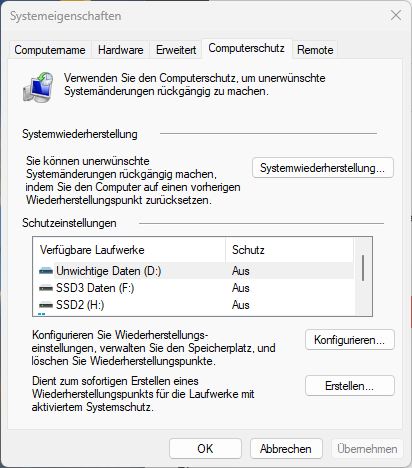
Und noch was: Mach vor größeren Änderungen am System kurz einen Wiederherstellungspunkt. Das ist dein Sicherheitsnetz. Wie das geht:
Windows-Taste drücken → "Wiederherstellungspunkt erstellen" eingeben → "Erstellen" klicken → Namen vergeben → Fertig.
Dauert zwei Minuten und hat mir schon mehrfach den Abend gerettet.
Teil 1: Windows 11 Datenschutz-Einstellungen – hier fange ich immer an
Einstellung 1: Diagnosedaten auf das Minimum reduzieren
Microsoft sammelt standardmäßig detaillierte Daten darüber, wie du deinen Rechner nutzt. Das nennt sich „Telemetrie“. Du kannst das nicht komplett abstellen – aber du kannst es auf das Minimum drücken.
Weg dorthin: Einstellungen → Datenschutz & Sicherheit → Diagnose & Feedback
Dort stellst du auf „Erforderliche Diagnosedaten“. Das ist die niedrigste Stufe. Außerdem deaktivierst du direkt darunter die Option „Erfassen von Freihandschrift- und Eingabedaten verbessern“ – die analysiert nämlich, was du tippst. Nein danke.
Einstellung 2: Aktivitätsverlauf ausschalten
Windows 11 kann protokollieren, welche Apps du genutzt, welche Dateien du geöffnet und welche Webseiten du besucht hast – und das in die Microsoft-Cloud hochladen.
Weg dorthin: Einstellungen → Datenschutz & Sicherheit → Aktivitätsverlauf
Haken raus bei „Aktivitätsverlauf auf diesem Gerät speichern“. Und während du schon dabei bist: Lösch den gespeicherten Verlauf über den Button „Löschen“.
Einstellung 3: Personalisierte Werbung deaktivieren
Ja, auch Windows 11 zeigt dir Werbung – im Startmenü, im Datei-Explorer und in Apps. Und dafür wird eine Werbe-ID generiert, die dein Nutzungsverhalten trackt.
Weg dorthin: Einstellungen → Datenschutz & Sicherheit → Empfehlungen und Angebote
Hier schaltest du alle vier Optionen aus. Besonders wichtig: „Apps das Anzeigen von personalisierten Werbeanzeigen erlauben“ – der geht aus.
Einstellung 4: Standortdienste kontrollieren
Standortdaten sind sensibel. Viele Apps fordern sie an – aber nicht alle brauchen sie wirklich.
Weg dorthin: Einstellungen → Datenschutz & Sicherheit → Standort
Ich lasse den Standortzugriff generell aktiviert (für Wetter-Apps etc.), aber ich gehe die Liste der Apps durch und schalte gezielt ab, was keinen Standort braucht. Cortana: aus. Feedback-Hub: aus.
Einstellung 5: Kamera und Mikrofon-Zugriff einschränken
Das ist wichtig und wird oft vergessen. Apps können im Hintergrund auf Kamera und Mikrofon zugreifen – wenn du es erlaubst.
Weg dorthin: Einstellungen → Datenschutz & Sicherheit → Kamera (bzw. Mikrofon)
Ich schalte beide generell aus und aktiviere sie nur für Apps, die ich bewusst dafür nutze – also Zoom, Teams oder was auch immer du verwendest. Der Rest kriegt keinen Zugriff.
Teil 2: Windows 11 schneller machen – Performance-Einstellungen, die wirklich was bringen
Einstellung 6: Autostart-Programme aufräumen
Das ist der größte Hebel für ein schnelleres System. Jedes Programm, das beim Start automatisch mitlädt, kostet Zeit und RAM – auch wenn du es gar nicht verwendest.
Weg dorthin: Taskmanager öffnen (Strg + Shift + Esc) → Tab „Autostart“
Hier siehst du alles, was beim Windows-Start mitgestartet wird. Du siehst auch, wie groß der Einfluss auf die Startzeit ist. Alles mit „Hoher Einfluss“, was du nicht täglich brauchst: Rechtsklick → Deaktivieren.
Typische Kandidaten: Microsoft Teams (wenn du es nicht täglich nutzt), Discord, OneDrive, Spotify, Adobe-Dienste, Drucker-Software.
Wichtig: Du deinstallierst hier nichts. Du sagst nur: „Nicht automatisch starten.“ Du kannst diese Programme weiterhin manuell öffnen.
Einstellung 7: Visuelle Effekte reduzieren
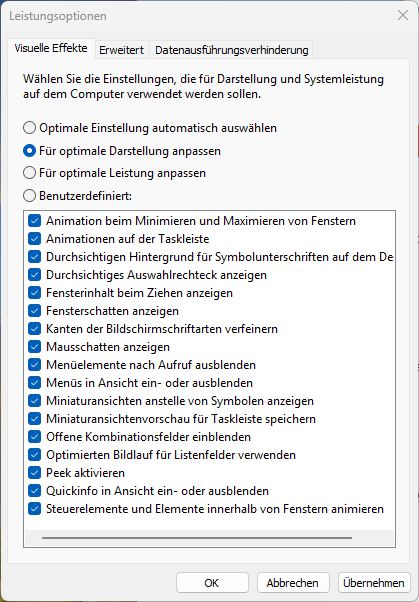
Windows 11 sieht gut aus – aber all diese Animationen, Transparenzeffekte und Schatten kosten Leistung. Besonders auf älteren Rechnern oder Laptops mit integrierten Grafikkarten.
Weg dorthin: Windows-Taste drücken → „Darstellung und Leistung von Windows anpassen“ eingeben → „Für optimale Leistung anpassen“ wählen
Wenn dir das zu kahl ist, wähl „Benutzerdefiniert“ und lass nur die wichtigsten Effekte aktiv – zum Beispiel „Miniaturansichten anstelle von Symbolen anzeigen“.
Einstellung 8: Energiemodus auf „Ausbalanciert“ oder „Beste Leistung“
Dieser Tipp klingt simpel, hat aber massive Auswirkungen. Viele Systeme laufen standardmäßig im Energiesparmodus – das drosselt die CPU, auch wenn du sie brauchst.
Weg dorthin: Einstellungen → System → Stromversorgung → Energiemodus
Für Desktop-PCs: „Beste Leistung“. Für Laptops, die viel im Akkubetrieb laufen: „Ausbalanciert“. Im Energiesparmodus zu arbeiten fühlt sich an wie Auto fahren mit angezogener Handbremse.
Einstellung 9: Suchindexierung einschränken
Windows indexiert ständig deine Dateien im Hintergrund, damit die Suche schnell ist. Das ist nützlich – aber es frisst dabei CPU und Festplattenkapazität. Besonders auf HDDs (also klassischen Festplatten statt SSDs) ist das spürbar.
Weg dorthin: Windows-Taste → „Indizierungsoptionen“ eingeben → „Ändern“
Hier entferne ich alle Ordner außer dem Benutzerordner. Du brauchst keine Indexierung für Systempfade, die du nie durchsuchst.
Einstellung 10: Benachrichtigungen gezielt steuern
Das ist kein reines Performance-Thema, aber jede App, die Benachrichtigungen schickt, weckt im Hintergrund Prozesse auf. Außerdem lenkt es ab.
Weg dorthin: Einstellungen → System → Benachrichtigungen
Hier schalte ich pauschal alles aus und aktiviere gezielt nur, was ich wirklich will. Windows-Sicherheit: ja. Outlook: ja. Alle anderen vorinstallierten Apps: nein.
Teil 3: Bloatware entfernen unter Windows 11 – der befreiendste Schritt
Bloatware (auf Deutsch: aufgeblähte Software) sind Apps, die vorinstalliert werden, obwohl du sie nie angefordert hast. Sie belegen Speicherplatz, starten Hintergrunddienste und tauchen überall auf.
Einstellung 11: Vorinstallierte Apps deinstallieren
Weg dorthin: Einstellungen → Apps → Installierte Apps
Hier kannst du über das Drei-Punkte-Menü Apps deinstallieren. Bei mir fliegen immer raus:power
- Solitaire Collection (mit Werbung, wirklich)
- TikTok (vorinstalliert, ohne Anfrage)
- Candy Crush Saga
- Disney+, Prime Video (wenn du sie nicht nutzt)
- Xbox-App (wenn du kein Xbox-Gamer bist)
- News, Wetter-App von Microsoft (ich nutze den Browser dafür)
- Cortana (wenn du keinen Sprachassistenten willst)
Manche Apps lassen sich so nicht entfernen – dazu gleich mehr. Es ist auch nicht gesagt, dass sie überhaupt bei die installiert sind. Aber nicht selten ist das leider der Fall.
Einstellung 12: Hartnäckige Bloatware mit PowerShell entfernen
Einige Apps verstecken sich hinter „Diese App kann nicht deinstalliert werden“. Da hilft die PowerShell – Microsofts eigenes Kommandozeilen-Tool. Klingt gefährlich, ist es aber nicht, wenn du weißt, was du tust.
So öffnest du sie: Windows-Taste → „PowerShell“ eingeben → Als Administrator ausführen.
Dann zum Beispiel für Microsoft Teams (wenn du es nicht willst):
Get-AppxPackage *teams* | Remove-AppxPackageOder für alle vorinstallierten Spiele auf einmal:
Get-AppxPackage *king.com* | Remove-AppxPackage
Get-AppxPackage *CandyCrush* | Remove-AppxPackage
Du kannst dir über Get-AppxPackage | Select Name eine Liste aller installierten Apps anzeigen lassen und dann gezielt entfernen.
Wichtig: Entferne nie Systemkomponenten wie „Microsoft.UI.Xaml“, „Microsoft.VCLibs“ oder ähnliche. Die brauchen andere Apps.
Einstellung 13: OneDrive deaktivieren (wenn du es nicht nutzt)
OneDrive synchronisiert standardmäßig dein gesamtes Benutzerprofil in Microsofts Cloud. Wenn du kein OneDrive-Abo hast oder keines nutzen willst, ist das reine Ressourcenverschwendung.
Weg dorthin: Rechtsklick auf OneDrive-Symbol in der Taskleiste → Einstellungen → Tab „Konto“ → „Verknüpfung dieses PCs aufheben“
Danach aus dem Autostart entfernen (siehe Einstellung 6).
Teil 4: Sicherheit verbessern – ohne Paranoiker zu werden
Einstellung 14: Windows Defender richtig konfigurieren
Der eingebaute Virenschutz von Windows 11 ist inzwischen wirklich gut. Du brauchst keine Dritt-Software à la Norton oder McAfee – die verlangsamen das System oft mehr als sie nützen.
Weg dorthin: Einstellungen → Datenschutz & Sicherheit → Windows-Sicherheit
Stelle sicher, dass der Echtzeitschutz aktiv ist. Schalte auch „Manipulationsschutz“ ein – das verhindert, dass Schadsoftware deinen Virenschutz heimlich deaktiviert. Den Knopf findest du unter Windows-Sicherheit → Viren- & Bedrohungsschutz → Einstellungen des Viren- & Bedrohungsschutzes.
Einstellung 15: Automatische Updates aktivieren (ich weiß, viele hassen das)
Ich höre die Augen rollen. „Updates nerven.“ Ja. Aber ungepatchte Sicherheitslücken nerven noch mehr, wenn dein System plötzlich für Ransomware offen steht.
Mein Kompromiss: Updates aktivieren, aber den aktiven Stunden korrekt setzen.
Weg dorthin: Einstellungen → Windows Update → Erweiterte Optionen → Aktive Stunden
Trag dort deine normalen Arbeitszeiten ein. Windows wird dann nicht während deiner Arbeitszeit neustarten – sondern nachts oder morgens früh.
Einstellung 16: Anmeldeoptionen sichern
Einfaches Passwort oder PIN – beide sind okay. Aber Folgendes solltest du prüfen:
Weg dorthin: Einstellungen → Konten → Anmeldeoptionen
Deaktiviere „Anmeldung nach Standby erfordern“ nicht – lass Windows sich nach dem Ruhezustand wieder sperren. Das ist lästig, aber wichtig, besonders auf Laptops, die du mit in die Öffentlichkeit nimmst.
Teil 5: Benutzeroberfläche optimieren – weniger Chaos, mehr Fokus
Einstellung 17: Taskleiste aufräumen
Die Windows-11-Taskleiste kommt mit Widgets, einer Suchleiste und dem „Chat“-Button (Teams-Integration) vorinstalliert. Ich brauche keines davon.
Weg dorthin: Rechtsklick auf Taskleiste → Taskleisteneinstellungen
Dort schalte ich Widgets, Suche (als eigenes Symbol) und Chat aus. Die Suchfunktion bleibt über die Windows-Taste + S erreichbar.
Im Startmenü zeigt Windows 11 dir „Empfehlungen“ – also kürzlich geöffnete Dateien, Apps und Vorschläge. Das ist nett gemeint, aber ich finde es unübersichtlich und möchte nicht, dass mein Startmenü wie ein Newsfeed aussieht.
Weg dorthin: Einstellungen → Personalisierung → Start
Deaktiviere: „Kürzlich hinzugefügte Apps anzeigen“, „Zuletzt verwendete Apps anzeigen“, „Zuletzt geöffnete Elemente anzeigen“.
Einstellung 19: Datei-Explorer auf „Dieser PC“ setzen
Standardmäßig öffnet der Datei-Explorer die „Schnellzugriffsansicht“ mit allen möglichen vorgeschlagenen Ordnern. Ich möchte direkt meine Laufwerke sehen.
Weg dorthin: Datei-Explorer öffnen → Drei-Punkte-Menü oben → Optionen → Allgemein → „Explorer öffnen für: Dieser PC“
Und direkt daneben: „Zuletzt verwendete Dateien anzeigen“ und „Häufig verwendete Ordner anzeigen“ – beide aus. Dann kleiner Aufwand, aber das Gerät fühlt sich sofort ordentlicher an.
Einstellung 20: Fokus-Assistent konfigurieren
Der Fokus-Assistent ist ein unterschätztes Feature. Er blockiert Benachrichtigungen, wenn du konzentriert arbeiten willst.
Weg dorthin: Einstellungen → System → Fokus
Richte automatische Regeln ein: Zum Beispiel „Fokus aktivieren wenn ich ein Spiel spiele“ oder „Zwischen 22 Uhr und 7 Uhr“. So wirst du nachts nicht von Windows-Meldungen geweckt.
Troubleshooting: Was tun, wenn etwas nicht stimmt?
- „Ich habe etwas deinstalliert und jetzt funktioniert X nicht mehr.“ Kein Panic. Öffne den Microsoft Store und installiere die App einfach neu. Oder nutze den Wiederherstellungspunkt, den du am Anfang erstellt hast.
- „Die PowerShell zeigt mir einen Fehler.“ Stelle sicher, dass du sie als Administrator ausführst. Rechtsklick auf das PowerShell-Symbol → „Als Administrator ausführen“.
- „Mein Rechner ist immer noch langsam.“ Prüfe den RAM-Verbrauch im Task-Manager (Strg + Shift + Esc → Leistung). Wenn der RAM konstant über 80% liegt, liegt das Problem woanders – oft an zu wenig Arbeitsspeicher oder einer HDDs statt einer SSD.
- „Windows 11 nervt mich mit Aktivierungsmeldungen.“ Das ist ein anderes Thema. Falls dein Windows nicht aktiviert ist, erscheinen solche Meldungen unabhängig von all diesen Einstellungen.
- „Ich habe den Autostart aufgeräumt, aber der PC startet immer noch langsam.“ Schau dir das BIOS/UEFI an. Manche Systeme haben dort „Fast Boot“ deaktiviert. Das ist aber hersteller-spezifisch und ein eigenes Thema.
Bonus: Ein Tool, das ich jedem empfehle
Winget ist Microsofts eigener Paketmanager – ein Kommandozeilen-Tool, mit dem du Software sicher installieren und aktualisieren kannst, ohne irgendwelche dubiosen Downloadseiten.
Statt also „VLC herunterladen“ zu googlen und auf die dritte Suchergebnis-Seite zu geraten, tippst du einfach in die Eingabeaufforderung:
winget install VideoLAN.VLCFertig. Keine Werbe-Installer, kein Zusatz-Kram. Winget ist auf Windows 11 bereits vorinstalliert.
Fazit: Das war’s – und so fühlt sich Windows 11 richtig an
Wenn ich diese 20 Punkte auf einem neuen System durchgegangen bin, fühlt sich der Rechner sofort anders an. Schneller, übersichtlicher, weniger aufdringlich.
Es geht nicht darum, Microsoft zu hassen oder paranoid zu sein. Es geht darum, ein System zu haben, das du kontrollierst – nicht umgekehrt.
Die meisten dieser Einstellungen dauern einzeln weniger als zwei Minuten. Zusammen bringst du ein frisches Windows-11-System in etwa einer Stunde in Form. Das ist eine Investition, die sich jeden Tag auszahlt.