Datenverlust tritt oft unerwartet auf – ein versehentlicher Klick, ein geleerter Papierkorb oder ein formatierter USB-Stick können wichtige Dateien plötzlich unzugänglich machen. Glücklicherweise sind gelöschte Daten nicht immer endgültig verloren. In vielen Fällen kann eine Datenrettungssoftware helfen, Dateien wiederherzustellen, sei es von einem Windows-PC, einer externen Festplatte, einer SD-Karte oder einem USB-Stick.
Angesichts der Vielzahl an verfügbaren Wiederherstellungstools ist die Suche nach dem richtigen oft schwieriger als die Wiederherstellung der Dateien selbst. In diesem Leitfaden vergleichen wir sechs der besten Datenrettungstools für Windows und zeigen auf, in welchen Situationen die einzelnen Tools ihre Stärken ausspielen. So fällt es leichter, das passende Datenwiederherstellungsprogramm für die eigenen Anforderungen auszuwählen.
Wie man die richtige Datenrettungssoftware auswählt
Datenverlust ist ein häufiges Problem für Privatanwender, weshalb die Wahl der richtigen Wiederherstellungssoftware so wichtig ist.
Die meisten Datenrettungsprogramme versprechen ähnliche Ergebnisse, sind aber nicht alle für jede Situation geeignet. Bevor Sie ein Datenwiederherstellungsprogramm auswählen, sollten Sie überlegen, welche Daten Sie wiederherstellen möchten und wie gut Sie mit der Software zurechtkommen.
Einige Faktoren sind besonders wichtig:
- Kompatibilität mit Windows 10 und Windows 11 sowie verschiedenen Speichermedien
- Erfolgreiche Wiederherstellung gelöschter oder formatierter Dateien
- Kostenlose Wiederherstellungslimits
Wenn Sie nur wenige kürzlich gelöschte Dateien wiederherstellen müssen, reicht möglicherweise ein kostenloses Tool aus. Müssen Sie hingegen Daten von einem formatierten Laufwerk oder einem größeren Speichermedium wiederherstellen, bietet eine kostenpflichtige Lösung oft mehr Flexibilität. Wenn Sie sich vor einer Entscheidung einen umfassenderen Überblick über verfügbare Datenrettungssoftware verschaffen möchten, kann es hilfreich sein, mehrere Tools direkt miteinander zu vergleichen. Im Folgenden finden Sie sechs beliebte Wiederherstellungstools für Windows mit ihren jeweiligen Stärken, Einschränkungen und den Arten von Wiederherstellungsaufgaben, für die sie sich am besten eignen.
Die 6 besten Datenrettungsprogramme für Windows
Bevor wir uns die einzelnen Tools im Detail ansehen, ist es hilfreich, die wichtigsten Unterschiede auf einen Blick zu vergleichen. Manche Wiederherstellungsanwendungen eignen sich am besten für die alltägliche Dateiwiederherstellung, während andere sich an fortgeschrittene Benutzer oder spezielle Anwendungsfälle wie die Partitionswiederherstellung richten. Die folgende Tabelle hebt die Stärken der einzelnen Tools hervor, damit Sie schnell die passende Option für Ihre Bedürfnisse finden.
| Software | Geeignet für | Größter Vorteil | Kostenlose Version | Preis ab |
| Disk Drill | Alltägliche Datenrettung | Byte-für-Byte-Backups, Advanced Camera Recovery und S.M.A.R.T.-Überwachung | 100 MB | ~$89 |
| EaseUS Data Recovery Wizard | Umfangreiche Wiederherstellungen | Such- und Filterfunktionen sowie Wiederherstellung beschädigter Dateien | Bis zu 2 GB | ~$70 |
| Recuva | Einsteiger | Unbegrenzte kostenlose Wiederherstellung gelöschter Dateien | Unbegrenzt | ~$25 |
| TestDisk & PhotoRec | Erweiterte kostenlose Datenrettung | Partitionsreparatur und dateisystemunabhängige Wiederherstellung | Unbegrenzt | Kostenlos |
| R-Studio | Komplexe Wiederherstellungsfälle | RAID-Rekonstruktion und Netzwerk-Wiederherstellung | 1024 KB pro Datei | ~$64 |
| Windows File Recovery | Microsoft-Nutzer | Kostenlose Wiederherstellung direkt von Microsoft | Unbegrenzt | Kostenlos |
Die Tabelle liefert einen schnellen Überblick. Die Unterschiede werden jedoch deutlicher, wenn man die einzelnen Tools genauer betrachtet.
1. Disk Drill
Disk Drill ist eine leistungsstarke Allround-Lösung für Windows-Nutzer, die ein einziges Wiederherstellungstool für verschiedenste Situationen suchen. Ob versehentlich gelöschte Dateien, verlorene Fotos von einer Speicherkarte oder Daten von einem formatierten Laufwerk – die Software gestaltet den Prozess unkompliziert und erleichtert es, Dateien wiederherstellen zu können, ohne sich mit komplizierten technischen Einstellungen beschäftigen zu müssen.
Einer der größten Vorteile ist die einfache Überprüfung potenzieller Wiederherstellungsergebnisse vor der eigentlichen Wiederherstellung. Die Scan-Ergebnisse werden nach Dateityp und Speicherort gruppiert, sodass Sie sich auf die wichtigsten Dateien konzentrieren können, anstatt alles manuell durchsuchen zu müssen.

Hauptmerkmale
- Wiederherstellung von Daten auf formatierten, RAW- und verlorenen Partitionen.
- Unterstützung von über 400 Dateiformaten für Dokumente, Fotos, Videos, Archive und andere Datentypen.
- Integrierte Dateivorschau zur Überprüfung vor der Wiederherstellung.
- Wiederherstellungs-Tresor für zusätzlichen Schutz vor versehentlichem Löschen von Dateien.
- Byte-für-Byte-Backups von instabilen oder defekten Speichermedien.
- Erweiterte Kamerawiederherstellung für fragmentierte Videodateien von Kameras, Drohnen und DVRs.
- S.M.A.R.T.-Überwachung zur Beurteilung des Laufwerkszustands und zur Fehlererkennung.
Nachteile
- Die kostenlose Wiederherstellung ist auf 100 MB beschränkt.
- Teurer als einige Alternativen in diesem Vergleich.
Preis und kostenlose Version
- Kostenlose Version: Wiederherstellung von bis zu 100 MB Daten.
- Pro-Version: ab ca. 89 $.
Disk Drill ist nicht die günstigste Option in diesem Vergleich, aber Funktionen wie der Wiederherstellungs-Tresor, die erweiterte Kamerawiederherstellung, die S.M.A.R.T.-Überwachung und Byte-für-Byte-Backups helfen dabei, das Programm von vielen konkurrierenden Wiederherstellungstools abzuheben.
2. EaseUS Data Recovery Wizard
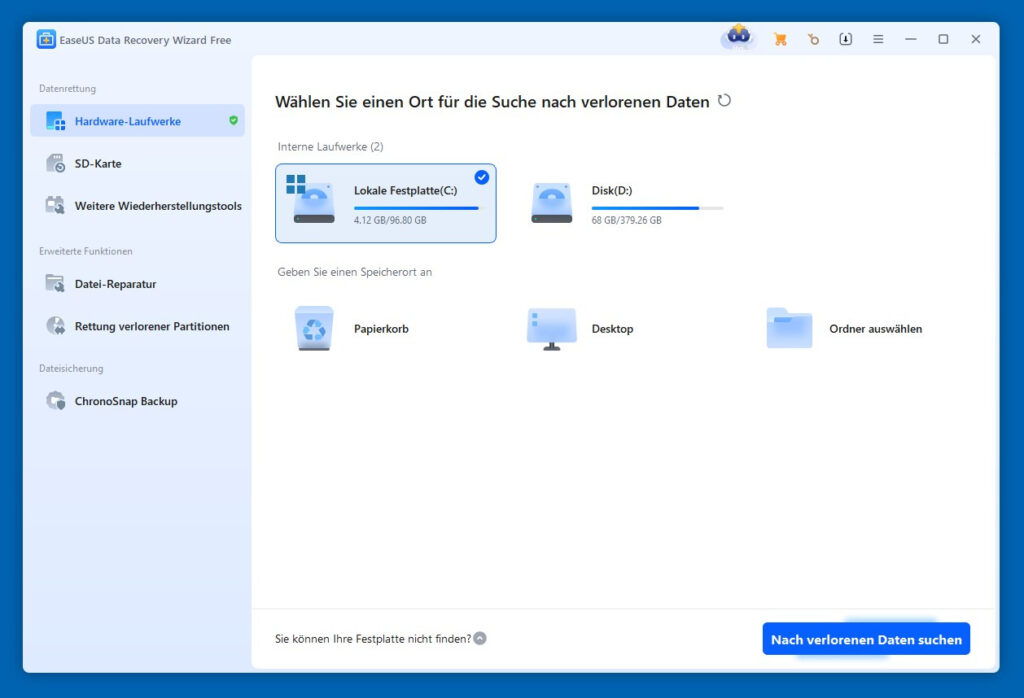
EaseUS Data Recovery Wizard ist besonders effektiv, wenn ein Scan Hunderte oder sogar Tausende wiederherstellbarer Dateien findet. Anstatt Sie durch lange Ordnerstrukturen navigieren zu lassen, bietet die Software Such-, Filter- und Vorschaufunktionen, mit denen Sie die Ergebnisse schnell eingrenzen können.
Wenn Sie gelöschte Dateien unter Windows 10 wiederherstellen möchten, erleichtert EaseUS das Auffinden einzelner Dateien, ohne ganze Ordner wiederherstellen zu müssen. Ein praktischer Vorteil: Die Scan-Ergebnisse werden bereits vor Abschluss des Scans angezeigt, was Zeit spart, wenn Sie bereits wissen, wonach Sie suchen.
Hauptmerkmale
- Unterstützung für interne und externe Speichergeräte, einschließlich USB-Laufwerke und Speicherkarten.
- Erweiterte Such- und Filterfunktionen für die Navigation in großen Scan-Ergebnissen.
- Integrierte Dateivorschau zur Dateiprüfung vor der Wiederherstellung.
- Live-Scan-Ergebnisse verfügbar, bevor der Scan abgeschlossen ist.
- Reparatur beschädigter Dateien für Videos, Fotos und Dokumente.
- NAS-Wiederherstellung von unterstützten Netzwerkspeichergeräten.
- Bootfähige WinPE-Wiederherstellungsmedien für Systeme, die nicht normal starten.
Nachteile
- Teurer als viele Konkurrenzprodukte.
- Das kostenlose Wiederherstellungskontingent kann schnell aufgebraucht sein.
- Einige erweiterte Funktionen sind nur in kostenpflichtigen Abonnements verfügbar.
Preis und kostenlose Version
- Kostenlose Version: Wiederherstellung von bis zu 2 GB unter bestimmten Bedingungen.
- Kostenpflichtige Abonnements: ab ca. 70 $.
EaseUS zeichnet sich durch seine Organisationswerkzeuge, die NAS-Wiederherstellungsunterstützung, Live-Scan-Ergebnisse und bootfähige Wiederherstellungsmedien aus. Diese Funktionen sind besonders nützlich bei der Arbeit mit großen Laufwerken oder umfangreichen Scan-Ergebnissen, da die Suche nach bestimmten Dateien sonst sehr zeitaufwändig sein kann.
3. Recuva
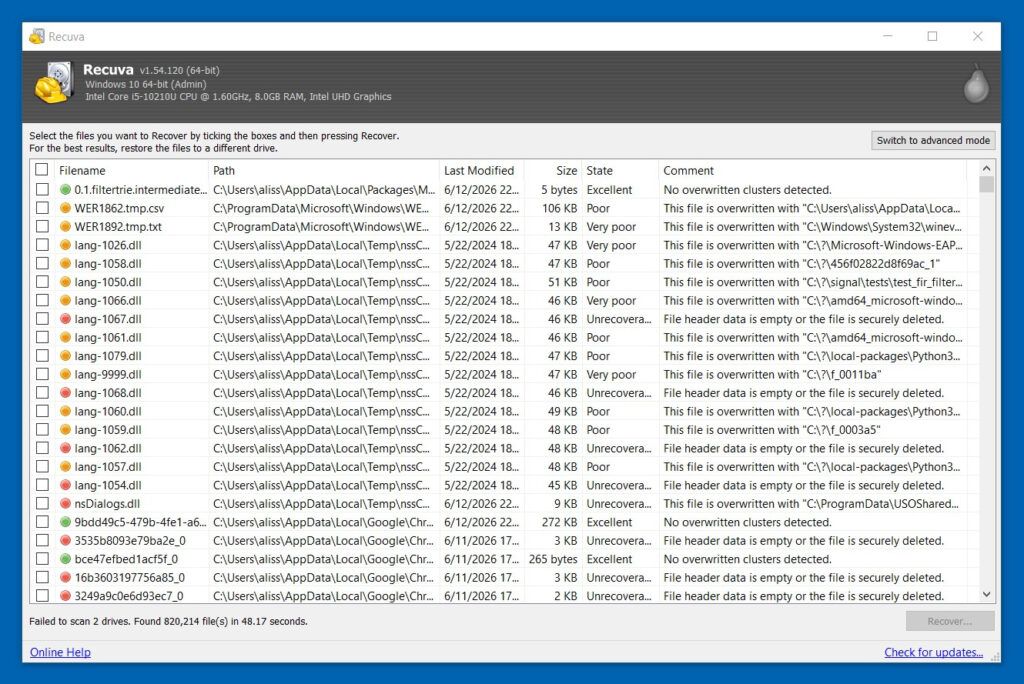
Recuva bleibt als kostenloses Wiederherstellungsprogramm für gelöschte Dateien eine beliebte Wahl für Nutzer, die ein einfaches Wiederherstellungstool ohne lange Einarbeitungszeit suchen. Scans starten schnell, und die Benutzeroberfläche konzentriert sich auf die Situationen, mit denen Heimanwender am häufigsten konfrontiert werden, etwa versehentlich gelöschte Dokumente, Fotos oder Dateien aus dem Papierkorb.
Für viele Nutzer, die gelöschte Daten unter Windows 10 wiederherstellen möchten, bietet Recuva eine der schnellsten Möglichkeiten, zu prüfen, ob verlorene Dateien noch wiederhergestellt werden können. Die Software enthält außerdem eine Dateizustandsanzeige, die die Erfolgschancen einer Wiederherstellung einschätzt und dabei hilft, die vielversprechendsten Ergebnisse zu priorisieren.
Hauptmerkmale
- Schnelle Scans für kürzlich gelöschte Dateien.
- Tiefenscan-Modus für Dateien, die von Standardscans nicht gefunden werden.
- Statusanzeigen für Dateien helfen bei der Einschätzung der Wiederherstellungschancen.
- Portable Version für die Wiederherstellung ohne Softwareinstallation.
- Sichere Überschreibungsfunktionen zum endgültigen Löschen sensibler Dateien.
- Unterstützt die Wiederherstellung aus dem Papierkorb, von USB-Laufwerken, Speicherkarten und anderen gängigen Speichermedien.
Nachteile
- Begrenzte Unterstützung für RAW- und stark beschädigte Datenträger.
- Weniger erweiterte Wiederherstellungsfunktionen als kommerzielle Alternativen.
- Die Wiederherstellungsergebnisse können bei komplexeren Datenverlusten variieren.
Preis und kostenlose Version
- Kostenlose Version: Unbegrenzte Wiederherstellung mit Zugriff auf die meisten Wiederherstellungsfunktionen.
- Professionelle Version: ab ca. 25 €, inklusive Unterstützung für virtuelle Laufwerke, automatischen Updates und Prioritätssupport.
Unbegrenzte Wiederherstellung und eine portable Version machen Recuva zu einer idealen ersten Wahl nach dem versehentlichen Löschen von Dateien.
4. TestDisk & PhotoRec
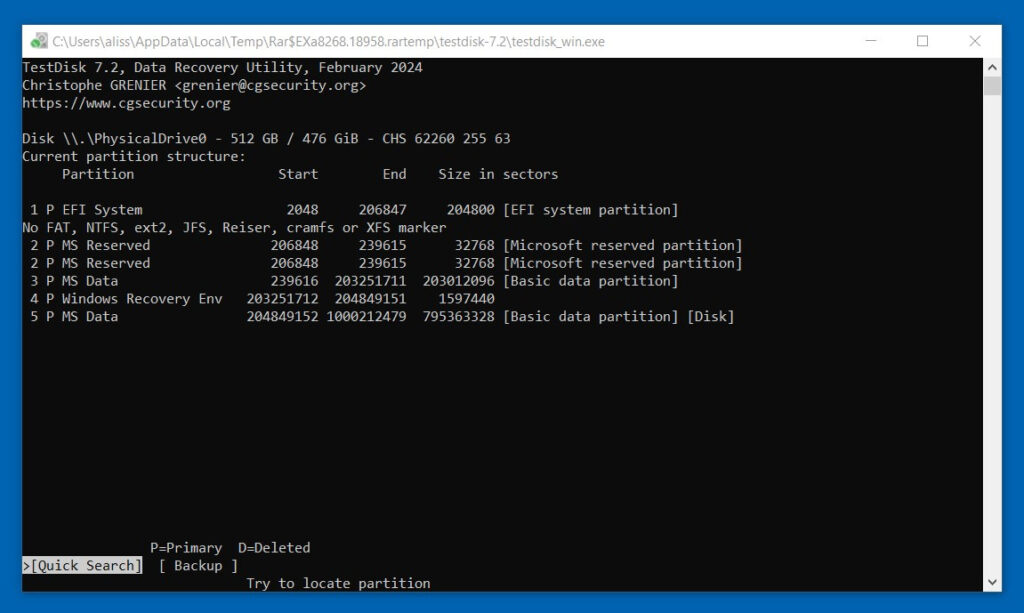
TestDisk und PhotoRec sind Open-Source-Tools, die für Situationen entwickelt wurden, in denen einfachere Anwendungen an ihre Grenzen stoßen. Sie kommen häufig zum Einsatz, wenn Partitionen verschwinden, Dateisysteme beschädigt werden oder Standard-Wiederherstellungsscans fehlende Daten nicht finden.
Die beiden Programme ergänzen sich. TestDisk konzentriert sich auf die Wiederherstellung verlorener Partitionen und die Behebung bestimmter Dateisystemprobleme, während PhotoRec Speichermedien nach bekannten Dateisignaturen durchsucht und Dateien auch dann wiederherstellen kann, wenn keine Dateisysteminformationen mehr verfügbar sind. Wer gelöschte Dateien unter Windows 11 kostenlos wiederherstellen möchte, erhält mit dieser Kombination deutlich mehr Flexibilität als mit vielen anderen kostenlosen Lösungen.
Hauptmerkmale
- Wiederherstellung fehlender Partitionen und beschädigter Partitionstabellen.
- Reparatur des Bootsektors für ausgewählte Dateisysteme und Behebung von Bootproblemen.
- Signaturbasierte Dateiwiederherstellung unabhängig vom Dateisystem.
- Datenwiederherstellung von beschädigten Dateisystemen mit fehlenden oder fehlerhaften Metadaten.
- Unterstützung mehrerer Dateisysteme und Speichermedien.
- Open-Source-Software ohne Wiederherstellungsbeschränkungen.
Nachteile
- Die textbasierte Benutzeroberfläche kann für neue Benutzer abschreckend wirken.
- Keine Dateivorschau vor der Wiederherstellung.
- Wiederhergestellte Dateien können ihre ursprünglichen Namen und Ordnerstruktur verlieren.
Preis und kostenlose Version
- Komplett kostenlos, Open Source und ohne Wiederherstellungsbeschränkungen.
Partitionsreparatur, Bootsektorreparatur und signaturbasierte Wiederherstellung sind die Hauptgründe, warum diese Tools auch neben moderner kommerzieller Wiederherstellungssoftware weiterhin beliebt sind.
5. R-Studio
R-Studio ist eines der wenigen Tools in dieser Liste, das sich eindeutig an fortgeschrittene Anwender richtet. Die meisten Heimanwender werden nie alle Funktionen benötigen, aber bei beschädigten Partitionen, komplexen Speicherkonfigurationen oder Laufwerken mit ungewöhnlichen Problemen bietet es eine Kontrolle, die einfacheren Anwendungen oft fehlt.
Anstatt sich nur auf gelöschte Dateien zu konzentrieren, vereint R-Studio Datenwiederherstellung, Festplatten-Imaging, RAID-Rekonstruktion und Netzwerkwiederherstellung in einer einzigen Anwendung. Für Anwender, die regelmäßig Daten von verschiedenen Speichermedien wiederherstellen müssen, kann diese Flexibilität weitaus wertvoller sein als ein vereinfachter Wiederherstellungs-Workflow.

Hauptmerkmale
- RAID-Rekonstruktion und Erstellung virtueller RAID-Systeme.
- Netzwerk- und LAN-Wiederherstellung.
- Festplattenabbild-Erstellung für die Arbeit mit einer Kopie des Laufwerks anstelle des Originalgeräts.
- Unterstützt eine Vielzahl von Dateisystemen.
- Behält häufig Ordnerstrukturen und Dateinamen während der Wiederherstellung bei.
- Erweiterte Wiederherstellungswerkzeuge für technisch versierte Anwender (Hex-Editor, Scan-Konfigurationsoptionen).
Nachteile
- Steilere Lernkurve als bei den meisten anderen Tools in diesem Vergleich.
- Die Benutzeroberfläche richtet sich primär an technisch versierte Anwender.
- Viele erweiterte Funktionen sind für gelegentliche Wiederherstellungsaufgaben möglicherweise nicht erforderlich.
Preis und kostenlose Version
- Demoversion mit einem Wiederherstellungslimit von 1024 KB pro Datei.
- Kostenpflichtige Lizenz ab ca. 64 $.
RAID-Rekonstruktion, Unterstützung für virtuelle RAID-Systeme und Netzwerk-Wiederherstellung sind die Funktionen, die R-Studio von den meisten anderen Wiederherstellungstools abheben. Diese Fähigkeiten machen es besonders attraktiv für Techniker und erfahrene Anwender, die mit komplexen Speicherumgebungen arbeiten.
6. Windows File Recovery
Windows File Recovery verfolgt einen ganz anderen Ansatz als die anderen Tools in dieser Liste. Es wurde von Microsoft entwickelt und bietet eine offizielle Wiederherstellungsoption für Nutzer, die die integrierten Windows-Tools gegenüber Software von Drittanbietern bevorzugen. Wer Windows 11 Daten wiederherstellen oder gelöschte Daten unter Windows 10 wiederherstellen möchte, bleibt dabei vollständig innerhalb des Microsoft-Ökosystems.
Im Gegensatz zu den meisten Wiederherstellungsanwendungen arbeitet Windows File Recovery ausschließlich mit Befehlszeilenanweisungen und verzichtet auf eine grafische Benutzeroberfläche. Verschiedene Wiederherstellungsmodi ermöglichen es, den Wiederherstellungsprozess an unterschiedliche Arten von Datenverlusten anzupassen. Grundkenntnisse im Umgang mit dem Windows Terminal oder der Eingabeaufforderung sind dabei hilfreich.

Hauptmerkmale
- Wiederherstellung über die Befehlszeile (Windows Terminal oder Eingabeaufforderung).
- Umfasst die Wiederherstellungsmodi „Standard“, „Erweitert“, „Segmentiert“ und „Signaturbasiert“.
- Unterstützt die Dateisysteme NTFS, FAT, exFAT und ReFS.
- Direkt im Microsoft Store erhältlich.
- Funktioniert mit internen Festplatten, externen Speichermedien und USB-Laufwerken.
Nachteile
- Keine grafische Benutzeroberfläche.
- Keine Dateivorschau vor der Wiederherstellung.
- Keine Such- oder Filterfunktionen.
- Grundkenntnisse der Befehlszeile erforderlich.
Preis und kostenlose Version
- Komplett kostenlos, ohne Einschränkungen bei der Wiederherstellung oder kostenpflichtige Upgrades.
Als Microsofts eigenes Wiederherstellungsprogramm bietet Windows File Recovery unbegrenzte Wiederherstellung ohne Abonnements, Upgrade-Aufforderungen oder Funktionsbeschränkungen. Für Benutzer, die mit Befehlszeilentools vertraut sind, ist diese Einfachheit einer der größten Vorteile.
Jedes Tool in dieser Liste hat seine Stärken. Wählen Sie also dasjenige, das Ihren Anforderungen am besten entspricht. Wer gelöschte Dateien unter Windows 11 wiederherstellen möchte und dabei eine ausführlichere Anleitung benötigt, kann die entsprechende Schritt-für-Schritt-Anleitung nutzen, insbesondere wenn einzelne Schritte des Wiederherstellungsprozesses Fragen aufwerfen.
Wenn Datenrettungssoftware nicht helfen kann
Ob Sie gelöschte Dateien unter Windows 11 wiederherstellen oder Daten unter Windows 10 retten möchten, moderne Datenrettungssoftware kann in vielen Situationen helfen. In manchen Situationen verringern sich die Chancen auf eine erfolgreiche Wiederherstellung jedoch erheblich, unabhängig vom verwendeten Tool.
- Das häufigste Problem ist das Überschreiben von Daten. Wenn neue Dateien in denselben Speicherplatz geschrieben werden, der zuvor von gelöschten Daten belegt war, können die Originaldateien teilweise oder vollständig überschrieben werden. In diesem Fall kann die Datenrettungssoftware keine Daten mehr wiederherstellen.
- SSDs stellen aufgrund der TRIM-Funktion eine weitere Herausforderung dar. Je nach Konfiguration des Laufwerks und des Betriebssystems kann TRIM gelöschte Datenblöcke bereits kurz nach dem Entfernen einer Datei dauerhaft bereinigen.
- Auch bei physischen Schäden ist die Software nur bedingt hilfreich. Wenn ein Laufwerk ungewöhnliche Geräusche von sich gibt, häufig die Verbindung verliert, unter Windows nicht erkannt wird oder andere Anzeichen eines Hardwaredefekts aufweist, kann ein weiterer Scan das Problem sogar verschlimmern.
Die ersten beiden Szenarien bedeuten, dass die Daten nicht mehr wiederhergestellt werden können. Physische Beschädigung bedeutet nicht zwangsläufig, dass die Daten verloren sind, aber sie schließt die Möglichkeiten gängiger Datenrettungssoftware für den Heimgebrauch aus. In solchen Fällen können professionelle Datenrettungsdienste die Dateien möglicherweise mithilfe spezieller Hardware und Verfahren wiederherstellen.
Fazit
Kein Datenrettungstool ist für jede Situation die richtige Wahl. Manche setzen auf Einfachheit, andere bieten erweiterte Wiederherstellungsfunktionen oder Spezialfunktionen. Die beste Option hängt letztendlich von Ihren individuellen Bedürfnissen ab. Für die meisten Nutzer bietet Disk Drill die ausgewogenste Kombination aus Benutzerfreundlichkeit, Wiederherstellungsfunktionen und Geräteunterstützung. Recuva und TestDisk & PhotoRec sind weiterhin gute Alternativen für alle, die kostenlose Lösungen bevorzugen. Oft lassen sich scheinbar verlorene Dateien noch wiederherstellen, insbesondere bei schnellem Handeln. Die Wahl des passenden Tools und ein möglichst frühzeitiger Start des Wiederherstellungsprozesses sind oft wichtiger als zusätzliche Funktionen, die Sie möglicherweise nie nutzen.