Wer sein Homeoffice-Setup optimieren möchte, steht vor einer Vielzahl an Entscheidungen: Welcher Monitor ist der richtige? Welche Software steigert die Produktivität wirklich? Und wie lässt sich der Schreibtisch so organisieren, dass konzentriertes Arbeiten überhaupt möglich wird? Ein durchdachtes Homeoffice ist längst kein Luxus mehr, sondern eine Grundvoraussetzung für effizientes Arbeiten von zu Hause. Wer die richtigen Grundlagen schafft, spart langfristig Zeit, schont die Gesundheit und trennt Arbeit und Freizeit klarer voneinander. Dieser Artikel beleuchtet die wichtigsten Bereiche eines optimalen Homeoffice-Setups: von der Hardware über die Software bis hin zur praktischen Schreibtisch-Organisation. Dabei werden die Unterschiede zwischen verschiedenen Ansätzen klar herausgearbeitet, sodass eine fundierte Entscheidung getroffen werden kann.
Was ein optimales Homeoffice-Setup ausmacht
Ein gutes Homeoffice-Setup besteht aus drei gleichwertigen Säulen: der technischen Ausstattung (Hardware), den eingesetzten Programmen und Diensten (Software) sowie der physischen Organisation des Arbeitsplatzes. Wird nur eine dieser Säulen vernachlässigt, leidet die gesamte Produktivität. Wer beispielsweise in hochwertige Hardware investiert, aber mit veralteter oder unpassender Software arbeitet, verschenkt Potenzial. Genauso bremst ein chaotischer Schreibtisch selbst die beste Technik aus. Im Folgenden werden die einzelnen Bereiche systematisch verglichen und bewertet.
Hardware: Monitor, Peripherie und ergonomisches Zubehör
Monitor und Bildschirm-Setup
Der Monitor ist das Herzstück jedes Homeoffice-Setups. Wer viel mit Texten, Tabellen oder Videokonferenzen arbeitet, profitiert erheblich von einem großen Bildschirm. Als Faustregel gilt: Ein einzelner Monitor mit mindestens 27 Zoll und einer Auflösung von 2560×1440 Pixeln (QHD) bietet deutlich mehr Arbeitsfläche als ein Standard-Full-HD-Bildschirm.
Wer noch einen Schritt weitergehen möchte, setzt auf ein Dual-Monitor-Setup oder einen Ultrawide-Bildschirm. Beide Varianten ermöglichen das gleichzeitige Arbeiten mit mehreren Fenstern, ohne ständig zwischen Tabs wechseln zu müssen. Ein Dual-Setup ist dabei flexibler, da die beiden Monitore unabhängig voneinander ausgerichtet werden können. Ein Ultrawide-Monitor hingegen bietet eine nahtlosere Darstellung und benötigt weniger Platz auf dem Schreibtisch.
Peripherie und Ergonomie
Tastatur, Maus und Headset sind die täglichen Arbeitswerkzeuge im Homeoffice. Eine mechanische Tastatur mit gutem Anschlag reduziert Tippfehler und schont die Gelenke bei langer Nutzung. Für die Maus empfiehlt sich ein ergonomisches Modell, das die Hand in einer natürlichen Position hält.
Besonders unterschätzt wird die Bedeutung eines ergonomischen Bürostuhls und eines höhenverstellbaren Schreibtisches. Wer mehrere Stunden täglich sitzt, sollte in diese beiden Posten investieren, da Rücken- und Nackenproblemen aktiv vorgebeugt werden kann. Ein separates Webcam-Headset verbessert zudem die Qualität von Videokonferenzen erheblich gegenüber dem eingebauten Laptop-Mikrofon.
Software: Produktivitätstools, Kommunikation und Office-Anwendungen
Kommunikations- und Kollaborationstools
Für die Zusammenarbeit im Team haben sich Plattformen wie Microsoft Teams, Slack oder Zoom als Standard etabliert. Der entscheidende Unterschied liegt in der Integration: Teams ist tief in das Microsoft-Ökosystem eingebettet und eignet sich besonders für Nutzer, die ohnehin mit Microsoft 365 arbeiten. Slack punktet durch seine Flexibilität und die Vielzahl an Drittanbieter-Integrationen, während Zoom primär für Videomeetings optimiert ist.
Für das Projektmanagement bieten sich Tools wie Notion, Trello oder Asana an. Notion ist dabei der vielseitigste Kandidat, da es Notizen, Datenbanken und Projektpläne in einer Oberfläche vereint. Trello hingegen überzeugt durch seine einfache Kanban-Struktur, die besonders für visuelle Denker geeignet ist.
Office-Anwendungen und Lizenzen
Textverarbeitung, Tabellenkalkulation und Präsentationssoftware sind in fast jedem Homeoffice unverzichtbar. Hier stehen grundsätzlich zwei Wege offen: die klassische Desktop-Lizenz oder ein Abonnement-Modell. Wer eine dauerhafte Lösung ohne monatliche Kosten bevorzugt, sollte gezielt eine Office-Lizenz kaufen, da einmalig erworbene Lizenzen langfristig günstiger sein können als ein laufendes Abonnement. Alternativ bieten Cloud-basierte Dienste wie Google Workspace eine kostenfreie Einstiegsoption, jedoch mit eingeschränktem Funktionsumfang im Vergleich zu vollständigen Desktop-Versionen.
Schreibtisch-Organisation: Struktur, Kabel und Arbeitsfluss
Physische Organisation und Kabelmanagement
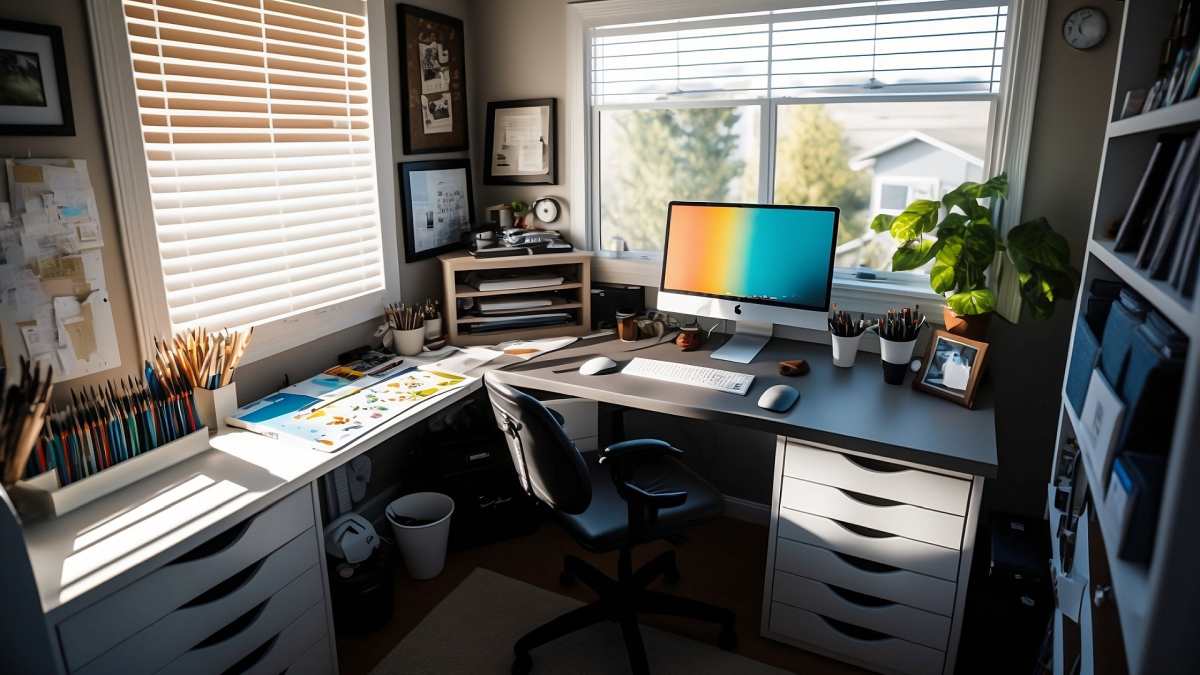
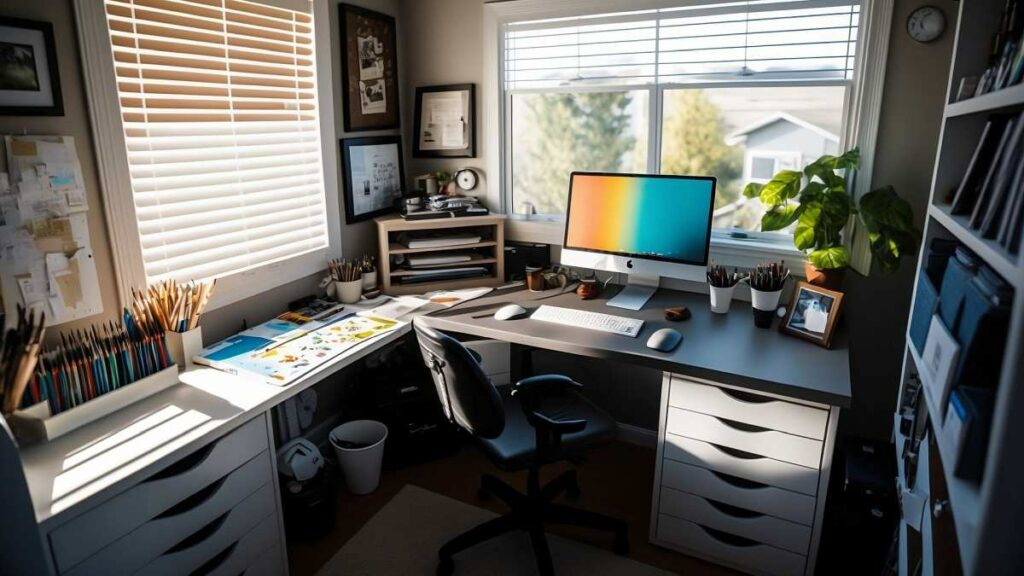
Ein aufgeräumter Schreibtisch fördert nachweislich die Konzentration. Bewährt hat sich das Prinzip, nur die Dinge auf dem Schreibtisch zu platzieren, die täglich gebraucht werden. Alles andere gehört in Schubladen, auf Regale oder in Ablagen außerhalb des direkten Sichtfelds.
Kabelsalat ist eines der häufigsten Probleme im Homeoffice. Kabelkanäle, Klettverschluss-Binder und eine Steckerleiste mit ausreichend Abstand zwischen den Steckdosen sorgen für Ordnung. Wer auf einen USB-C-Hub setzt, reduziert die Anzahl der Kabel am Laptop erheblich, da Monitor, Tastatur, Maus und Ladefunktion über ein einziges Kabel verbunden werden können.
Licht, Akustik und Raumstruktur
Natürliches Licht von der Seite ist ideal für die Arbeit am Bildschirm. Licht von vorne blendet, Licht von hinten erzeugt störende Reflexionen auf dem Monitor. Eine zusätzliche Schreibtischlampe mit einstellbarer Farbtemperatur hilft, auch an trüben Tagen ein angenehmes Arbeitslicht zu schaffen.
Akustik wird im Homeoffice oft unterschätzt. Wer in einer hallenden Umgebung arbeitet oder an Videokonferenzen teilnimmt, profitiert von einfachen Maßnahmen wie Teppichen, Vorhängen oder einem Akustik-Panel hinter dem Schreibtisch. Diese reduzieren den Nachhall und verbessern die Sprachverständlichkeit in Meetings deutlich.
Vergleich: Homeoffice-Setup-Ansätze auf einen Blick
| Bereich | Minimales Setup | Mittleres Setup | Optimales Setup |
| Monitor | Laptop-Bildschirm | 24-Zoll Full-HD | 27+ Zoll QHD / Dual |
| Eingabegeräte | Laptop-Tastatur & Touchpad | Externe Maus & Tastatur | Mechanische Tastatur, ergonomische Maus |
| Software | Kostenlose Tools | Google Workspace | Microsoft 365 Desktop-Lizenz |
| Ergonomie | Standard-Stuhl | Bürostuhl mit Lendenstütze | Ergonomiestuhl + höhenverstellbarer Tisch |
| Kabelmanagement | Keine Maßnahmen | Klettverschluss-Binder | USB-C-Hub + Kabelkanal |
| Licht | Deckenlampe | Schreibtischlampe | Seitliches Tageslicht + Lampe |
| Akustik | Keine | Teppich | Teppich + Akustik-Panel |
Empfehlung: So wird das Homeoffice-Setup optimiert
Wer sein Homeoffice-Setup optimieren möchte, sollte mit dem größten Engpass beginnen. In den meisten Fällen bringt ein besserer Monitor den sofort spürbaren Unterschied, da die Arbeitsfläche für Anwendungen direkt sichtbarer wird. Im zweiten Schritt lohnt sich die Investition in Ergonomie, da Rücken- und Nackenbeschwerden langfristig die Produktivität stärker beeinträchtigen als jedes technische Defizit.
Bei der Software gilt: Weniger ist oft mehr. Statt viele Tools gleichzeitig einzusetzen, empfiehlt es sich, ein zentrales Ökosystem zu wählen und dieses konsequent zu nutzen. Wer im Microsoft-Umfeld arbeitet, erhält mit einer vollständigen Office-Lizenz die stabilste und funktionsreichste Grundlage für Textverarbeitung, Tabellenkalkulation und Präsentationen.
Die Schreibtisch-Organisation sollte abschließend einmal gründlich angegangen werden: Kabel bündeln, nicht benötigte Gegenstände entfernen und feste Plätze für Arbeitsutensilien definieren. Diese einmalige Investition an Zeit zahlt sich täglich aus.
Häufig gestellte Fragen
Wie viel sollte in ein Homeoffice-Setup investiert werden?
Ein solides Homeoffice-Setup ist bereits ab 500 bis 800 Euro möglich, wenn gezielt in die wichtigsten Bereiche investiert wird: ein guter Monitor, eine ergonomische Maus und Tastatur sowie eine passende Software-Lizenz. Ein optimales Setup mit höhenverstellbarem Schreibtisch und ergonomischem Stuhl kann deutlich mehr kosten, zahlt sich aber bei täglicher Nutzung über mehrere Jahre klar aus.
Was ist der wichtigste Unterschied zwischen einer Desktop-Lizenz und einem Abonnement bei Office-Software?
Eine Desktop-Lizenz wird einmalig erworben und läuft unbegrenzt, ohne monatliche Kosten. Ein Abonnement hingegen bietet regelmäßige Updates und Cloud-Speicher, ist aber dauerhaft mit laufenden Kosten verbunden. Für Nutzer, die primär lokal arbeiten und keine automatischen Versionsupdates benötigen, ist die einmalige Lizenz häufig die wirtschaftlichere Wahl.
Wie lässt sich der Schreibtisch dauerhaft ordentlich halten?
Der wirksamste Ansatz ist das sogenannte „Clean-Desk-Prinzip“: Am Ende jedes Arbeitstages wird der Schreibtisch auf den Grundzustand zurückgesetzt. Feste Plätze für alle Gegenstände, ein Kabelkanal und eine begrenzte Anzahl an Utensilien auf der Arbeitsfläche helfen dabei, diesen Zustand mit minimalem Aufwand zu erhalten.