Stell dir vor, du lehnst dich entspannt auf der Couch zurück, dein Kind spielt ein Handy-Game – und alle fünf Sekunden kommt ein lauter Werbe-Jingle aus dem Tablet. Die Smart-TV-App zeigt dir beim Öffnen zuerst ein Banner-Gewitter. Und irgendwo im Hintergrund schicken zehn „smarte“ Geräte fleißig Daten an Tracking-Server, ohne dass du es merkst.
Ich kenne das. Und ich habe eine Lösung gefunden, die ich nicht mehr missen möchte: Pi-hole. Ein kleines Gerät in meinem Netzwerk, das wie ein Türsteher funktioniert – es lässt Werbung und Tracking gar nicht erst rein. Nicht nur auf einem Gerät. Auf allen gleichzeitig. Smartphone, Tablet, Smart-TV, Spielekonsole, alles.

Kurze Ehrlichkeit vorweg: Pi-hole ist ein DNS-Sinkhole. Das bedeutet: Es blockt Werbung, die über separate Werbe-Domains ausgeliefert wird – also Banner, Tracker, In-App-Ads und vieles mehr. Was es nicht kann: Pre-Roll-Werbung bei YouTube oder Twitch, weil die vom selben Server kommt wie das Video selbst. Dafür braucht man zusätzlich einen Browser-Adblocker. Pi-hole und uBlock Origin zusammen sind das Dream-Team – aber das ist ein anderer Artikel.
Klingt komplex? Ist es nicht. Dieses Wochenende kannst du das fertig haben.
Was ist ein Pi-hole und wie funktioniert es?
Damit du verstehst, was Pi-hole eigentlich macht, brauchen wir kurz den Begriff DNS. Stell dir das Internet wie eine riesige Stadt vor. Jede Website hat eine „echte“ Adresse – eine IP-Adresse wie 142.250.185.46. Weil sich kein Mensch solche Zahlen merken kann, gibt es DNS-Server: Das sind die Telefonbücher des Internets. Du tippst google.com ein, der DNS-Server schlägt nach und sagt deinem Gerät: „Die Adresse lautet 142.250.185.46, da lang.“
Pi-hole ist jetzt dein eigener DNS-Server zu Hause. Und er hat eine besondere Fähigkeit: Er kennt Tausende von Werbe- und Tracking-Domains auswendig. Wenn dein Handy fragt „Hey, wo ist tracking.werbebude.com?“, dann antwortet Pi-hole einfach: „Kenne ich nicht, gibt’s nicht.“ Die Werbung wird geladen – ins Nichts. Das nennt man DNS-Sinkhole.
Das Geniale daran:
- Kein App-Update nötig. Pi-hole läuft auf Netzwerkebene, nicht auf dem Gerät.
- Funktioniert auf jedem Gerät im WLAN. Auch auf deinem Smart-TV, der keine Browser-Extensions unterstützt.
- Spart echte Bandbreite. Werbung, die nie geladen wird, verbraucht auch keine Daten.
- Schützt die Privatsphäre aktiv. Tracker, die dein Surfverhalten aufzeichnen, werden genauso geblockt.
„Ein Pi-hole ohne Tracking-Blockliste ist wie ein Türsteher ohne Gästeliste – nett gemeint, aber zwecklos. Die richtige Blocklist macht den Unterschied.“
Zusammenfassend: Pi-hole funktioniert als lokaler DNS-Server, der Werbe- und Tracking-Anfragen auf eine schwarze Liste abgleicht und blockiert – bevor sie überhaupt geladen werden. Das macht ihn zum wirkungsvollsten netzwerkweiten Adblocker für Zuhause.
Das brauchst du für dieses Projekt (Einkaufsliste)
Bevor es losgeht, kurz die Einkaufsliste. Das Gute: Das meiste hast du vielleicht schon zuhause.
| Was | Empfehlung | Preis (ca.) |
|---|---|---|
| Raspberry Pi | Zero 2W, 3B oder 4 | 15–55 € |
| Netzteil | Passendes USB-C/Micro-USB-Netzteil | 8–12 € |
| Micro-SD-Karte | Mind. 8 GB, Class 10 | 5–10 € |
| Netzwerkkabel | LAN-Kabel (Kat. 5e oder besser) | 3–8 € |
| Computer/Laptop | Für die Einrichtung | Hast du schon |
Ein Wort zur Raspberry Pi Auswahl: Hier gibt es zwei Lager – und beide haben ihre Berechtigung:
| Modell | Vorteil | Nachteil | Stromkosten/Jahr |
|---|---|---|---|
| Pi Zero 2W (~15 €) | Winzig, sparsam (0,7 W) | Kein Ethernet-Port ab Werk | ca. 1,80 € |
| Pi 3B / 4 (~35–55 €) | Ethernet direkt on-board, stabiler | Mehr Stromverbrauch (2–3 W) | ca. 5–8 € |
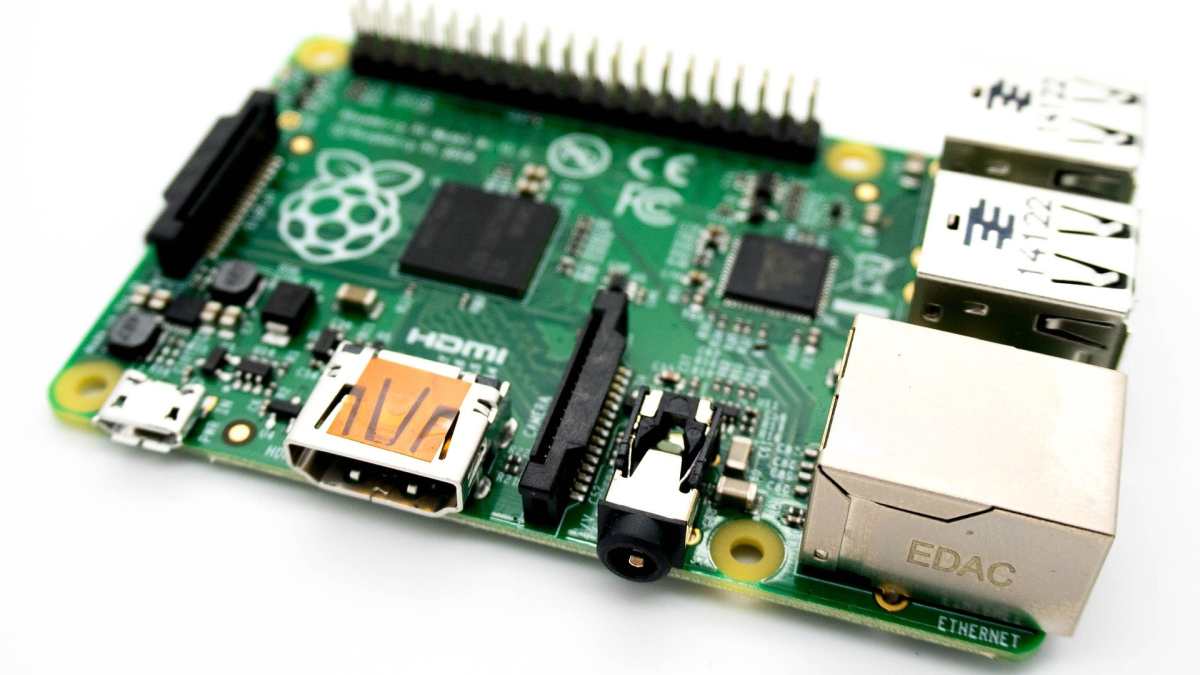
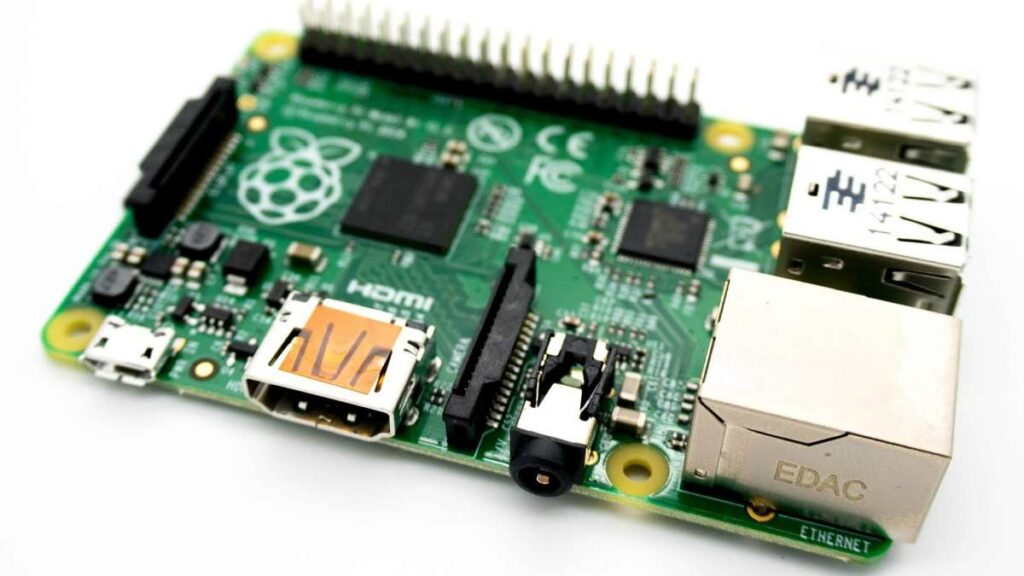
Für absolute Anfänger empfehle ich den Pi 3B oder Pi 4: Der hat einen echten Ethernet-Port und funktioniert ohne zusätzliches Zubehör direkt mit einem LAN-Kabel. Plug and Play.
Wer trotzdem den Zero 2W nehmen möchte (z.B. wegen des günstigeren Preises oder weil er schon einen hat): Das geht, aber du brauchst zusätzlich einen Micro-USB-auf-RJ45-Adapter (kostet ca. 8–12 €). Alternativ kann der Zero 2W auch über WLAN laufen – dazu gleich mehr.
Warum unbedingt ein LAN-Kabel? Ein DNS-Server muss immer erreichbar sein. Wenn der Pi über WLAN läuft und die Verbindung kurz einbricht, funktioniert für einige Sekunden gar kein Internet mehr im Haus. LAN ist stabil. LAN ist zuverlässig. Wer irgendwie kann: Nimm das Kabel.
Schritt 1: Den Raspberry Pi vorbereiten
Los geht’s. Zuerst braucht dein Raspberry Pi ein Betriebssystem auf der SD-Karte.
Den Raspberry Pi Imager herunterladen
Lade dir den kostenlosen Raspberry Pi Imager herunter: raspberrypi.com/software. Den gibt es für Windows, macOS und Linux.
Das richtige Betriebssystem wählen
Steck die SD-Karte in deinen Computer und öffne den Imager. Wähle dann:
- Gerät: Dein Raspberry Pi Modell (z.B. „Raspberry Pi Zero 2W“)
- Betriebssystem:
Raspberry Pi OS (other)→Raspberry Pi OS Lite (64-bit)
Warum „Lite“? Die Lite-Version kommt ohne grafische Oberfläche (Desktop). Das klingt erstmal abschreckend, spart aber massiv Ressourcen. Pi-hole brauchst du nur über den Browser – da braucht der Pi selbst keinen Bildschirm.
Der Pro-Tipp: Headless Setup aktivieren
Bevor du auf „Weiter“ klickst, klick auf das Zahnrad-Symbol (oder den Button „OS customization“). Hier passiert die Magie:
- Hostname festlegen: z.B.
pihole - Benutzername und Passwort setzen: Wähle etwas Sicheres, merke dir das unbedingt!
- SSH aktivieren: Haken setzen bei „SSH aktivieren“ → „Passwortauthentifizierung verwenden“
- Falls du den Pi über WLAN einrichten willst (z.B. beim Zero 2W): WLAN-Name und Passwort eintragen
Was bedeutet SSH? Damit kannst du deinen Raspberry Pi von deinem Computer aus fernsteuern – ohne Monitor, ohne Tastatur, ohne Maus direkt am Pi. Du gibst einfach Befehle in ein Textfenster ein und der Pi führt sie aus. Das klingt nach Magie, ist aber nach 5 Minuten ganz normal.
Klick auf „Speichern“, dann „Ja“ und lass den Imager die SD-Karte beschreiben. Das dauert ein paar Minuten.
Steck danach die SD-Karte in den Pi, verbinde das Netzwerkkabel und stecke das Netzteil an. Warte 60–90 Sekunden – der Pi braucht beim ersten Start etwas, um sich einzurichten.
Zusammenfassend: Der Raspberry Pi Imager ist das einzige Tool, das du für die Vorbereitung brauchst. Das Headless Setup mit SSH-Aktivierung ist der entscheidende Trick, damit du keinen Monitor benötigst.
Schritt 2: Die Pi-hole Installation – Einfacher als gedacht
Dein Pi läuft. Jetzt verbinden wir uns damit und installieren Pi-hole.
Per SSH einloggen
Auf Windows: Öffne die PowerShell (Windows-Taste → „PowerShell“ tippen → Enter). Auf macOS/Linux: Öffne das Terminal.
Tippe dann diesen Befehl und drücke Enter:
ssh markus@pihole.local
(Ersetze markus durch den Benutzernamen, den du im Imager festgelegt hast.)
Beim ersten Mal kommt eine Meldung, ob du dem Gerät vertrauen möchtest. Tippe yes und drücke Enter. Dann gibst du dein Passwort ein – du siehst dabei keine Sternchen, das ist normal. Einfach tippen und Enter drücken.
Du siehst jetzt den Raspberry Pi Command Prompt. Herzlichen Glückwunsch – du bist drin!
Pi-hole installieren: Der eine Befehl
Jetzt kommt der „magische“ Einzeiler. Kopiere diesen Befehl und füge ihn ins Terminal ein:
curl -sSL https://install.pi-hole.net | bash
Was macht das? Es lädt das offizielle Pi-hole Installationsskript herunter und führt es sofort aus. Das dauert 2–5 Minuten.
Durch das Setup navigieren
Das Installationsprogramm öffnet einen blauen/lila Bildschirm mit Menüs. Mit den Pfeiltasten navigieren, mit Enter bestätigen. Hier das Wichtigste:
1. Upstream DNS Provider wählen Das ist der „echte“ DNS-Server, an den Pi-hole Anfragen weiterleitet, die er nicht blockt. Ich empfehle:
- Cloudflare (1.1.1.1): Sehr schnell, guter Datenschutz
- Quad9 (9.9.9.9): Blockiert zusätzlich bekannte Malware-Domains – besonders gut für Familien
2. Blocklist auswählen Die vorgeschlagene Standard-Blocklist (StevenBlack’s Hosts) kannst du einfach bestätigen. Sie enthält über 100.000 geblockte Domains und ist ein solider Startpunkt.
3. Statische IP-Adresse bestätigen Das ist extrem wichtig. Pi-hole schlägt dir eine IP-Adresse vor, z.B. 192.168.178.50. Diese Adresse muss immer gleich bleiben, weil dein Router später wissen muss, wo Pi-hole ist. Bestätige die vorgeschlagene Adresse – oder merke sie dir, wenn du sie änderst.
4. Web Interface installieren Ja, installieren. Das ist dein übersichtliches Dashboard, über das du Pi-hole später verwaltest.
Am Ende des Setups: Pi-hole zeigt dir dein Admin-Passwort an. Schreib es jetzt auf! Ohne es kommst du nicht ins Dashboard.
„Wer Pi-hole 2026 noch nicht kennt, verpasst den wohl einfachsten Weg, sein Heimnetzwerk aktiv vor Werbung und Tracking zu schützen – ohne monatliche Kosten, ohne Abo, ohne Kompromisse.“
Zusammenfassend: Der gesamte Pi-hole-Installationsprozess besteht aus einem einzigen Befehl und einem geführten Setup-Assistenten. Die wichtigsten Entscheidungen: Upstream-DNS (Quad9 für Familien empfohlen) und die statische IP-Adresse des Pi notieren.
Schritt 3: Den Router konfigurieren (Beispiel: FritzBox)
Pi-hole läuft jetzt auf dem Raspberry Pi. Aber dein Netzwerk weiß davon noch nichts. Dieser Schritt ist der wichtigste von allen – erst hier wird Pi-hole für alle Geräte aktiv.
Das Prinzip: Wir sagen der FritzBox, dass sie von jetzt an unseren Pi-hole als DNS-Server benutzen soll. Jedes Gerät, das sich mit dem WLAN verbindet, bekommt automatisch die DNS-Adresse des Pi-holes zugewiesen.
So geht’s in der FritzBox
- Öffne in deinem Browser:
http://fritz.box– das ist die Verwaltungsoberfläche deiner FritzBox. - Logge dich mit deinem FritzBox-Passwort ein.
- Navigiere zu: Heimnetz → Netzwerk → Netzwerkeinstellungen
- Scrolle runter zu IPv4-Einstellungen
- Dort findest du das Feld „Lokaler DNS-Server“ – trage hier die IP-Adresse deines Raspberry Pi ein (z.B.
192.168.178.50) - Klick auf Übernehmen
Die FritzBox teilt jetzt jedem Gerät im Netzwerk mit: „Für DNS-Anfragen geh bitte zuerst zum Pi-hole.“ Ab diesem Moment läuft der gesamte DNS-Verkehr durch Pi-hole.
Was ist, wenn du keine FritzBox hast?
Kein Problem. Das Prinzip ist bei jedem Router das gleiche: Du suchst in den Einstellungen nach „DNS-Server“ oder „DHCP-Einstellungen“ und trägst die IP deines Raspberry Pi ein. Der genaue Pfad variiert je nach Hersteller (ASUS, TP-Link, Netgear, etc.).
Kurzer Neustart-Tipp: Nach dem Speichern der Einstellungen kann es helfen, WLAN auf deinem Handy kurz aus- und wieder einzuschalten, damit es die neue DNS-Adresse zugewiesen bekommt.
| Router-Marke | Pfad zum DNS-Feld |
|---|---|
| FritzBox | Heimnetz → Netzwerk → Netzwerkeinstellungen → IPv4 |
| TP-Link | Advanced → Network → DHCP Server |
| ASUS | LAN → DHCP Server → DNS |
| Netgear | Advanced → Setup → Internet Setup |
Zusammenfassend: Das Eintragen der Pi-hole-IP als lokaler DNS-Server in der FritzBox ist der Schritt, der Pi-hole für das gesamte Netzwerk aktiviert. Ohne diesen Schritt läuft Pi-hole zwar, tut aber nichts.
Schritt 4: Das Pi-hole Dashboard und wichtige Einstellungen
Pi-hole ist aktiv. Jetzt schauen wir uns an, was es tut.
So loggst du dich ein
Öffne in deinem Browser folgende Adresse:
http://192.168.178.50/admin
(Ersetze die IP durch deine Pi-hole-Adresse.) Klick auf „Login“ und gib das Passwort ein, das du dir notiert hast.
Das Dashboard verstehen
Das Herzstück ist das Pi-hole Dashboard. Die wichtigsten Zahlen auf einen Blick:
| Kennzahl | Bedeutung |
|---|---|
| Total Queries | Alle DNS-Anfragen im Netzwerk heute |
| Queries Blocked | Wie viele davon Pi-hole geblockt hat |
| Percent Blocked | Blockierungsrate (realistisch: 20–56 %) |
| Domains on Blocklist | Anzahl der bekannten Werbe-Domains |
Aktuelle Studien aus 2025 zeigen: Pi-hole blockiert in typischen Heimnetzwerken zwischen 30 und 56 % aller DNS-Anfragen. Ein Labor-Test mit optimierter Blocklist kam sogar auf 92 % blockierten Ad-Traffic mit einer Bandbreitenersparnis von 35–38 %.
Whitelisting: Was tun, wenn eine Website nicht mehr funktioniert?
Das passiert manchmal. Ein Online-Shop lädt keine Bilder mehr, ein Login-Button reagiert nicht. Pi-hole hat eine Domain geblockt, die eigentlich gebraucht wird.
So stellst du es wieder her:
- Gehe im Dashboard zu „Domains“ → „Whitelist“
- Trage die betroffene Domain ein (z.B.
cdn.beispielshop.de) - Klick auf „Whitelist“
Fertig. Pi-hole lässt diese Domain von jetzt an durch.
Tipp: Im Dashboard unter „Query Log“ siehst du in Echtzeit, welche Domains blockiert werden. Wenn eine Seite kaputt wirkt, schau dort nach dem Zeitpunkt des Problems – du siehst sofort, welche Domain geblockt wurde.
Zusammenfassend: Das Pi-hole Dashboard zeigt übersichtlich alle DNS-Aktivitäten im Netzwerk. Die Whitelist-Funktion löst zuverlässig Probleme, wenn legitime Websites durch die Blocklist beeinträchtigt werden.
Fazit: Lohnt sich der Aufwand?
Kurze Antwort: Ja. Absolut.
Du investierst ein Wochenende. Dafür bekommst du jahrelang:
- Keine nervigen Pop-ups in Handy-Games
- Deutlich weniger Werbung und Tracking auf dem Smart-TV (was Pi-hole nicht kann: In-Stream-Werbung bei YouTube/Twitch)
- Keinen Tracking-Schutz mehr einrichten müssen – das erledigt Pi-hole automatisch
- Ein Netzwerk, das schneller wirkt, weil unnötige Requests gar nicht erst abgeschickt werden
Der laufende Stromverbrauch eines Raspberry Pi Zero 2W für Pi-hole: Bei 0,7 Watt im Dauerbetrieb und einem aktuellen Strompreis von ca. 32 Cent/kWh sind das rund 1,90 Euro im Jahr. Ein Pi 3B kommt auf etwa 5–6 Euro. Verglichen mit kommerziellen Abo-Lösungen rechnet sich das Projekt in jedem Fall.
Und der schönste Moment? Wenn du aufs Handy schaust und in einer App, die sonst alle paar Minuten einen Banner einblendet, plötzlich einfach… Ruhe ist.