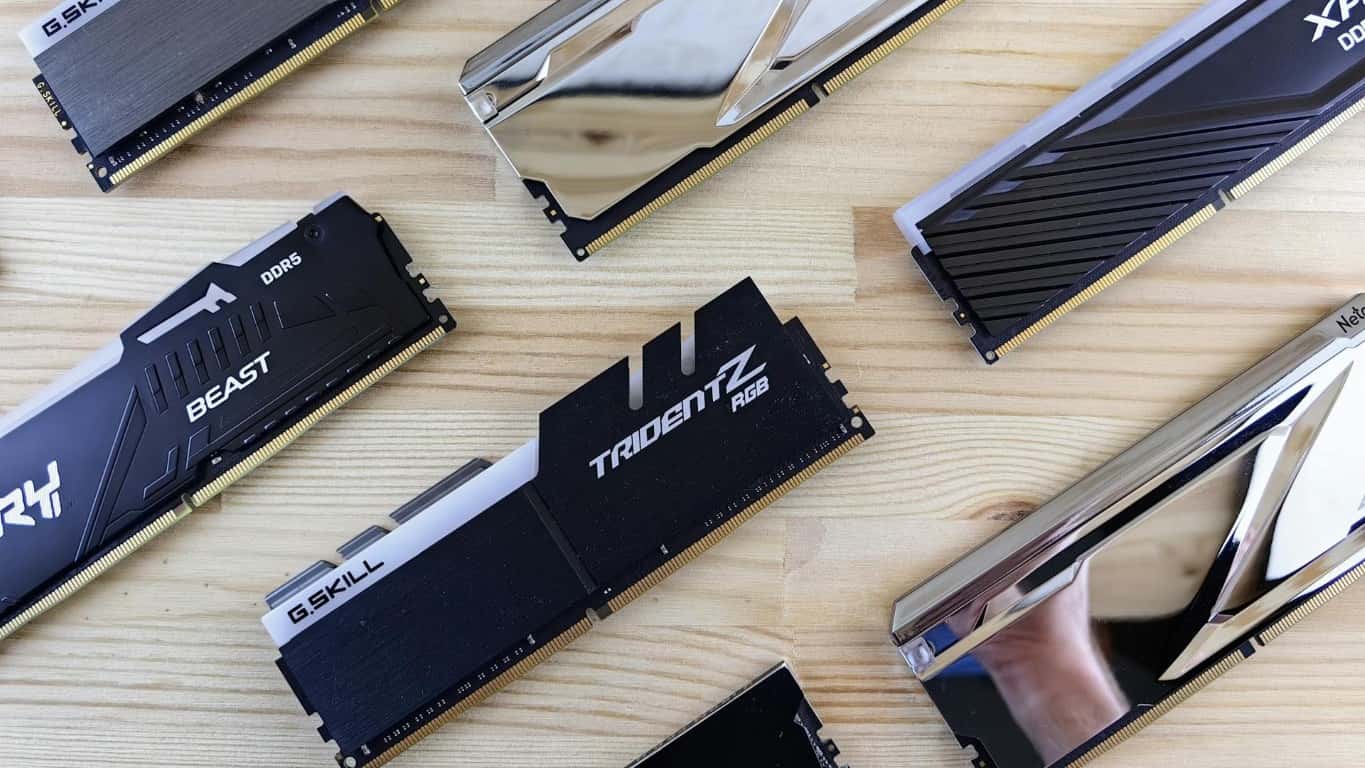
Ich saß letzten Sonntag vor meinem Zweit-PC und wollte kurz 16 GB RAM nachrüsten. Reine Routine, dachte ich. Dann habe ich die Preise gesehen: Das Kit, das ich vor einem Jahr für unter 100 Euro bekommen hätte, kostet jetzt das Drei- bis Vierfache. 375 Dollar für ein simples 32-GB-DDR5-Kit – da ist mir fast der Kaffee aus der Hand gefallen.
Falls dir beim letzten Preisvergleich ähnlich die Kinnlade runtergeklappt ist: Du bildest dir das nicht ein. Ich hab hier im Blog schon mal aufgedröselt, warum DDR5 und SSDs gerade explodieren. Kurzfassung: Der KI-Boom frisst den Speichermarkt komplett auf. Und ein neues RAM-Kit ist für viele von uns gerade schlicht kein Impulskauf mehr.
Gute Nachricht: Du musst trotzdem nicht mit einem lahmen Rechner leben. Ich habe mir angeschaut, was Windows und ein paar clevere Handgriffe aus 8 oder 16 GB rausholen können, ohne dass du auch nur einen Cent für neue Hardware ausgibst.
Ich richte mich hier bewusst an dich, wenn du kein IT-Studium brauchst, um mitzukommen. Du musst kein Terminal lieben und keine Registry auswendig können. Ich erkläre dir jeden Klick so, dass du ihn direkt nachbauen kannst – egal ob du 8 GB in einem Büro-Laptop oder 16 GB in einem Gaming-Rechner hast.
Warum RAM gerade richtig teuer ist
Bevor wir ans Schrauben und Klicken gehen, kurz die Zahlen, damit du verstehst, warum Warten aktuell keine Option ist. Ein 32-GB-DDR5-Kit lag Mitte 2025 noch bei rund 80 bis 120 US-Dollar. Im Juni 2026 waren es im günstigsten Fall schon ab 375 Dollar – mehr als eine Verdreifachung innerhalb eines Jahres. Das zeigen aktuelle Marktdaten, die Tech Insider ausführlich zusammengetragen hat.
Noch kurioser: Ausgerechnet das ältere DDR4 hat sich seit Anfang 2025 um rund 290 bis 300 Prozent verteuert, teils sogar noch stärker als DDR5. Ein Grund mehr, jetzt nicht panisch nachzukaufen, sondern erst mal das Software-Potenzial auszureizen.
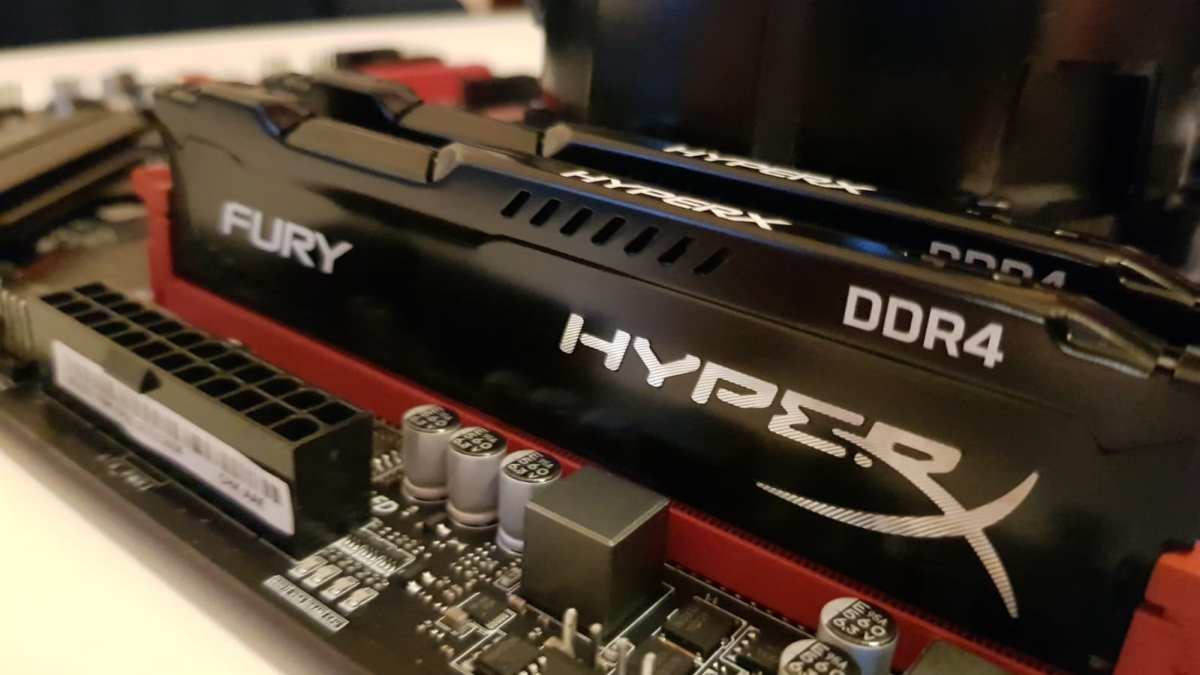
Laut HP machen RAM und SSDs inzwischen rund 35 Prozent der Materialkosten eines PCs aus – vor der Krise waren es 15 bis 18 Prozent. Und die Talfahrt geht munter weiter: Allein im ersten Quartal 2026 zogen die DRAM-Preise um rund 90 Prozent an, im zweiten Quartal kamen noch mal 58 bis 63 Prozent obendrauf. Samsung soll laut einem Bericht von ad-hoc-news für das dritte Quartal 2026 sogar über eine weitere Erhöhung von bis zu 20 Prozent verhandeln.
Der eigentliche Grund: KI frisst deinen Arbeitsspeicher
Schuld sind nicht Lieferengpässe im klassischen Sinn. Samsung, SK Hynix und Micron – die einzigen drei relevanten Speicherhersteller weltweit – verschieben ihre Fertigung Richtung High Bandwidth Memory (HBM). Das ist der Spezialspeicher, den KI-Rechenzentren für Nvidia-Beschleuniger & Co. brauchen, und der bringt deutlich fettere Margen als dein normales DDR5-Kit.
Nach Schätzungen binden KI-Rechenzentren mittlerweile rund 65 bis 70 Prozent der weltweiten DRAM-Produktion. Jeder Wafer, der für HBM reserviert wird, fehlt eben bei deinem Gaming-PC. Das ist auch der Grund, warum sich mit reinem Nachkaufen aktuell nicht viel reißen lässt: Es geht nicht um Verfügbarkeit, sondern um bewusste Priorisierung der Hersteller.
Ein Randnotiz, weil sie zeigt, wie angespannt die Stimmung schon ist: Im Juni 2026 wurde vor einem US-Bundesgericht in Kalifornien eine Sammelklage gegen Samsung, SK Hynix und Micron eingereicht. Der Vorwurf laut Klageschrift: abgestimmte Produktionskürzungen und Preisabsprachen. Bewiesen ist davon bislang nichts, das Verfahren läuft. Ich erwähne es nur, damit du weißt, dass du mit deinem Ärger über die Preise nicht allein bist.
Und die Prognose? Ernüchternd. Analysten rechnen erst gegen Ende 2027 mit echter Entspannung. Micron selbst warnt, dass die Knappheit bis 2028 anhalten könnte, einzelne Schätzungen reichen sogar bis 2030. Kurz gesagt: Diese Tuning-Tricks sind keine Kür, sondern für viele von uns gerade Pflichtprogramm.
Das Marktforschungsunternehmen Gartner rechnet durch die kombinierte Speicherpreisexplosion von rund 130 Prozent bei DRAM und SSDs bis Ende 2026 mit einem Rückgang der weltweiten PC-Auslieferungen um 10,4 Prozent, bei Smartphones sollen es 8,4 Prozent weniger werden. Für dich als Käufer in Deutschland heißt das: Rechne den Dollar-Preis nicht einfach eins zu eins in Euro um. Durch Mehrwertsteuer und Handelsmargen landen viele Kits hierzulande noch teurer im Regal, als es der reine Wechselkurs vermuten lässt. Ein Blick auf Preisvergleichsportale vor dem Kauf lohnt sich also doppelt.
Erst analysieren, dann optimieren
Bevor du irgendetwas abschaltest, solltest du wissen, womit du überhaupt arbeitest. Drück Win + R, tipp msinfo32 ein und schau in der rechten Spalte nach. Dort steht „Installierter physischer Speicher (RAM)“ – deine Gesamtkapazität. Wichtiger ist „Gesamter physischer Speicher“: Das ist der Wert, den Windows nach Abzug von Systemreservierungen tatsächlich nutzen darf. Meistens ein gutes Stück weniger, als auf der Packung steht.
Als Nächstes der Task-Manager: Strg + Umschalt + Esc, dann zu „Leistung“ und „Arbeitsspeicher“. Achte auf zwei Werte: „Für Hardware reserviert“ (das frisst meist die integrierte Grafikeinheit deiner CPU) und „Zugesichert“. Bei Letzterem zeigt die vordere Zahl, wie viel Speicher gerade angefordert wird, die hintere das absolute Limit. Nähern sich beide Zahlen zu sehr an, wird’s ungemütlich – dann drohen Aussetzer und Abstürze.
Falls du öfter das Gefühl hast, dein Rechner wird ohne ersichtlichen Grund lahmer, lohnt sich zusätzlich ein Blick in unserem Artikel zu unbekannten Ursachen für lahmende Windows-Systeme. RAM-Mangel ist nämlich nur einer von mehreren Verdächtigen.
Hardware-Basics, die gerne übersehen werden
Bevor du an Windows-Einstellungen schraubst: Prüf erst, ob dein RAM überhaupt sauber läuft. Das Windows-Bordmittel mdsched.exe reicht für einen groben Check. Wer richtig tief graben will, nutzt das Gratis-Tool MemTest86, das auch sporadische Fehler unter Last aufspürt.
Der größte, am häufigsten übersehene Hebel ist der Dual-Channel-Modus. Er verdoppelt theoretisch die Bandbreite deines Speichers – gerade bei integrierter Grafik ein spürbarer Unterschied. Check im Task-Manager unter „Leistung > Arbeitsspeicher“ den Eintrag „Steckplätze verwendet“. Stehen dort zwei Module, aber der PC läuft trotzdem im Single-Channel, sitzen sie wahrscheinlich in den falschen Slots. Das Tool CPU-Z zeigt dir im Reiter „Memory“ unter „Channel“ ganz genau, ob „Dual“ oder „Single“ aktiv ist. Bei vier Steckplätzen gehören die Riegel in der Regel in die Slots A2 und B2, meist farblich markiert.
Wie genau das bei deinem Mainboard aussieht, erklären wir ausführlicher in unserem Guide zur DDR-RAM-Topologie.
Der zweite große Hebel: XMP (Intel) beziehungsweise EXPO (AMD) im UEFI aktivieren. Ohne dieses Profil läuft dein teures RAM nur mit lahmen JEDEC-Standardwerten. Bei Asus findest du die Option unter „Ai Tweaker“, bei MSI unter „OC“, bei Gigabyte unter „Tweaker“ und bei ASRock unter „OC Tweaker“. Profil aktivieren, mit F10 speichern, neu starten – fertig.
Ein Wort noch an alle mit Laptop: Bei vielen aktuellen Notebooks ist der RAM fest verlötet, gerade bei dünnen Ultrabooks. Da bringen dir Dual-Channel-Checks wenig, weil du ohnehin nichts umstecken kannst. Prüf in dem Fall lieber gleich, ob dein Modell überhaupt noch einen freien Steckplatz hat, bevor du dir Hoffnungen auf ein klassisches Upgrade machst.
Windows schlanker machen
Jetzt geht’s ans Eingemachte. Öffne den Task-Manager, wechsle zum Reiter „Details“, klick mit Rechtsklick auf eine Spaltenüberschrift und aktiviere „Zugesicherte Größe“. Diese Spalte zeigt dir, wie viel virtuellen Speicher ein Prozess reserviert hat – oft weit mehr, als er gerade wirklich braucht.
Ein paar Klassiker solltest du dir sowieso mal vornehmen:
- Autostart aufräumen: Unter „Einstellungen > Apps > Autostart“ fliegen Spotify, Discord und Steam raus, wenn du sie nicht sofort brauchst. Weniger Ballast beim Hochfahren, mehr freier RAM danach.
- Widgets abschalten: Rechtsklick auf die Taskleiste, „Taskleisteneinstellungen“, Widgets deaktivieren. Der Prozess Widgets.exe nuckelt sonst dauerhaft am Speicher.
- Suchindizierung entschärfen: Unter „Datenschutz und Sicherheit > Suche“ den Modus auf „Klassisch“ stellen und einzelne Ordner von der Indizierung ausschließen.
Ausführlicher gehe ich auf solche Aufräumaktionen in einem unserer älteren Artikel zum PC-Aufräumen ein, falls du noch mehr Stellschrauben suchst. Wer generell mehr aus Windows 11 rausholen will, findet in unserer Sammlung mit Produktivitäts-Tricks für Windows 11 noch ein paar weitere Kniffe, die zwar nicht direkt RAM sparen, aber den Alltag spürbar beschleunigen.
SysMain deaktivieren? Ich bin da zwiegespalten
Der PC-WELT-Ratgeber empfiehlt, den Dienst SysMain (früher Superfetch) über services.msc zu deaktivieren, weil er häufig genutzte Programme vorab in den RAM lädt. Ehrlich gesagt: Ich würde das nicht pauschal jedem empfehlen. Wie WinTotal richtig einordnet, erkennt Windows bei einer SSD als Systemlaufwerk in der Regel automatisch, dass aggressives Vorladen unnötig ist – Microsoft selbst rät sogar generell von der Deaktivierung ab.
Mein Tipp: Schau erst im Task-Manager, ob SysMain bei dir wirklich spürbar CPU oder Datenträger belastet. Nur dann lohnt sich das Abschalten. Auf den meisten modernen SSD-Systemen bringt es kaum etwas.
Was sich dagegen für alle lohnt: Windows-KI-Funktionen kappen, die permanent im Hintergrund mitlaufen. Recall schaltest du per PowerShell (als Administrator) mit dem Befehl Dism /Online /Disable-Feature /Featurename:Recall ab. Copilot deaktivierst du unter Windows 11 Pro über gpedit.msc („Windows-Komponenten > Windows Copilot“), unter Windows 11 Home über die Registry mit dem DWORD-Wert TurnOffWindowsCopilot auf 1.
Eine komplette Anleitung mit Screenshots findest du in unserem Beitrag zu Windows-11-Datenschutzeinstellungen.
Bonus-Tipp: Speicherkomprimierung im Blick behalten
Ein Punkt, den der Original-Artikel gar nicht erwähnt, den ich aber wichtig finde: Windows komprimiert automatisch selten genutzte Speicherseiten im RAM, statt sie sofort auf die Auslagerungsdatei zu schreiben. Das ist in der Regel schneller als reines Auslagern. Im Task-Manager siehst du das als „In Verwendung (komprimiert)“.
Eine hohe RAM-Auslastung ist also nicht automatisch schlecht – erst wenn gleichzeitig viel komprimiert und stark auf die Auslagerungsdatei zugegriffen wird, wird’s kritisch. Win-Tipps.de erklärt das sehr anschaulich, falls du tiefer einsteigen willst.
Browser zähmen
Im Alltag frisst meistens der Browser den meisten Speicher. Auch hier gibt’s eingebaute Sparfunktionen:
- Edge: Unter „Einstellungen > System und Leistung“ die Option „Registerkarten automatisch in den Standbymodus versetzen“ aktivieren. Laut PC-WELT senkt das die RAM-Belegung um bis zu 32 Prozent.
- Chrome: Unter „Einstellungen > Leistung“ den „Arbeitsspeicher-Sparmodus“ einschalten. Chrome wirft dann inaktive Tabs aus dem RAM und lädt sie bei Bedarf neu.
- Firefox: Firefox entlädt inaktive Tabs seit Version 93 automatisch, wenn der Arbeitsspeicher knapp wird. Tipp
about:unloadsin die Adresszeile ein, um zu sehen, welche Tabs als Erstes entladen würden, oder um manuell nachzuhelfen. Medien-Tabs und Tabs mit aktiven Downloads verschont Firefox dabei automatisch.
Sonderfall Gaming
Wenn du zockst, spürst du die RAM-Not doppelt. Aktuelle Top-Titel wie Crimson Desert oder Resident Evil Requiem verlangen bereits mindestens 16 GB RAM als Basis – bei Requiem ist das laut offiziellen Systemanforderungen sogar der Wert für Minimum und Empfehlung gleichermaßen. Der wichtigste Hebel bei knappem Speicher: Texturqualität, Sichtweite und Schatten in den Grafikeinstellungen runterdrehen. Ist der Videospeicher deiner Grafikkarte nämlich voll, weicht das System auf den langsameren System-RAM aus – und genau das sorgt für Ruckler.
Schließ außerdem vor dem Spielstart Browser, Discord und Co. Klingt banal, bringt aber messbar was, weil dieser Speicher dann komplett dem Spiel zur Verfügung steht.
Falls du sowieso über einen neuen Aufbau nachdenkst und die aktuellen Preise clever umschiffen willst, lohnt ein Blick in die Anleitung zum Gaming-PC-Zusammenbau 2026. Da gehen wir auch auf Budget-Kompromisse bei RAM und SSD ein.
Die Auslagerungsdatei richtig konfigurieren
Ein Punkt, bei dem ich wirklich nicht locker lassen möchte: Deaktivier die Auslagerungsdatei (pagefile.sys) niemals. Sie ist dein Sicherheitsnetz, wenn der RAM mal knapp wird. Ohne sie drohen Instabilität und Abstürze.
Anders als früher oft empfohlen, würde ich sie aber auch nicht auf eine feste Größe zwingen. Die Regel „Anfangs- und Maximalgröße gleich setzen“ stammt aus der HDD-Ära, wo sie Fragmentierung vorbeugen sollte. Auf einer modernen NVMe-SSD spielt Fragmentierung praktisch keine Rolle mehr – ein zu eng gesetztes Limit kann bei speicherhungrigen Spielen dagegen schneller zu Abstürzen führen als zu Extra-Tempo.
Mein Rat: Lass unter sysdm.cpl > „Erweitert“ > „Leistung“ > „Einstellungen“ > „Erweitert“ > „Virtueller Arbeitsspeicher“ die Option „Größe wird automatisch verwaltet“ einfach aktiv. Windows dimensioniert die Datei dann dynamisch passend zu deiner Auslastung. Nur wenn deine SSD wirklich randvoll ist und du den Platzbedarf begrenzen willst, lohnt sich ein manuelles, aber großzügig bemessenes Limit.
Kleine historische Randnotiz: Früher konnte man mit ReadyBoost einen USB-Stick als Zusatz-Cache nutzen. Auf modernen SSD-Systemen bringt das praktisch nichts mehr – nur wenn du noch einen alten Rechner mit klassischer Festplatte am Start hast, kann es sich lohnen.
Die wichtigsten Fragen zu RAM-Tuning und Speicherpreisen kurz beantwortet
Lohnt sich ein RAM-Upgrade 2026 überhaupt noch?
Kommt drauf an, wie dringend du es brauchst. Wenn dein System ständig ins Stocken gerät, führt langfristig kein Weg an mehr RAM vorbei. Für alle anderen gilt: Erst die Tuning-Tricks aus diesem Artikel durchgehen, dann neu bewerten. Oft reicht das für den Alltag völlig aus.
Wie viel RAM brauche ich 2026 wirklich?
Für Büro, Surfen und Videokonferenzen reichen 8 GB als absolutes Minimum, mit 16 GB hast du spürbar mehr Luft. Fürs Gaming oder für Kreativ-Anwendungen wie Videoschnitt solltest du 16 bis 32 GB anpeilen, weil moderne Spiele und Programme immer hungriger werden.
Deaktiviert SysMain den PC wirklich spürbar schneller?
Nicht pauschal. Auf SSD-Systemen erkennt Windows meist selbst, dass aggressives Vorladen unnötig ist. Deaktivieren lohnt sich vor allem, wenn du im Task-Manager siehst, dass SysMain bei dir tatsächlich CPU oder Datenträger belastet – nicht als Standardmaßnahme für jedes System.
Sollte ich die Auslagerungsdatei auf eine feste Größe einstellen, um RAM zu sparen?
Auf modernen SSDs eher nicht. Die automatische Verwaltung passt sich flexibel an und beugt Abstürzen bei Speicherspitzen besser vor als ein starres Limit. Nur bei sehr voller SSD lohnt sich ein bewusst großzügig bemessenes manuelles Limit.
Wann werden RAM und SSDs wieder günstiger?
Die meisten Analysten rechnen frühestens gegen Ende 2027 mit einer spürbaren Entspannung. Micron warnt sogar vor Engpässen bis 2028, einzelne Prognosen reichen bis 2030. Kurzfristig heißt das: mit den vorhandenen Ressourcen haushalten statt aufs schnelle Schnäppchen hoffen.
Fazit: Software-Tuning hilft, ersetzt aber kein Upgrade
Diese Tricks holen wirklich spürbar mehr Leistung aus deinem vorhandenen RAM. Aber sie sind Symptombehandlung, kein Ersatz für mehr Arbeitsspeicher. Wenn dein System strukturell zu knapp bemessen ist, stößt jede Software-Optimierung irgendwann an eine Wand.
Die Marktlage macht die Entscheidung gerade nicht leichter: Vor Ende 2027 rechnet kaum ein Analyst mit spürbarer Entspannung bei den Preisen. Falls du gerade überlegst, ob sich ein Upgrade trotzdem lohnt oder ob ein neuer Rechner sinnvoller ist, hab ich dazu einen ausführlichen Vergleich in unserem Artikel PC aufrüsten oder neu kaufen geschrieben.
Mein ehrlicher Rat: Setz erst mal alle Tricks aus diesem Artikel um. Das kostet dich nichts außer ein bisschen Zeit, und der Effekt ist bei den meisten Systemen deutlich spürbar. Für ein echtes RAM-Upgrade ist dann immer noch Zeit, wenn die Preise sich normalisiert haben – oder wenn’s wirklich nicht mehr anders geht.