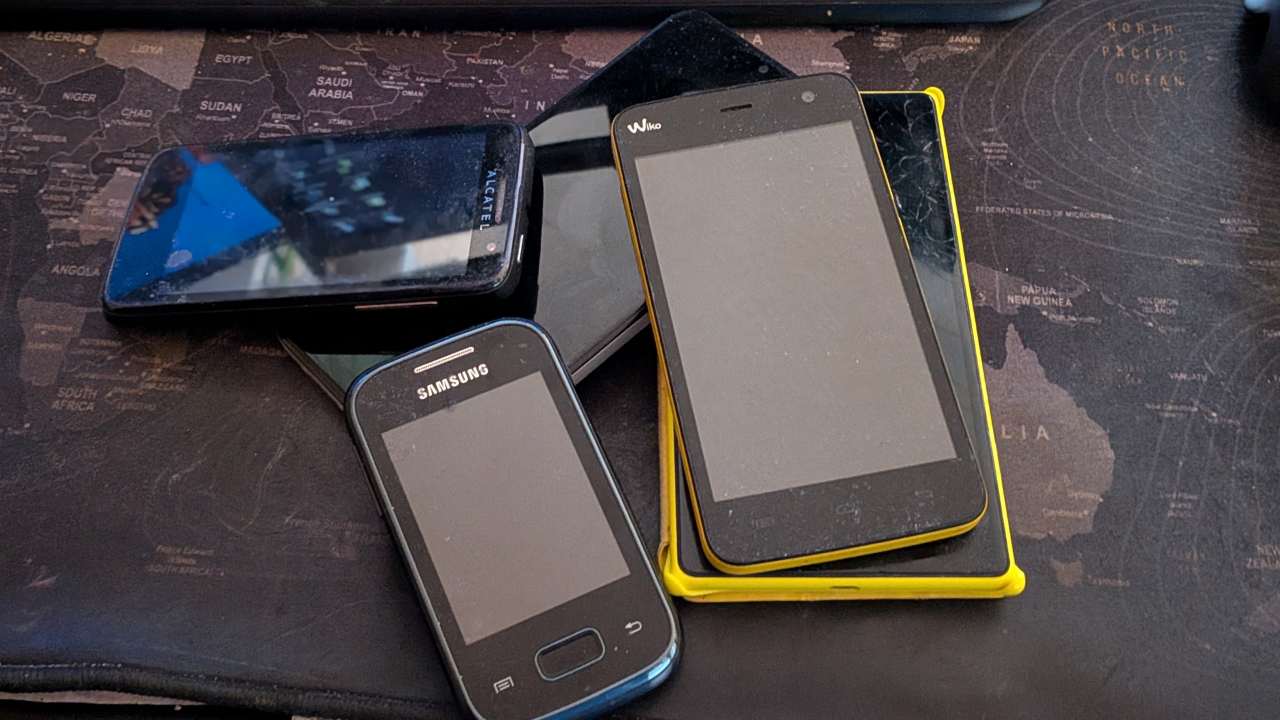
Du hast es endlich getan. Das neue Android-Smartphone liegt vor dir auf dem Tisch, noch in der Folie, Akkustreifen drin. Und gleichzeitig starrt dich dein altes Handy an – mit Jahren voller WhatsApp-Verläufe, all deinen App-Zugängen, den Kontakten, den Fotos, den Notizen. Irgendwie steckt da ein ganzes digitales Leben drin.
Ich kenne dieses mulmige Gefühl. Und ich sage dir ehrlich: Wenn du das letzte Mal ein Android-Daten übertragen wolltest, war das oft noch eine echte Geduldsprobe. Heute ist das anders. Google hat in den letzten Jahren einen Migrationsprozess entwickelt, der für die meisten Nutzerinnen und Nutzer wirklich gut funktioniert – wenn man ein paar Dinge weiß, die ich dir jetzt erkläre.
Also: Keine Panik. Wir machen das gemeinsam.

Bevor du das neue Handy auch nur anfasst: Die Vorbereitung
Ich hab’s selbst schon falsch gemacht. Neues Gerät ausgepackt, direkt eingeschaltet, drauflosgetippt – und dann mittendrin gemerkt, dass der Akku des alten Handys bei 8 % hängt. Nicht ideal.
Nimm dir fünf Minuten für diese Checkliste, bevor du irgendetwas anfasst:
- Beide Akkus aufladen – mindestens 50 %, besser 80 % oder mehr. Der Migrationsprozess kann eine Weile dauern, und ein Gerät, das zwischendurch einfach ausgeht, ist das Schlimmste, was dir passieren kann.
- Stabiles WLAN sicherstellen – die Datenübertragung läuft größtenteils über dein Heimnetzwerk. Mobiles Daten funktioniert zwar, ist aber langsam und frisst dein Kontingent.
- Google-Passwort bereithalten – du wirst es brauchen, um dich auf dem neuen Gerät anzumelden. Wenn du es nicht auswendig kennst (keine Schande, wirklich!), jetzt kurz über den Browser zurücksetzen oder notieren.
- Ein letztes Backup auf dem alten Gerät anstoßen – geh auf Einstellungen > System > Sicherung und tippe auf „Jetzt sichern“. So stellst du sicher, dass deine allerneuesten Daten in der Google-Cloud gespeichert sind. Der genaue Menüpfad kann je nach Hersteller leicht abweichen, aber er ist immer irgendwo unter den Systemeinstellungen zu finden.
- SIM-Karte noch nicht wechseln – die wandert am Ende natürlich ins neue Gerät. Aber tu das erst, wenn du mit der Migration wirklich durch bist. Du wirst gleich verstehen, warum.
Klingt nach viel? Ist es nicht. Das sind zehn Minuten, die dir später eine Menge Ärger ersparen.
Der Google-Weg: Android Daten übertragen per Kabel oder WLAN
Wenn du dein neues Android-Smartphone zum ersten Mal einschaltest, startet automatisch der Einrichtungsassistent. Hier passiert die eigentliche Magie – und es ist ehrlich gesagt beeindruckend, wie weit Google das mittlerweile vereinfacht hat.
So startest du den Umzug Schritt für Schritt
Der Assistent fragt dich relativ früh, ob du Daten von einem alten Gerät übertragen möchtest. Wähle „Daten von altem Android-Gerät kopieren“. Dann hast du zwei Optionen:
Option 1: Per Kabel (empfohlen) Verbinde dein altes und dein neues Gerät mit einem USB-Kabel. Falls dein neues Handy USB-C hat und das alte noch Micro-USB nutzt, brauchst du einen Adapter – der liegt manchmal sogar im Lieferumfang dabei. Die Kabelverbindung ist stabiler und schneller als WLAN, und ich nehme sie immer, wenn ich die Wahl habe.
Option 2: Drahtlos via WLAN Beide Geräte müssen im selben WLAN-Netzwerk sein. Das neue Gerät zeigt dir einen QR-Code an, den du mit dem alten Gerät scannst – fertig ist die Verbindung. Kein Kabel, kein Adapter, aber ein bisschen langsamer.
Sobald die Verbindung steht, siehst du eine Auswahlliste: Was soll übertragen werden? Apps, Fotos, Kontakte, Kalendereinträge, Einstellungen – du kannst alles oder nur bestimmte Kategorien mitnehmen.
Mein Tipp: Schau dir die Liste genau an. Wenn du 40 GB Fotos hast, die sowieso schon in Google Fotos gesichert sind, musst du die nicht extra übers Kabel übertragen. Sie tauchen auf dem neuen Gerät automatisch wieder auf, sobald du dich mit deinem Google-Konto anmeldest – und du sparst eine Menge Zeit.
Nach dem Start läuft die Übertragung im Hintergrund. Je nach Datenmenge dauert das zwischen zehn Minuten und einer guten Stunde. Hol dir einen Kaffee – du hast dir die Wartezeit redlich verdient.
Handy wechseln Android-Style: Was Samsung, Xiaomi und Co. noch drauflegen
Falls du von einem Samsung zu einem anderen Samsung wechselst – oder von Xiaomi zu Xiaomi – dann hast du Glück. Die Hersteller haben eigene Migrations-Apps entwickelt, die in manchen Punkten sogar mehr leisten als der Google-Standard.
Samsung Smart Switch ist die bekannteste dieser Lösungen. Die App überträgt nicht nur Apps und Fotos, sondern auch SMS-Verläufe, Anrufprotokolle und in vielen Fällen sogar App-Daten, die Google nicht sichert. Du kannst Smart Switch sowohl kabelgebunden als auch per WLAN nutzen. Besonders praktisch: Die App funktioniert auch, wenn du von einem iPhone zu Samsung wechselst.
Xiaomi Phone Clone (früher „Mi Mover“) macht im Xiaomi-Universum Ähnliches. Wer in der Xiaomi-Welt bleibt, sollte das unbedingt ausprobieren.
Wichtig: Diese Hersteller-Apps sind eine Ergänzung, kein vollständiger Ersatz für den Google-Weg. Wenn du unsicher bist, nutze im Zweifel beides – zuerst Google für die Basisdaten, dann die Hersteller-App für alles, was sonst liegen bleibt.
Android Migration: Das zieht nicht automatisch mit um
Jetzt kommt der Teil, den ich vor meinem ersten Handywechsel gerne gelesen hätte. Es gibt Dinge, die der Assistent dir wunderbar überträgt – und Dinge, bei denen du anschließend dumm dastehst, wenn du sie nicht vorher auf dem Schirm hattest. Diese Android-Migration-Fallstricke kosten die meisten Leute am meisten Zeit.
Banking-Apps und TAN-Generatoren: Unbedingt vorher erledigen
Das ist der Klassiker, und ich sehe es immer wieder. Jede Banking-App muss auf dem neuen Gerät neu verifiziert werden. Die App selbst überträgt zwar, aber die Freischaltung nicht – das ist eine bewusste Sicherheitsfunktion, kein Bug.
Was du brauchst: deine Zugangsdaten zur Banking-App und das Freischaltverfahren deiner Bank. Je nach Institut ist das ein Video-Ident-Verfahren, ein Termin in der Filiale oder ein Brief mit einer Freischalt-PIN per Post. Das klingt lästig – und das ist es auch. Aber es ist besser als das Gegenteil.
Erledige das, bevor du die SIM-Karte in dein neues Handy steckst. Viele Banken schicken zur Verifizierung eine SMS-TAN auf deine Nummer – und die muss auf dem noch aktiven alten Gerät ankommen.
Ein weiterer Haken: Manche Banken erlauben ihre App nur auf genau einem Gerät gleichzeitig. Sobald du das neue Gerät aktivierst, wird das alte automatisch gesperrt. Kläre das vorab direkt mit deiner Bank.
Zwei-Faktor-Authentifizierung (2FA): Hier wird’s wirklich ernst
2FA (Zwei-Faktor-Authentifizierung) ist ein zusätzlicher Sicherheitsschritt beim Einloggen: Nach dem Passwort brauchst du noch einen einmaligen, zeitabhängigen Code. Den generiert eine App wie Google Authenticator, Authy oder Microsoft Authenticator – direkt auf deinem Handy, ohne Internet.
Das Problem beim Gerätewechsel: Diese Codes sind an das jeweilige Gerät gebunden. Wenn du einfach den Google Authenticator auf dem neuen Handy installierst, ist er leer. Kein Code, kein Login, kein Zugang zu deinen Konten.
Was du also vor dem Wechsel klären musst:
- Authy-Nutzer: Kein Problem. Authy synchronisiert deine Konten über die Cloud. Einfach auf dem neuen Gerät neu einloggen, alles ist wieder da.
- Google Authenticator: Seit einer neueren Version gibt es eine Cloud-Sync-Funktion. Prüf, ob sie bei dir aktiv ist: Authenticator öffnen > Profil-Symbol > Google-Konto-Synchronisierung. Wenn ja, bist du auf der sicheren Seite.
- Ältere Apps oder andere Lösungen: Du musst jeden 2FA-Zugang einzeln übertragen. Das heißt: Bei jedem Dienst einloggen, zur Sicherheitseinstellung navigieren und die 2FA mit dem QR-Code neu einrichten.
Ich weiß, das klingt aufwändig. Für manche Konten ist es das auch. Aber es ist deutlich besser, das geordnet zu tun, als hinterher festzustellen, dass du keinen Zugang mehr zu deinem E-Mail-Konto hast.
Mein dringender Rat: Schreib dir vorher auf, bei welchen Diensten du 2FA aktiv hast. E-Mail, Google-Konto, soziale Netzwerke, Online-Banking, Steam, Amazon – das wird mehr als du glaubst.
WhatsApp-Chatverläufe: Zwei Wege, einer ohne Cloud
WhatsApp überträgt nicht automatisch über den Google-Assistenten. Aber es gibt inzwischen gleich zwei saubere Methoden – und du kannst wählen, welche besser zu dir passt.
Weg 1: Über Google Drive (der klassische Weg)
WhatsApp nutzt Google Drive als Backup-Speicher. (Google Drive ist Googles kostenloser Cloud-Speicher, den du mit jedem Google-Konto bekommst.) Wenn das Backup aktiviert ist, werden deine Chats in der Cloud gesichert und auf dem neuen Gerät problemlos wiederhergestellt.
So prüfst du das auf deinem alten Gerät: WhatsApp öffnen > Einstellungen > Chats > Chat-Backup > Jetzt sichern
Wenn du dort siehst, dass das letzte Backup vor drei Monaten war: Tippe sofort auf „Jetzt sichern“. Warte, bis der Vorgang abgeschlossen ist – dann kannst du beruhigt wechseln.
Auf dem neuen Gerät gibst du beim WhatsApp-Setup einfach deine alte Telefonnummer ein, bestätigst sie per SMS-Code und WhatsApp fragt dich automatisch, ob du das Backup wiederherstellen möchtest.
Weg 2: Direkt von Handy zu Handy per QR-Code (ohne Cloud)
Das ist die neuere Methode – und für alle, die ihre Daten lieber gar nicht erst in die Cloud schicken wollen, die bessere Wahl. WhatsApp überträgt dabei die Chatverläufe direkt und verschlüsselt von einem Gerät auf das andere, ganz ohne Umweg über Google Drive.
So geht’s: Öffne WhatsApp auf deinem alten Gerät und geh auf Einstellungen > Chats > Chats übertragen. Du bekommst einen QR-Code angezeigt. Auf deinem neuen Gerät scannst du diesen Code – und der Übertragungsprozess startet. Beide Geräte müssen dabei im selben WLAN-Netzwerk sein, und der Bildschirm darf während der Übertragung nicht ausgehen.
Je nach Chatmenge dauert das ein paar Minuten. Danach sind alle Verläufe, Fotos und Mediendateien auf dem neuen Handy.
Meine Empfehlung: Wenn beide Geräte gerade vor dir liegen und voll geladen sind, nimm den QR-Code-Weg. Er ist direkter, schneller und du brauchst kein Google-Konto dafür. Den Cloud-Weg würde ich trotzdem als Backup-Backup aktiviert lassen – schadet nie.
Mein Fazit: Android Migration ist kein Hexenwerk mehr
Ich erinnere mich noch gut an die Zeit, wo ein Handywechsel bedeutete: Kontakte per CSV exportieren, irgendwie rüberschicken, Apps manuell neu installieren und auf die Fotos hoffen. Das war kein Spaß.
Heute nimmt dir Google den allergrößten Teil dieser Arbeit ab – vorausgesetzt, du machst die Vorbereitungen und kennst die Ausnahmen.
Mein ehrliches Fazit: Plant zwei bis drei Stunden für den Wechsel ein. Nicht weil der Prozess kompliziert ist, sondern weil die Übertragung dauert und Banking sowie 2FA ihre Zeit brauchen. Wer das entspannt angeht und diese Anleitung griffbereit hat, kommt entspannt durch.
FAQ: Häufige Fragen beim Android Daten übertragen
Nach einigen Jahren Blogging und noch mehr Jahren Handy-Wechseln sammeln sich ein paar Fragen an, die immer wieder kommen. Hier sind die häufigsten – direkt beantwortet.
Wenn der Abbruch immer an derselben Stelle passiert, ist oft eine einzelne Datei das Problem (manchmal eine korrupte APK oder eine sehr große Videodatei). In dem Fall: Schließe Medien zunächst von der Übertragung aus, übertrage zuerst den Rest und kümmere dich um die Fotos und Videos danach separat – zum Beispiel über Google Fotos oder ein Kabeldownload auf den PC.
Tipp für die Kabelverbindung: Stellt sicher, dass ihr ein Datenkabel nutzt, kein reines Ladekabel. Manche Kabel übertragen nur Strom, keine Daten – das steht leider selten drauf.
Falls das alte Gerät noch irgendwie startet: Mach so schnell wie möglich ein Backup (Einstellungen > System > Sicherung) und rette, was noch zu retten ist.
Falls es gar nicht mehr bootet: Kontakte, Kalender und E-Mails sind über dein Google-Konto gesichert – die tauchen auf dem neuen Gerät automatisch wieder auf. Fotos, die in Google Fotos gesichert waren, ebenfalls. Was verloren geht: Lokale Daten, die nie gesichert wurden. Das ist leider manchmal nicht zu vermeiden.
Lehre daraus für die Zukunft: Aktiviere automatische Backups. Einstellungen > System > Sicherung > Automatisch sichern – einmal einschalten, nie wieder drüber nachdenken müssen.
Jein. Wenn du den Google Passwort-Manager nutzt (also Passwörter im Chrome-Browser oder in Android gespeichert hast), dann ja – die sind an dein Google-Konto gebunden und tauchen auf dem neuen Gerät automatisch wieder auf.
Nutzt du einen separaten Passwort-Manager wie Bitwarden, 1Password oder KeePass? Dann installierst du einfach die App neu und loggst dich mit deinen Zugangsdaten ein. Alle Passwörter sind sofort verfügbar, weil sie in der Cloud des jeweiligen Anbieters liegen.
Was nicht automatisch übertragen wird: In-App gespeicherte Zugänge, die weder im Google-Konto noch in einem Passwort-Manager hinterlegt sind. Das betrifft vor allem ältere Apps oder solche, die eigene Login-Systeme nutzen.
Sobald du sicher bist, dass alles auf dem neuen Gerät angekommen ist – und damit meine ich: alle Apps funktionieren, alle Zugänge klappen, WhatsApp läuft, Banking ist freigeschalten – dann kannst du das alte Gerät auf Werkseinstellungen zurücksetzen.
Der Weg dorthin: Einstellungen > System > Zurücksetzen > Auf Werkseinstellungen zurücksetzen (auch hier kann der Pfad leicht je nach Hersteller abweichen, aber „Zurücksetzen“ oder „Reset“ ist immer irgendwo in den Systemeinstellungen zu finden).
Wichtig: Vor dem Reset das Google-Konto vom Gerät entfernen. Das deaktiviert den sogenannten FRP-Lock (Factory Reset Protection) – einen Diebstahlschutz, der das Gerät nach dem Reset sonst mit deinem Google-Konto verknüpft hält. Wenn du das Gerät verkaufst oder verschenkst, will der neue Besitzer nicht mit deinem Konto begrüßt werden.
Der Schritt: Einstellungen > Konten > Google > [dein Konto] > Konto entfernen – dann erst den Werksreset durchführen.