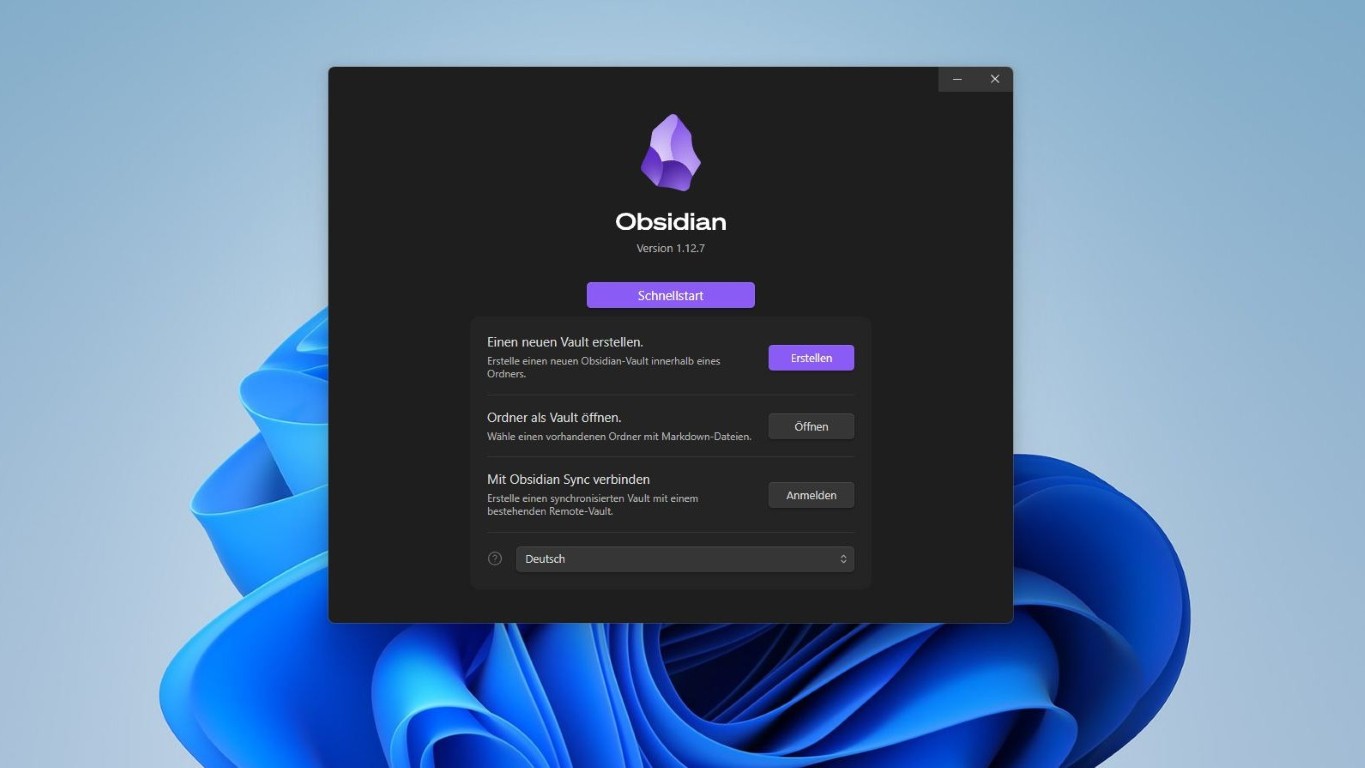
Ich gebe es zu: Als ich das erste Mal Obsidian geöffnet habe, war mein erster Gedanke – „Was zur Hölle soll das sein?“ Kein Tutorial-Popup, kein bunter Onboarding-Wizard, kein „Hey, willkommen! Lass uns loslegen!“. Stattdessen: ein fast leeres, dunkles Fenster, eine Seitenleiste und irgendwo ein Texteingabefeld. Das war’s.
Genau das hat mich zuerst irritiert. Und genau deshalb schreibe ich diesen Artikel – denn hinter dieser scheinbaren Leere steckt das mächtigste Notiz-Tool, das ich je benutzt habe. Und wenn du den ersten Schritt mal gemacht hast, wirst du verstehen, warum.
Was ist Obsidian eigentlich – und was ist dieses „Second Brain“?
Bevor wir loslegen, kurz zur Theorie – ich verspreche, das wird nicht langweilig.
Du kennst sicher das Gefühl: Du liest irgendwo einen spannenden Artikel, speicherst ihn irgendwo ab – und findest ihn nie wieder. Oder du hast eine grandiose Idee unter der Dusche, schreibst sie kurz in eine Notiz-App, und drei Monate später hast du keine Ahnung mehr, was du damit wolltest. Informationen kommen rein, verschwinden im digitalen Nirvana und sind verloren.
Das Konzept des „Second Brain“ (also „zweites Gehirn“) versucht genau das zu lösen. Die Idee: Du baust dir außerhalb deines Kopfes ein System, das dein Wissen dauerhaft speichert, organisiert und – das ist der entscheidende Punkt – miteinander vernetzt. Nicht einfach eine riesige Datei-Halde, sondern ein lebendiges Netz aus Ideen, Notizen und Verbindungen. Wie ein persönliches Wikipedia, das nur für dich ist.
Obsidian ist das Werkzeug, mit dem du dir genau das aufbaust.
Warum Obsidian? Die Vorteile, die wirklich zählen
Es gibt gefühlte tausend Notiz-Apps da draußen. Notion, Evernote, Apple Notes, OneNote – warum also Obsidian?
Deine Daten gehören dir – wirklich
Der größte Vorteil zuerst: Alles, was du in Obsidian schreibst, liegt als einfache Textdatei lokal auf deiner eigenen Festplatte. Keine Cloud, kein Abo-Zwang, kein Anbieter, der morgen pleitegeht oder seine Preise verdreifacht und deine Daten als Geiseln hält. Du kannst deine Notizen mit jedem normalen Texteditor öffnen, kopieren, verschieben oder sichern – komplett ohne Obsidian. Das nennt sich Datensouveränität, und sie ist mir persönlich sehr viel wert.
Markdown: Formatierung, die nicht nervt
Obsidian nutzt ein Format namens Markdown. Keine Panik – das klingt technischer als es ist. Markdown ist eine einfache Art, Text zu formatieren, ohne dafür kompizierte Menüs anzuklicken. Du schreibst zum Beispiel **fett** und der Text wird fett dargestellt. Ein # am Zeilenanfang macht eine große Überschrift, ## eine kleinere. Das war’s schon. Wenn du jemals WhatsApp-Texte mit *Sternchen* formatiert hast, hast du im Prinzip schon Markdown benutzt.
Verlinkung: Das eigentliche Herzstück
Hier wird es spannend. In Obsidian kannst du Notizen miteinander verknüpfen – genauso wie Wikipedia-Artikel aufeinander verweisen. Du schreibst den Namen einer anderen Notiz in doppelte eckige Klammern, und schon entsteht ein klickbarer Link. Aus losen Zetteln wird ein vernetztes Wissenssystem.
Kostenlos – ohne Haken
Obsidian ist in der Basis-Version komplett kostenlos, und die Basis-Version reicht für 95% aller Nutzer vollkommen aus. Es gibt optionale Bezahl-Features für Sync über mehrere Geräte, aber die brauchst du als Einsteiger nicht.
Installation: Schneller als du denkst
Geh auf obsidian.md und lade die Version für dein Betriebssystem herunter. Windows, macOS, Linux – alles verfügbar. Der Installer ist unkompliziert, du klickst dich einmal durch und Obsidian öffnet sich.
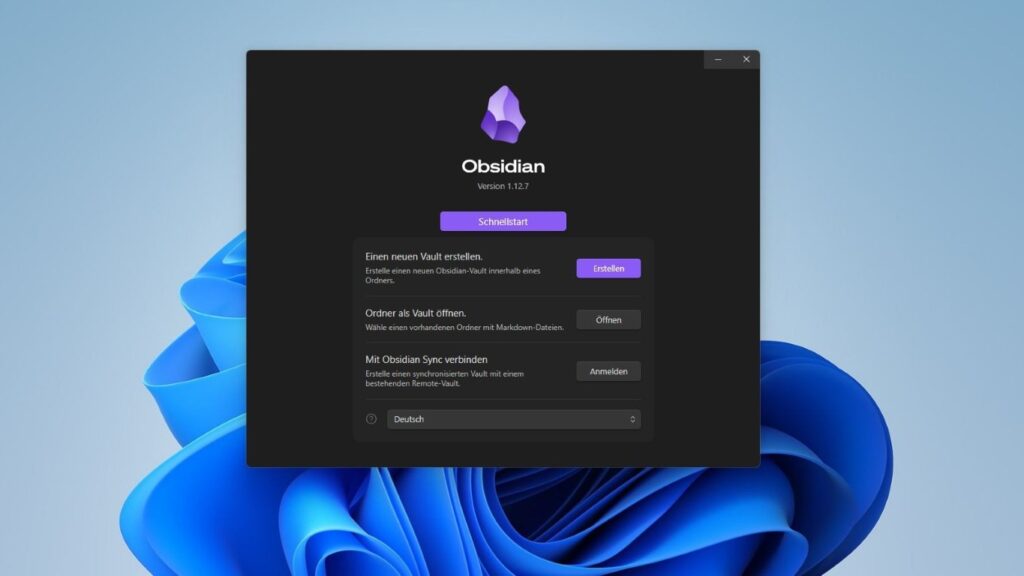
Beim ersten Start siehst du einen Begrüßungsscreen mit drei Optionen:
- Neuen Vault erstellen (das wollen wir)
- Einen vorhandenen Vault öffnen
- Einen Vault synchronisieren
Was zum Teufel ist ein „Vault“?
Jetzt kommt der Begriff, der viele Einsteiger kurz ins Stocken bringt: Vault. Klingt nach Tresorraum, Datenbankmagie und IT-Kram. Ist es aber nicht.
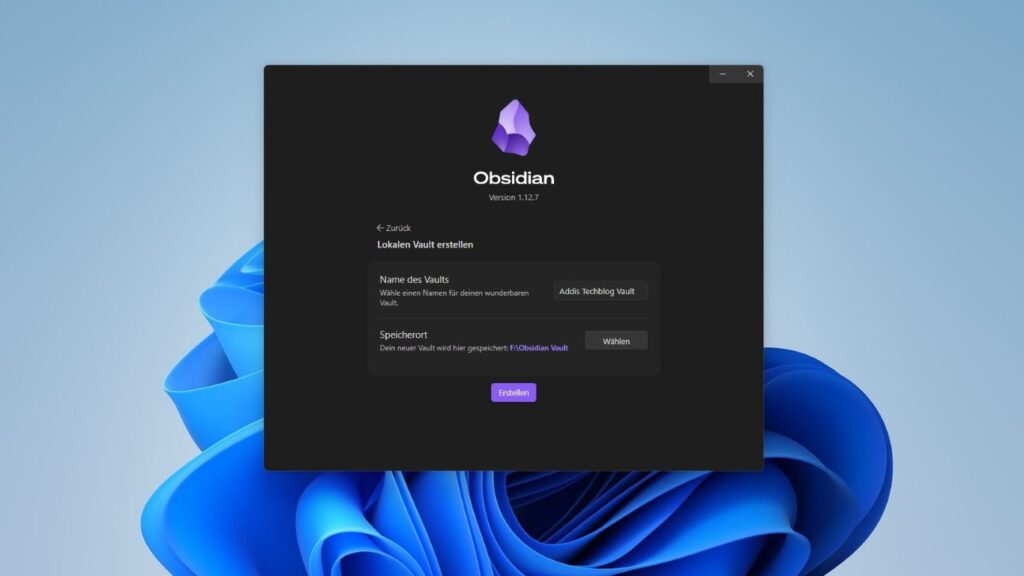
Ein Vault ist schlicht und einfach ein normaler Ordner auf deinem Computer. Nichts weiter. Obsidian schaut in diesen Ordner, liest alle Textdateien darin und zeigt sie dir schön aufbereitet an. Mehr steckt da nicht dahinter.
Ich empfehle dir: Erstelle deinen Vault unter Dokumente in einem Ordner namens z.B. Obsidian-Vault oder einfach Notizen. Gib dem Vault einen Namen, klicke auf „Vault erstellen“ – und du bist drin.
Die perfekte Grundstruktur: Dein Chaos-Schutzschild
Jetzt kommt der Teil, den ich gerne früher gehabt hätte, als ich angefangen habe. Denn die größte Gefahr für jeden Obsidian-Einsteiger ist Ordner-Chaos. Du fängst enthusiastisch an, erstellst Notizen irgendwo, legst Ordner an, die keiner Logik folgen – und nach zwei Wochen hast du ein digitales Durcheinander, das schlimmer ist als vor Obsidian.
Die Lösung: Du richtest von Anfang an eine klare Struktur ein. Ich benutze eine vereinfachte Version der sogenannten P.A.R.A.-Methode, die vom Produktivitäts-Autor Tiago Forte entwickelt wurde. Der Name steht für Projects, Areas, Resources, Archive – also Projekte, Bereiche, Ressourcen, Archiv.
Das klingt akademischer als es ist. In der Praxis erstellst du fünf Ordner, und das war’s.
Die fünf Ordner, die du jetzt anlegen solltest
Klicke im linken Seitenbereich von Obsidian auf das Ordner-Symbol und lege diese fünf Ordner an:
01_Projekte Hier kommen alle Notizen rein, die zu einem Projekt mit einem klaren Enddatum gehören. Du planst einen Urlaub? Ordner in 01_Projekte. Du renovierst ein Zimmer? Rein damit. Du lernst gerade für eine Prüfung? Genau hier. Sobald das Projekt abgeschlossen ist, wandert alles ins Archiv.
02_Bereiche Bereiche sind Themen, die du dauerhaft in deinem Leben pflegst – ohne festes Enddatum. Deine Finanzen, deine Gesundheit, dein Hobby, dein Job. Diese Ordner bleiben, sie wachsen einfach mit der Zeit.
03_Ressourcen Das ist dein persönliches Wissensarchiv. Buchzusammenfassungen, interessante Artikel, Kochrezepte, Tech-News, Tutorials die du nochmal lesen willst – alles was du „irgendwie nützlich“ findest, landet hier. Keine Angst vor zu vielem: Das ist gewollt.
04_Archiv Die goldene Regel: Nichts wird gelöscht. Alles was abgeschlossen ist – ein Projekt, eine alte Notiz, etwas das du nicht mehr brauchst – kommt ins Archiv. Du suchst es trotzdem nie mehr? Kein Problem. Aber in dem seltenen Moment, in dem du es doch brauchst, bist du froh, es noch zu haben.
99_System Hier leben Anhänge (Bilder, PDFs), Vorlagen und alles was technischer Natur ist. Die 99 am Anfang sorgt dafür, dass dieser Ordner immer ganz unten in der Liste erscheint und nicht im Weg ist.

Warum stehen da Zahlen vor den Ordner-Namen?
Gute Frage – und ein kleiner aber wichtiger Trick. Obsidian (wie dein Windows Explorer oder der macOS Finder) sortiert Ordner standardmäßig alphabetisch. Ohne Zahlen würde dein Archiv vor den Bereichen erscheinen, das System vor den Projekten – kurz: das Chaos regiert.
Die Zahlen (01_, 02_, etc.) zwingen die Ordner in genau die Reihenfolge, die du willst. Immer. Und die 99_ sorgt dafür, dass der System-Ordner ganz nach unten rutscht, wo er hingehört.
Die erste Notiz und die Magie des Verlinkens
Jetzt wird’s praktisch. Du hast deine Ordner, du hast Obsidian offen – jetzt schreiben wir die erste Notiz.
Eine neue Notiz erstellen
Es gibt mehrere Wege, aber der schnellste: Drücke Strg + N (Windows/Linux) oder Cmd + N (Mac). Ein leeres Blatt öffnet sich. Schreib einen Titel oben rein, zum Beispiel Urlaubsplanung Kroatien 2025.
Klicke die Notiz oben in die richtige Position: Links in der Seitenleiste siehst du deine Ordnerstruktur. Klicke deine neue Notiz mit der rechten Maustaste an und wähle „In Ordner verschieben“ – oder ziehe sie einfach per Drag & Drop in 01_Projekte.
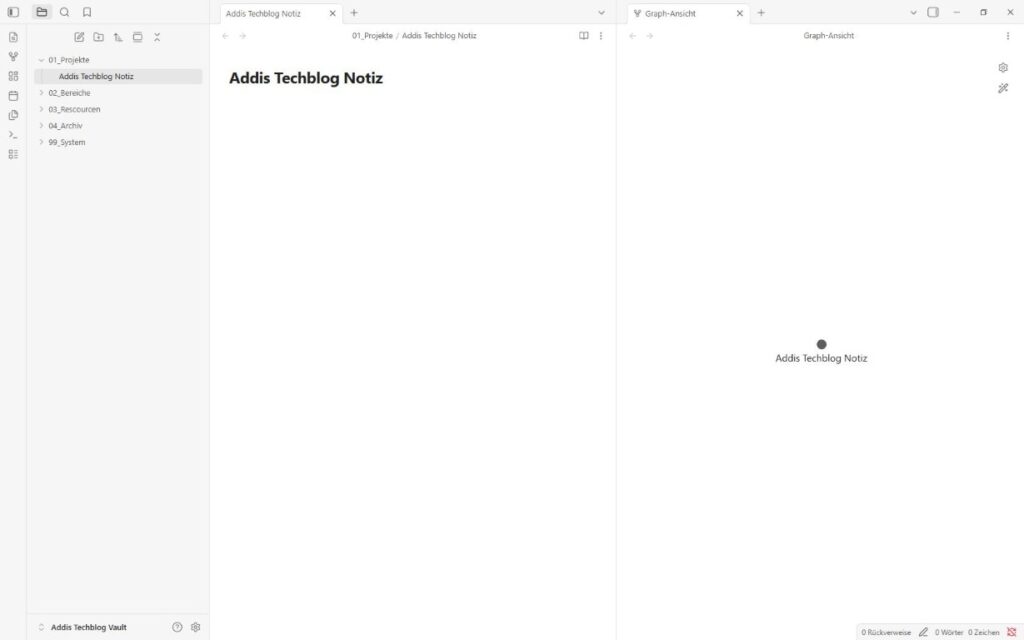
Schreib jetzt einfach drauflos. Markdown-Formatierungen kannst du nutzen – musst du aber nicht. Auch einfacher Text ohne Formatierung ist vollkommen in Ordnung. Du lernst das Schritt für Schritt.
Interne Links: Das Herzstück von Obsidian
Hier kommt das Feature, das Obsidian von jedem anderen Notiz-Tool unterscheidet.
Stell dir vor, du schreibst in deiner Urlaubsplanung: „Ich sollte noch checken, was wir beim letzten Urlaub gemacht haben.“ Du hast eine alte Notiz Urlaub Spanien 2023 irgendwo im Archiv. In Word oder Evernote würdest du jetzt suchen, das Dokument aufmachen, zurückblättern.
In Obsidian schreibst du einfach:
Ich sollte noch checken, was wir beim [[Urlaub Spanien 2023]] gemacht haben.
Die zwei öffnenden eckigen Klammern [[ sind das Zaubersignal. Sobald du sie tippst, öffnet sich automatisch eine Suche über alle deine bestehenden Notizen. Du tippst ein paar Buchstaben, Obsidian zeigt dir Treffer an, du wählst die richtige Notiz – und der Link ist gesetzt.
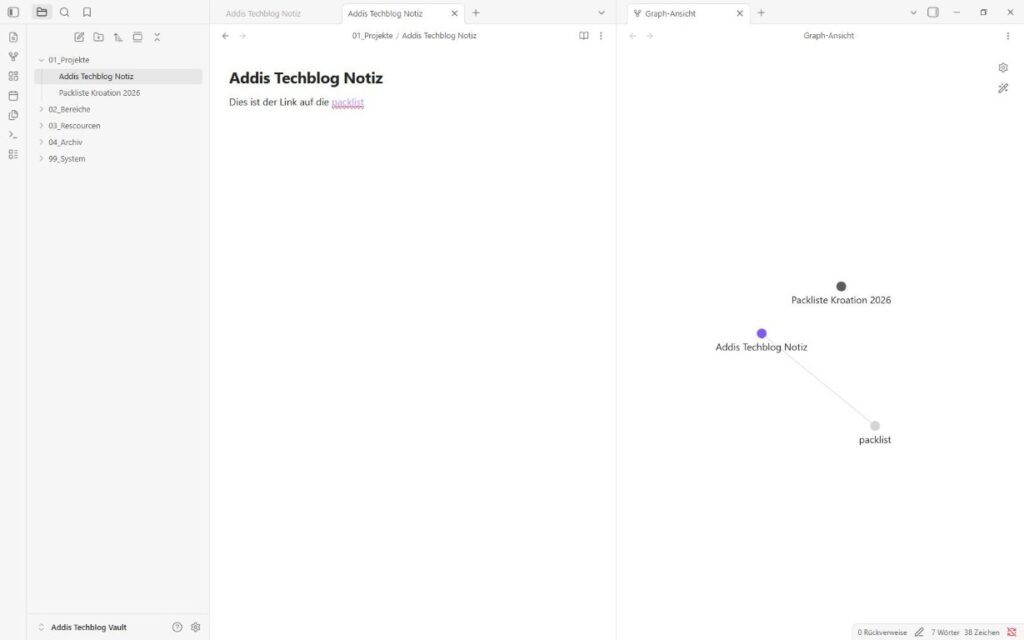
Das Beste daran: Du kannst auch eine Notiz verlinken, die noch gar nicht existiert. Du schreibst [[Packliste Kroatien]], und Obsidian legt diese Notiz im Hintergrund an – als leeres Dokument, das nur auf dich wartet. Klickst du später auf den Link, öffnet sich die leere Notiz und du kannst sie befüllen. Das ist unglaublich praktisch, um Gedanken festzuhalten, ohne den aktuellen Schreibfluss zu unterbrechen.
Die Graph-Ansicht: Wenn Wissen sichtbar wird
Jetzt will ich dir noch ein visuelles Highlight zeigen, das bei den meisten Obsidian-Nutzern einen „Wow“-Moment auslöst. Drücke Strg + G (oder Cmd + G auf dem Mac) – und du siehst die Graph-Ansicht.
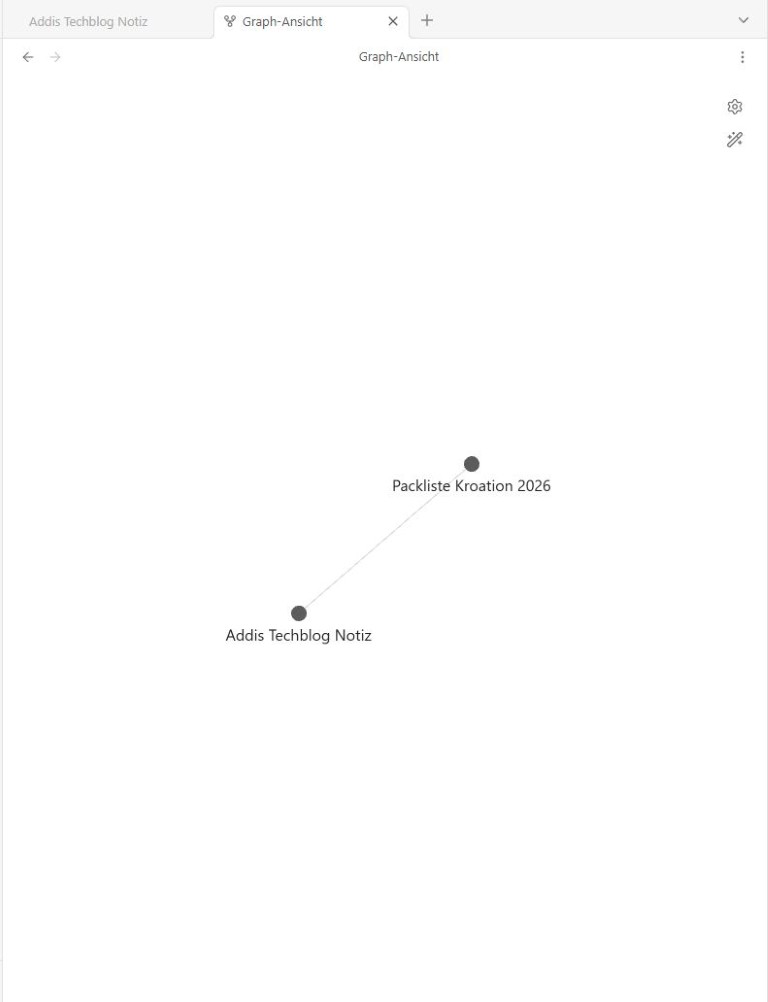
Was du siehst: Jede deiner Notizen ist ein Punkt. Jeder Link zwischen zwei Notizen ist eine Linie, die sie verbindet. Mit der Zeit, wenn du mehr schreibst und mehr verlinkst, entsteht daraus ein wachsendes, organisches Netz – eine visuelle Landkarte deines Wissens.
Das ist nicht nur hübsch. Es ist auch nützlich: Du siehst auf einen Blick, welche Themen bei dir stark vernetzt sind, welche Notizen einsam in einer Ecke stehen – und manchmal entdeckst du dabei Verbindungen, auf die du sonst nie gekommen wärst.
Am Anfang ist der Graph fast leer. Das ist normal. Mit jeder Woche, die du dabei bleibst, wird er voller, dichter, persönlicher.
Fazit: Fang klein an – das ist der einzige Rat, den du brauchst
Wenn ich eines aus meiner eigenen Erfahrung mit Obsidian weitergeben kann, dann das: Fang klein an.
Lade dir jetzt noch keine Plugins herunter. Es gibt hunderte davon – Kalender-Integrationen, Mindmap-Tools, Kanban-Boards, automatische Tags, KI-Assistenten. Das alles klingt verlockend, und ich weiß, wie schwer es ist, dem zu widerstehen. (Ich spreche aus Erfahrung: Mein erster Obsidian-Versuch endete nach drei Tagen im Plugin-Wahnsinn, und ich fing neu an.)
Schreibe erstmal nur Text. Verlinke deine Notizen miteinander. Leg deine fünf Ordner an und füll sie langsam. Das System ist dann am stärksten, wenn es mit dir wächst – nicht wenn du es von Anfang an überlädst.
Was du aus diesem Artikel mitnehmen solltest
- Obsidian ist kostenlos und speichert deine Daten lokal als einfache Textdateien – du bist von keinem Anbieter abhängig
- Ein Vault ist nur ein Ordner – kein Hexenwerk, keine Datenbank
- Die PARA-Struktur mit fünf Ordnern schützt dich vor Chaos von Anfang an
- Doppelte eckige Klammern
[[sind dein bestes Freund – sie vernetzen dein Wissen - Die Graph-Ansicht zeigt dir irgendwann, wie schlau dein zweites Gehirn geworden ist
Im nächsten Artikel schaue ich mir die ersten sinnvollen Plugins an – aber erst, wenn du ein paar Wochen ohne sie gearbeitet hast. Versprochen.
Wenn du Fragen hast oder zeigen willst, wie dein erster Vault aussieht: schreib’s in die Kommentare. Ich bin gespannt, was ihr draus macht.