Die meisten Windows-Nutzer verlieren jede Woche zwei bis drei Stunden. Nicht an schwierigen Aufgaben – an Klickwegen, die sie nie hinterfragt haben. Datei suchen: 90 Sekunden. Fenster sortieren: 30 Sekunden. Programm hängt, also Rechner neu starten: 4 Minuten. Zwanzigmal am Tag.
Das hier ist Teil 1 einer dreiteiligen Serie. Teil 1 ist das Fundament: die Dinge, die jeder Anfänger beherrschen muss, bevor irgendetwas anderes Sinn ergibt. Teil 2 nimmt sich den normalen Nutzer vor, Teil 3 die Fortgeschrittenen. Kein Vorgeplänkel, keine Geschichtsstunde über Windows 95. Nur die zehn Blöcke, die den Unterschied machen – jeder mit dem konkreten Handgriff dazu.
Fang oben an und arbeite dich durch. Wenn du am Ende angekommen bist, bedienst du Windows schneller als 80 % der Leute in deinem Büro.
1. Die Windows-Taste ist deine Kommandozentrale
Das Startmenü ist keine Programmliste zum Durchscrollen. Es ist eine Suchleiste, und du bedienst sie blind.
So geht’s: Windows-Taste drücken, Namen tippen, Enter. Fertig. „exc“ + Enter startet Excel. „rech“ + Enter startet den Rechner. „gerä“ + Enter öffnet den Geräte-Manager. Du musst nicht wissen, wo etwas liegt – du musst nur wissen, wie es heißt.
Das ersetzt drei Dinge auf einmal: das Suchen im Startmenü, die Desktop-Verknüpfungen und die Frage „wo war nochmal die Systemsteuerung?“. Wer diesen einen Reflex verinnerlicht, spart mehr Zeit als mit jeder Optimierungssoftware.
Pro-Tipp: Die Suche findet auch Einstellungen. Tippe „Bluetooth“, „Drucker“ oder „Standard-Apps“ direkt ins Startmenü, statt dich durch die Einstellungen zu klicken. Und wenn du schon dabei bist: Einige Startmenü-Ergebnisse kommen aus dem Web. Wie du das abstellst, steht in unserem Guide zu den Datenschutz-Einstellungen in Windows 11.
2. Die zehn Tastenkombinationen, die wirklich zählen
Es gibt hunderte Shortcuts. Du brauchst zehn. Diese hier:
| Shortcut | Was passiert |
|---|---|
Win + E | Datei-Explorer öffnen |
Win + L | Bildschirm sperren (beim Aufstehen, immer) |
Win + D | Alle Fenster minimieren / Desktop zeigen |
Alt + Tab | Zwischen Fenstern wechseln |
Win + Pfeiltaste | Fenster an Bildschirmhälfte andocken |
Win + Shift + S | Bildschirmausschnitt aufnehmen |
Win + V | Zwischenablage-Verlauf öffnen |
Strg + Z / Strg + Y | Rückgängig / Wiederherstellen |
Strg + Shift + T | Zuletzt geschlossenen Tab zurückholen (nur im Webbrowser) |
Strg + Shift + Esc | Task-Manager direkt öffnen |
Zwei davon kennen selbst erfahrene Nutzer oft nicht. Win + V muss beim ersten Mal aktiviert werden und speichert danach die letzten 25 kopierten Inhalte – du kannst also mehrere Dinge nacheinander kopieren und dann in Ruhe einfügen. Und Win + Shift + S macht das umständliche Screenshot-Kopieren überflüssig.
Ein Hinweis zu Strg + Shift + T: Das ist der einzige Shortcut in der Liste, der kein Windows-Befehl ist. Er funktioniert ausschließlich in Webbrowsern wie Chrome, Edge oder Firefox und holt dort den zuletzt geschlossenen Tab zurück. Auf dem Desktop oder im Explorer passiert damit nichts – deshalb steht er hier trotzdem drin: Er rettet im Alltag mehr Nerven als die meisten Systemfunktionen.
Wie du mit dem Ausschnitt-Werkzeug sauber arbeitest und die Aufnahme direkt beschriftest, zeigen wir Schritt für Schritt im Artikel Screenshot am Computer erstellen.
Wenn du die vollständige Liste willst: Microsoft pflegt eine offizielle Übersicht aller Windows-Tastenkombinationen. Lesen musst du sie nicht – die zehn oben decken 95 % des Alltags ab. Wer danach mehr will, findet in unseren Windows 11 Tipps für mehr Produktivität die nächste Stufe.
3. Den Datei-Explorer verstehen – und drei Einstellungen sofort ändern
Der häufigste Anfängerfehler: Dateien landen irgendwo. Auf dem Desktop, in „Downloads“, im Mail-Anhang. Nach drei Monaten findet niemand mehr etwas.
Das Modell dahinter ist simpel: Dein Rechner hat Laufwerke (meist C:), darin Ordner, darin Dateien. Jede Datei hat genau einen Pfad, zum Beispiel C:\Users\Markus\Dokumente\Rechnungen\2026\Januar.pdf. Wenn du weißt, was ein Pfad ist, verlierst du nie wieder eine Datei.
Drei Einstellungen, die du in den ersten fünf Minuten setzen solltest:
- Dateinamenerweiterungen einblenden. Im Explorer auf
Ansicht→Einblenden→Dateinamenerweiterungen. Danach siehst du, ob eine Dateirechnung.pdfoderrechnung.pdf.exeheißt. Das ist keine Kosmetik, das ist Basis-Sicherheit – genau über diesen Trick laufen unzählige Malware-Anhänge. - Ausgeblendete Elemente anzeigen. Gleiche Stelle. Du brauchst das früher, als du denkst.
- Detailansicht statt großer Symbole. Sortierbar nach Datum – „welche Datei war die neueste?“ ist damit in einer Sekunde beantwortet.
Pro-Tipp: Klicke im Explorer in die Adressleiste (oder drücke Strg + L) – dort steht der komplette Pfad, den du kopieren und in jede Mail einfügen kannst. Und F2 benennt eine markierte Datei um, ohne Rechtsklick-Menü.
Ordnerstruktur ist kein Ordnungsfimmel, sondern Zeitersparnis: Ein Ordner pro Lebensbereich, darin ein Ordner pro Jahr. Mehr Systematik brauchst du am Anfang nicht.
4. Speichern, „Speichern unter“ und der Unterschied, der Nerven kostet
Strg + S speichert die Datei dort, wo sie schon liegt. „Speichern unter“ (F12 in Office) legt eine neue Datei an einem Ort deiner Wahl an.
Das klingt trivial, ist aber die Ursache für die meisten „Meine Datei ist weg“-Momente. Wer ein Dokument aus dem Mail-Anhang öffnet, bearbeitet und mit Strg + S speichert, speichert in einen temporären Ordner, den Windows irgendwann leert. Regel: Anhänge erst irgendwohin speichern, dann öffnen. Nie andersherum.
Zweite Regel: Strg + S alle paar Minuten, reflexartig. Auch wenn moderne Programme automatisch speichern – der Reflex kostet nichts und rettet irgendwann einen halben Arbeitstag.
5. Software installieren, ohne dir Müll einzufangen

Es gibt genau drei saubere Bezugsquellen für Software:
- Die Website des Herstellers – nicht die erste Google-Anzeige, sondern die echte Domain.
- Der Microsoft Store.
- winget, der eingebaute Paketmanager von Windows.
Alles andere – „Download-Portale“, Softwaresammlungen, Chip-und-Co-Installer – ist die häufigste Quelle für Adware auf Privatrechnern. Diese Installer bündeln Zusatzprogramme, die du beim Durchklicken bestätigst.
Pro-Tipp für Anfänger, der wie Fortgeschritten aussieht: Öffne die Eingabeaufforderung (Windows-Taste, „cmd“, Enter) und tippe winget install Mozilla.Firefox. Das war’s. Kein Browser, kein Installer, keine Häkchen. Beim allerersten Aufruf fragt winget nach der Zustimmung zu den Nutzungsbedingungen der Quelle – einmal Y für „Yes“ drücken und Enter, dann läuft es ab sofort ohne Nachfrage. Mit winget upgrade --all aktualisierst du anschließend jedes darüber installierte Programm auf einmal. Wenn du dabei Blut leckst, ist unser Leitfaden zu den wichtigsten CMD-Befehlen unter Windows der nächste logische Schritt.
Deinstalliert wird übrigens nicht durch Löschen des Ordners, sondern über Einstellungen → Apps → Installierte Apps. Welche Programme auf einem frischen Rechner überhaupt draufgehören, haben wir in Pflicht-Software für den neuen Rechner und in unserer Übersicht der besten Tools und Apps für Windows 11 zusammengestellt.
6. Updates: nicht wegklicken, sondern einplanen
Updates schließen Sicherheitslücken. Ein ungepatchtes Windows ist im Jahr 2026 kein Restrisiko mehr, sondern eine offene Tür.
Der einzige sinnvolle Umgang: Einstellungen → Windows Update → Nutzungszeit festlegen. Windows startet dann außerhalb deiner Arbeitszeiten neu, und du musst nie wieder „Später erinnern“ klicken. Große Funktionsupdates kannst du einige Tage schieben – ewig aufschieben lässt sich das allerdings nicht, wie wir an den großen jährlichen Funktionsupdates von Windows 11 immer wieder sehen.
Treiber sind ein Sonderfall: Grafik- und Chipsatztreiber holst du dir besser direkt beim Hersteller als über Windows Update. Warum Microsoft dabei zunehmend aufräumt, steht in unserem Beitrag zu den Windows-Treibern 2026.
Und der Klassiker: Wenn etwas spinnt – Drucker weg, WLAN hakt, Programm hängt – ist ein Neustart das erste Mittel, nicht das letzte. Wichtig: „Neustart“ wählen, nicht „Herunterfahren“. Herunterfahren nutzt in Windows den Schnellstart und friert den Systemzustand teilweise ein; nur der echte Neustart räumt wirklich auf.
7. Task-Manager: das Notfall-Werkzeug
Strg + Shift + Esc öffnet den Task-Manager direkt. Drei Dinge machst du dort, mehr brauchst du in Teil 1 nicht:
- Hängendes Programm beenden: Prozess anklicken →
Task beenden. Kein Neustart nötig. - Nachsehen, was bremst: Spalten „CPU“, „Arbeitsspeicher“ und „Datenträger“ anklicken, um zu sortieren. Der Verursacher steht dann ganz oben.
- Autostart aufräumen: Klicke in der linken Seitenleiste auf das Tacho-Symbol (
Autostart von Apps). Alles mit hoher Auswirkung, das du nicht täglich brauchst, deaktivieren. Das ist der schnellste Weg zu einem schnelleren Systemstart. Falls du dich wunderst: Der Task-Manager in Windows 11 hat keine Reiter mehr oben, sondern eine schmale Symbolleiste am linken Rand. Fahr mit der Maus darüber, dann klappt sie mit Beschriftungen auf.
Wenn dein Rechner grundsätzlich zäh ist, liegt es selten am RAM. Die typischen – und teils überraschenden – Ursachen haben wir in Windows wird langsam: die unbekannten Ursachen aufgedröselt, und die praktische Putzaktion Schritt für Schritt in PC aufräumen und Leistung verbessern.
8. Backup: die einzige Aufgabe, die du nicht verschieben darfst
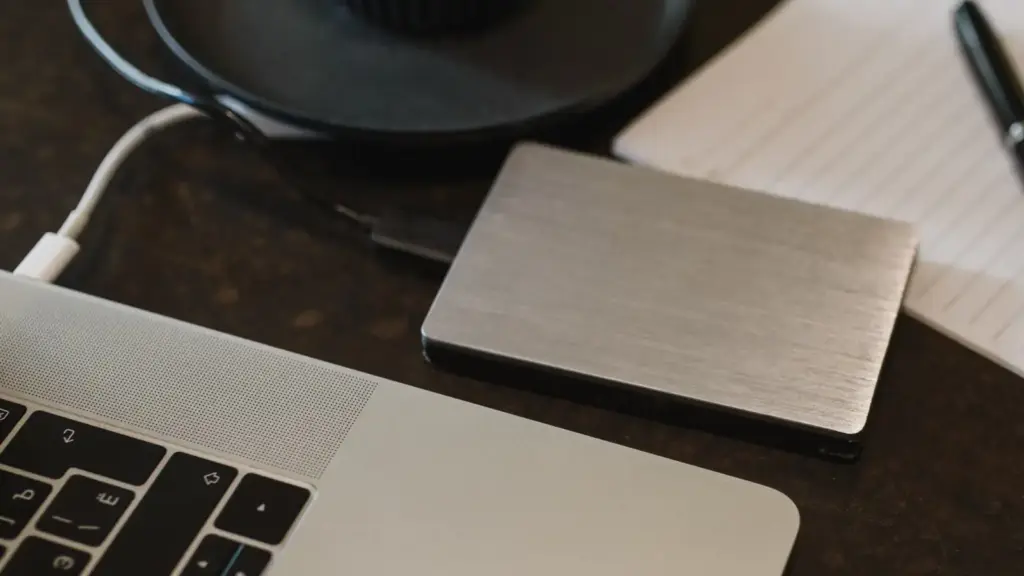
SSDs sterben ohne Vorwarnung. Kein Klackern, keine Warnmeldung – gestern lief alles, heute bootet nichts mehr. Wer kein Backup hat, verliert dann alles auf einmal.
Die Faustregel heißt 3-2-1: drei Kopien deiner Daten, auf zwei verschiedenen Medien, eine davon außer Haus. Für Einsteiger heißt das ganz praktisch:
- Originaldaten auf dem PC.
- Externe Festplatte, an die Windows automatisch sichert. Aktiviere dazu den Dateiversionsverlauf: Windows-Taste → „Dateiversionsverlauf“ → Laufwerk auswählen → einschalten. Ab dann läuft das ohne dein Zutun. Achtung, hier stolpern gerade viele: Microsoft versteckt den Dateiversionsverlauf in aktuellen Windows-11-Versionen zunehmend, weil die neue App „Windows Backup“ in den Vordergrund geschoben wird. Verwechsle die beiden nicht – „Windows Backup“ sichert primär in die Cloud, also nach OneDrive, und ist damit kein Ersatz für eine lokale Kopie auf deiner eigenen Festplatte. Über die Startmenü-Suche erreichst du den klassischen Dateiversionsverlauf weiterhin; wenn er dort nicht auftaucht, findest du ihn in der Systemsteuerung unter
System und Sicherheit. - Cloud oder zweiter Standort – OneDrive ist in Windows eingebaut, funktioniert aber nur als Backup, wenn du deine Ordner auch wirklich dorthin verschiebst.
Wichtig zu verstehen: Synchronisation ist kein Backup. Wenn du eine Datei in OneDrive löschst, ist sie auch auf allen anderen Geräten weg. Ein Backup ist eine Kopie, die deine Fehler nicht mitmacht. Wer mehr Kontrolle will als das, was die Cloud bietet, findet in NAS oder Cloud 2026 den Vergleich der beiden Wege.
Und ja: Ein Backup, das nie zurückgespielt wurde, ist ein Gerücht. Teste einmal, ob du eine einzelne Datei wiederherstellen kannst. Einmal reicht.
9. Konto und Passwörter: die 20 Minuten, die den größten Unterschied machen
Windows verlangt bei der Einrichtung ein Microsoft-Konto. Das bringt Vorteile (Geräteverschlüsselung, Wiederherstellungsschlüssel, Einstellungs-Sync) – ist aber nicht alternativlos; wie ein lokales Konto weiterhin funktioniert, zeigen wir in Windows 11 ohne Microsoft-Kontozwang.
Was du in jedem Fall erledigen solltest:
- Zwei-Faktor-Authentifizierung für dein Microsoft-Konto aktivieren. Ohne 2FA reicht ein geleaktes Passwort, um deinen Rechner mitzunehmen.
- Windows Hello einrichten (PIN, Fingerabdruck oder Gesicht). Die PIN ist sicherer als ein Passwort, weil sie den Rechner nicht verlässt – sie funktioniert nur auf diesem Gerät.
- Passwort-Manager benutzen. Ein Passwort pro Dienst, alle zufällig generiert, eines im Kopf. Das ist die einzige Methode, die im Alltag durchhält. Das BSI erklärt die Anforderungen an sichere Passwörter verständlich, und über Have I Been Pwned prüfst du in 30 Sekunden, ob deine Mailadresse schon in einem Leak aufgetaucht ist.
- Bildschirm sperren beim Aufstehen:
Win + L. Immer.
Der nächste Schritt nach dem Passwort-Manager sind Passkeys – warum die das Passwort langfristig ablösen, steht in unserem Artikel zu Passkeys im Alltag. Und weil die meisten Angriffe nicht technisch, sondern per Mail kommen: So schützt du dich vor Phishing und Online-Betrug.
Zum Virenschutz noch ein Wort, weil die Frage garantiert kommt: Der eingebaute Microsoft Defender reicht für normale Privatnutzung völlig aus. Du musst nichts dazukaufen. Was du brauchst, ist Vorsicht bei Anhängen und Downloads – siehe Punkt 3 und 5.
10. Was du wo findest: Einstellungen, Systemsteuerung und die Suche
Windows hat historisch bedingt zwei Konfigurationsorte: die moderne App „Einstellungen“ und die alte Systemsteuerung. Als Anfänger merkst du dir nur: Alles, was du brauchst, erreichst du über die Startmenü-Suche. Tippe, was du willst – nicht, wo es liegt.
Die drei Orte, die du trotzdem einmal gesehen haben solltest:
Einstellungen→System→Info: Hier stehen deine Windows-Version, RAM und Prozessor. Diese Angaben braucht jeder, den du um Hilfe bittest.Einstellungen→Apps: installieren, deinstallieren, Standard-Apps festlegen.Einstellungen→System→Speicher: zeigt, was deine Festplatte füllt, und räumt mit der Speicheroptimierung automatisch auf.
Pro-Tipp: Win + I öffnet die Einstellungen direkt. Nummer elf für die Liste aus Punkt 2.
Deine Checkliste für heute Abend
Zwanzig Minuten, und du bist durch:
- Dateinamenerweiterungen im Explorer einblenden
Win + Veinmal drücken und den Zwischenablage-Verlauf aktivieren- Nutzungszeit für Windows Update festlegen
- Autostart im Task-Manager ausmisten
- Externe Festplatte anstecken und den Dateiversionsverlauf einschalten (nicht die App „Windows Backup“)
- 2FA fürs Microsoft-Konto aktivieren
- Mailadresse bei Have I Been Pwned prüfen
- Eine Ordnerstruktur anlegen: Bereich → Jahr
Das ist das Fundament. Nicht spektakulär, aber es trägt alles, was danach kommt.
Wie es weitergeht
In Teil 2 geht es um die Dinge, die jeder normale Nutzer beherrschen sollte: Fenster-Management mit virtuellen Desktops und Snap Layouts, Dateisuche mit Operatoren, Netzwerkfreigaben, Energieoptionen, Standard-Apps sauber setzen, Systemwiederherstellungspunkte und der bewusste Umgang mit Cloud-Speicher.
Teil 3 wird dann unbequem: PowerShell, Aufgabenplanung, winget-Skripte für die komplette Neuinstallation in einem Rutsch, Gruppenrichtlinien, Registry-Grundlagen, Windows-Features nachrüsten und WSL. Also der Punkt, an dem du aufhörst, Windows zu bedienen, und anfängst, es arbeiten zu lassen.
Wenn du bis dahin einen Vergleich willst, wie das alles auf der anderen Seite aussieht: Windows vs. Linux – der ultimative Vergleich.