Teil 1 war das Fundament: Startmenü, Shortcuts, Explorer, Backup, Kontosicherheit. Wenn du das sitzen hast, bist du raus aus der Anfängerklasse – und läufst direkt in die nächste Falle. Denn der typische „normale“ Windows-Nutzer kann alles bedienen, versteht aber nicht, warum sein Rechner tut, was er tut. Und genau deshalb ruft er beim ersten echten Problem jemanden an.
Teil 2 schließt diese Lücke. Zehn Blöcke, die dich vom Bediener zum Poweruser machen: Fenster, Suche, Netzwerk, Datenträger, Wiederherstellung, Energie, Cloud. Alles mit dem konkreten Handgriff, nicht mit Theorie.
Falls du die Basics noch nicht durch hast: Teil 1 – Windows Grundlagen für Anfänger steht hier. Der Rest steigt jetzt ein.
1. Fenster-Management: hör auf, Fenster mit der Maus zu schieben
Wer Fenster per Hand positioniert, verliert jeden Tag Minuten. Windows kann das seit Jahren allein.
Win + Pfeil links/rechts– Fenster auf eine Bildschirmhälfte. Kennst du aus Teil 1.Win + Z– öffnet die Snap Layouts: fertige Raster für zwei, drei oder vier Fenster. Layout wählen, Fenster reinklicken, fertig. Windows merkt sich die Gruppe und stellt sie über die Taskleiste komplett wieder her.Win + Strg + D– neuer virtueller Desktop.Win + Strg + Pfeilwechselt zwischen ihnen,Win + Strg + F4schließt den aktuellen.Win + P– Anzeigemodus bei mehreren Monitoren oder Beamer: Duplizieren, Erweitern, nur zweiter Bildschirm.Win + Shift + Pfeil– schiebt ein Fenster auf den nächsten Monitor.
Virtuelle Desktops sind der eigentliche Gewinn. Ein Desktop für Arbeit, einer für Privates, einer für das Projekt, das gerade läuft. Kein Minimieren, kein Suchen in der Taskleiste – ein Tastendruck und der Kontext ist komplett gewechselt. Wer mit zwei Bildschirmen und sauberer Fensterlogik arbeitet, kommt spürbar schneller durch den Tag; weitere Kniffe in dieser Richtung stehen in unseren Windows 11 Tipps für mehr Produktivität und in der Übersicht der Homeoffice-Gadgets für mehr Produktivität.
Pro-Tipp: Alt + Tab gedrückt halten und mit den Pfeiltasten navigieren, statt hektisch mehrfach zu tippen. Und Win + Tab zeigt alle Fenster und alle virtuellen Desktops auf einen Blick.
2. Richtig suchen: Der Explorer kann mehr als Namen
Die Explorer-Suche ist keine Volltextsuche mit Glück, sondern eine Abfragesprache. Vier Operatoren reichen für den Alltag:
| Eingabe im Suchfeld | Ergebnis |
|---|---|
art:bild | nur Bilddateien |
größe:>100MB | alle Dateien über 100 MB |
änderungsdatum:letzte woche | alles, was du zuletzt bearbeitet hast |
rechnung*.pdf | alle PDFs, deren Name mit „rechnung“ beginnt |
Kombinieren funktioniert: art:video größe:>1GB findet in Sekunden die Speicherfresser auf deiner Platte.
Zur Schreibweise: In vielen Anleitungen steht art:=bild mit Gleichheitszeichen. Das ist die formal korrekte Variante der Abfragesprache, macht in der deutschen Oberfläche aber gelegentlich Zicken. Ohne Gleichheitszeichen läuft es zuverlässiger – und falls art: bei dir gar nicht greift, probier typ:bild. Welche der drei Varianten dein System schluckt, hängt an der Sprachversion; alle drei sind einen Versuch wert, bevor du die Suche für kaputt erklärst.
Wichtig ist der Ort, an dem du suchst. Suche im Ordner, nicht im Startmenü – das Startmenü durchsucht nur indizierte Bereiche. Welche das sind, legst du unter Einstellungen → Datenschutz und Sicherheit → Windows durchsuchen fest. Wenn dort dein Datenlaufwerk fehlt, findet die Suche dort nie etwas. Genau dieser fehlende Index ist auch einer der Gründe, warum Rechner sich „langsam“ anfühlen, obwohl die Hardware in Ordnung ist – mehr dazu in Windows wird langsam: die unbekannten Ursachen.
3. Standard-Apps: einmal richtig setzen, nie wieder ärgern
Jede Neuinstallation kapert Dateizuordnungen. PDF öffnet plötzlich im Browser, Bilder in einer App, die du nie wolltest.
Der saubere Weg: Einstellungen → Apps → Standard-Apps. Dort kannst du zwei Dinge tun – eine App als Standard für alle ihre Dateitypen setzen, oder einzelne Dateitypen (.pdf, .jpg, .zip) gezielt zuordnen. Der zweite Weg ist der bessere: Du entscheidest, nicht der Installer.
Pro-Tipp: Rechtsklick auf eine Datei → Öffnen mit → Andere App auswählen → Haken bei „Immer diese App verwenden“. Schnellster Weg für einen einzelnen Dateityp.
Welche Programme diese Rolle überhaupt verdienen, haben wir in den besten Tools und Apps für Windows 11 und in der Pflicht-Software für den neuen Rechner durchsortiert.
4. Dein Heimnetzwerk verstehen – zumindest so weit, dass du es reparieren kannst
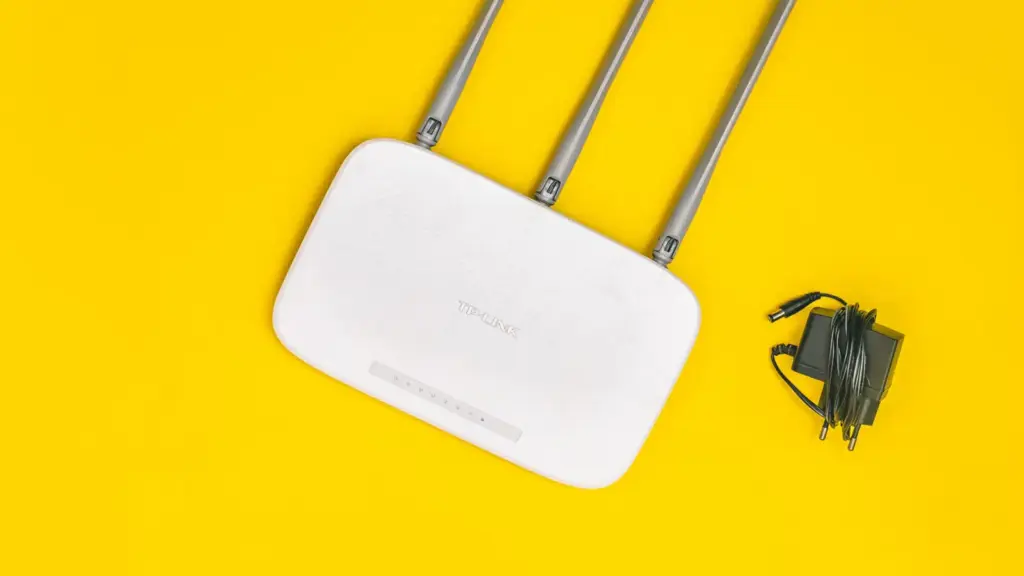
„Das Internet ist weg“ heißt in 90 % der Fälle: irgendetwas zwischen deinem Rechner und dem Router hakt. Drei Dinge solltest du können.
Erstens: den eigenen Netzwerkstatus lesen. Windows-Taste → „cmd“ → Enter → ipconfig eingeben. Du siehst deine IPv4-Adresse (meist 192.168.x.x) und das Standardgateway – das ist die Adresse deines Routers. Steht dort eine Adresse mit 169.254., hat dein Rechner gar keine Verbindung zum Router bekommen. Das ist ein Kabel- oder WLAN-Problem, kein Internetproblem.
Zweitens: gezielt testen. ping 192.168.178.1 (oder deine Gateway-Adresse) prüft den Weg zum Router. ping 8.8.8.8 prüft, ob das Internet erreichbar ist. Kommt der Router durch, aber 8.8.8.8 nicht, liegt es am Anschluss – nicht an deinem PC. Diese und weitere nützliche Kommandos erklären wir ausführlich in unserem Leitfaden zu den wichtigsten CMD-Befehlen unter Windows.
Drittens: Netzwerkprofil richtig setzen. Unter Einstellungen → Netzwerk und Internet → deine Verbindung → Netzwerkprofiltyp wählst du zwischen „Öffentlich“ und „Privat“. Öffentlich = dein Rechner ist im Netz unsichtbar und blockt Freigaben. Privat = Datei- und Druckerfreigabe funktionieren. Zuhause privat, im Hotel-WLAN immer öffentlich. Wenn Freigaben oder Netzwerkdrucker nicht auftauchen, ist fast immer dieser Schalter schuld – wie die Freigabe technisch funktioniert, erklären wir im Artikel zum SMB-Protokoll.
Und wenn das WLAN generell zickt, liegt es selten an Windows: Aufstellung und Frequenzband entscheiden. Siehe WLAN-Router richtig aufstellen und den Vergleich WLAN-Mesh vs. Repeater.
5. Datenträger, Dateisysteme und der Speicherplatz, der immer voll ist
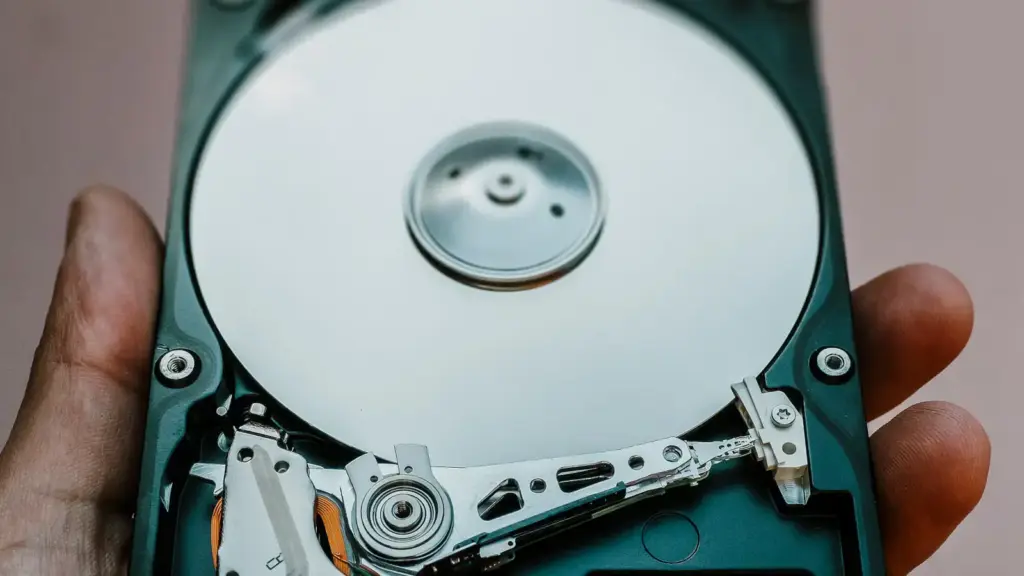
Drei Begriffe, die du auseinanderhalten solltest:
- NTFS – das Standard-Dateisystem von Windows. Nutz das für interne Platten und alles, was nur an Windows-Rechnern hängt.
- exFAT – für USB-Sticks und externe Platten, die auch an Mac, Fernseher oder Konsole sollen. Keine Dateigrößenbegrenzung.
- FAT32 – uralt, maximal 4 GB pro Datei. Nur noch für Spezialfälle wie BIOS-Update-Sticks. Warum Windows hier immer noch eigenwillige Grenzen zieht, haben wir in Windows 11 und das FAT32-Limit auseinandergenommen.
Formatiert wird über Rechtsklick auf das Laufwerk → Formatieren. Partitionen verwaltest du über die Datenträgerverwaltung: Windows-Taste → „Datenträgerverwaltung“ → Enter. Dort siehst du auch Platten, die im Explorer gar nicht auftauchen, weil ihnen ein Laufwerksbuchstabe fehlt.
Gegen volle Platten hilft Einstellungen → System → Speicher. Die Aufschlüsselung zeigt, wohin die Gigabyte verschwunden sind, und die Speicheroptimierung räumt Papierkorb und temporäre Dateien automatisch auf. Was du darüber hinaus manuell entrümpeln kannst, steht in PC aufräumen und Leistung verbessern.
Pro-Tipp: Finger weg von „Defragmentieren“ bei SSDs. Windows erkennt SSDs selbst und führt stattdessen TRIM aus – das ist richtig so und muss nicht angefasst werden.
6. Systemwiederherstellung: der Rückwärtsgang, den fast niemand aktiviert hat
Ein Wiederherstellungspunkt ist ein Schnappschuss deiner Systemkonfiguration. Nach einem misslungenen Treiber- oder Programm-Update spulst du damit zurück – ohne deine persönlichen Dateien anzufassen.
Das Problem: Auf vielen Rechnern ist der Computerschutz aus. Prüf das jetzt.
- Windows-Taste → „Wiederherstellungspunkt erstellen“ → Enter.
- Systemlaufwerk
C:markieren →Konfigurieren→Computerschutz aktivieren, Speicherplatz auf 5–10 % stellen. - Auf
Erstellenklicken und einen Punkt anlegen. Dauert eine Minute.
Ab jetzt legt Windows vor größeren Updates automatisch Punkte an. Zurückgesetzt wird über dieselbe Maske → Systemwiederherstellung. Welche Reparaturstufe wann die richtige ist – Wiederherstellungspunkt, „PC zurücksetzen“ oder Neuinstallation –, sortiert Microsoft in der offiziellen Übersicht der Wiederherstellungsoptionen unter Windows.
Zwei Reparaturbefehle gehören ebenfalls ins Standardrepertoire. Eingabeaufforderung als Administrator öffnen (Rechtsklick auf das Startmenü → Terminal (Administrator)):
sfc /scannow– prüft und repariert beschädigte Systemdateien.DISM /Online /Cleanup-Image /RestoreHealth– repariert das Windows-Abbild selbst, wennsfcnicht durchkommt.
Beide sind ungefährlich und lösen erstaunlich viele „irgendwas ist kaputt“-Zustände. Ein kompletter Rundumschlag für träge Systeme steht in So bringst du deinen Windows-Computer wieder auf Trab.
Wichtig: Ein Wiederherstellungspunkt ist kein Backup. Er sichert Systemzustand, keine Dokumente. Dein Backup nach der 3-2-1-Regel läuft davon unabhängig weiter – und wenn du wissen willst, ob Cloud oder eigenes NAS der bessere zweite Standort ist: NAS oder Cloud 2026.
7. Energieoptionen: Standby, Schnellstart und warum der Laptop nachts leer ist
Windows kennt Energiesparpläne, und der voreingestellte ist selten der beste für deinen Fall.
Unter Einstellungen → System → Netzbetrieb und Energiesparen stellst du getrennt für Akku- und Netzbetrieb ein, wann Bildschirm und Rechner schlafen gehen. Der Energiemodus („Beste Energieeffizienz“ bis „Beste Leistung“) ist der Regler, der wirklich etwas bewirkt – an der Steckdose ruhig auf Leistung, im Zug auf Effizienz.
Zwei Dinge, die regelmäßig Ärger machen:
Der Schnellstart. Windows fährt beim „Herunterfahren“ nicht komplett herunter, sondern legt den Kernel schlafen. Das beschleunigt den Start, verhindert aber, dass Probleme wirklich verschwinden – und sorgt bei Dual-Boot-Systemen für Datei-Chaos. Abschalten geht nur in der klassischen Systemsteuerung – und die versteckt Microsoft in aktuellen Builds immer besser. Der schnellste Weg dorthin: Windows-Taste drücken, control eintippen, Enter. (Auch „Systemsteuerung“ funktioniert als Suchbegriff.) Dann weiter über Energieoptionen → Auswählen, was beim Drücken von Netzschaltern geschehen soll → Einige Einstellungen sind momentan nicht verfügbar anklicken → Haken bei „Schnellstart aktivieren“ raus. Danach ist „Herunterfahren“ wieder ein echtes Herunterfahren.
Modern Standby. Manche Notebooks schlafen nie richtig und sind morgens leer. Prüf das mit powercfg /sleepstudy in der Eingabeaufforderung – der Befehl legt einen HTML-Bericht an, der zeigt, was den Rechner geweckt hat. powercfg /requests zeigt live, welches Programm den Standby blockiert.
Wie viel Strom dein Rechner tatsächlich zieht und wo die Stellschrauben liegen, haben wir in PC-Stromverbrauch messen und senken gemessen. Und wenn der Rechner im Sommer thermisch drosselt statt schlafen zu gehen: So schützt du PC und Laptop vor Sommerhitze.
8. Cloud richtig nutzen – und den Unterschied zwischen Sync und Backup wirklich verstehen
OneDrive ist in Windows eingebaut und macht standardmäßig etwas, das viele überrascht: Es verschiebt Desktop, Dokumente und Bilder in die Cloud. Das ist praktisch, solange du es weißt.
Drei Einstellungen, die du kennen musst:
- Dateien bei Bedarf. Ein Wolkensymbol heißt: Die Datei liegt nur online. Ein grüner Haken: lokal verfügbar. Rechtsklick →
Immer auf diesem Gerät behaltenfür alles, was du offline brauchst – etwa vor einer Zugfahrt. - Ordner sichern. Über die OneDrive-Einstellungen legst du fest, welche Systemordner synchronisiert werden. Wenn dein Desktop plötzlich auf einem anderen Rechner auftaucht, ist genau das aktiv.
- Versionsverlauf. Rechtsklick auf eine Datei in OneDrive →
Versionsverlauf. Rettet dich, wenn du eine Datei überschrieben hast.
Der zentrale Punkt bleibt derselbe wie in Teil 1: Synchronisation ist kein Backup. Ein Verschlüsselungstrojaner, der deine Dateien unbrauchbar macht, synchronisiert diesen Zustand brav in die Cloud. Fairerweise: Microsoft hat für OneDrive – vor allem in den Microsoft-365-Tarifen – inzwischen eine Ransomware-Erkennung nachgerüstet, mit der sich das komplette Konto auf einen Zeitpunkt vor dem Angriff zurücksetzen lässt. Das ist ein echtes Sicherheitsnetz, hängt aber davon ab, dass die Erkennung greift, dein Abo das kann und der Dienst erreichbar ist. Die externe Festplatte im Schrank, die nur zum Sichern angesteckt wird, bleibt deshalb unverzichtbar – sie ist die einzige Kopie, die ein Angreifer schlicht nicht erreichen kann. Wer die Kontrolle lieber selbst behält, findet in eigene Cloud mit Nextcloud auf dem Raspberry Pi den Selbstbau-Weg.
9. Updates, Versionen und die Frage, auf welchem Windows du eigentlich sitzt
Tippe winver ins Startmenü. Dort steht deine exakte Version – zum Beispiel 24H2 oder 25H2. Diese Nummer brauchst du bei jedem Support-Fall und bei jeder Anleitung.
Warum das für normale Nutzer relevant ist: Der Support für Windows 10 ist am 14. Oktober 2025 ausgelaufen, nachzulesen auf der offiziellen Support-Ende-Seite von Microsoft. Ein System ohne Sicherheitsupdates ist im Alltag kein tragbares Risiko mehr. Wenn dein Rechner die Windows-11-Anforderungen nicht erfüllt, sind die Optionen: aufrüsten, ersetzen – oder auf Linux wechseln. Was das konkret an Hardware verlangt, zeigt unser Vergleich Ubuntu 26.04 vs. Windows 11: Systemanforderungen und RAM, und ob sich ein Upgrade überhaupt lohnt, klärt PC aufrüsten oder neu kaufen.
Zu Funktionsupdates: Sie kommen, ob du willst oder nicht – siehe Windows 11 25H2 Zwangsupdate. Der pragmatische Umgang ist, sie ein bis zwei Wochen zu schieben, bis die ersten Fehlerberichte durch sind, und dann kontrolliert einzuspielen. Nutzungszeit festlegen, Wiederherstellungspunkt prüfen, laufen lassen.
10. Wartung im Rhythmus statt Panik im Notfall
Windows braucht keine Pflegesoftware. Es braucht vier Termine.
Monatlich (10 Minuten):
- Updates prüfen und einspielen
- Autostart im Task-Manager kontrollieren
- Speicherplatz ansehen, Speicheroptimierung laufen lassen
Quartalsweise (30 Minuten):
- Backup testen: eine einzelne Datei zurückholen
- Nicht genutzte Programme deinstallieren
- Grafik- und Chipsatztreiber beim Hersteller prüfen – warum du dich dabei nicht blind auf Windows Update verlassen solltest, steht in Windows-Treiber 2026. Du musst dafür übrigens nicht selbst auf Hersteller-Websites nach der richtigen Datei suchen: Die NVIDIA App, AMD Software: Adrenalin Edition und Intel Driver & Support Assistant (bei Arc-Grafik zusätzlich Arc Control) erkennen deine Hardware und melden neue Treiber von allein. Eine dieser Anwendungen installieren, Rest erledigt sich
- Browser aufräumen: Erweiterungen durchgehen, alles Unbekannte raus
Der Übergang zu Teil 3 heißt PowerToys. Das ist Microsofts eigene Werkzeugsammlung für erfahrene Nutzer – FancyZones für frei definierbare Fensterraster, PowerRename für Massenumbenennungen per Suchmuster, PowerToys Run als Blitz-Starter, Keyboard Manager zum Umbelegen von Tasten. Kostenlos, Open Source, offiziell dokumentiert in der PowerToys-Übersicht bei Microsoft Learn. Installieren mit winget install Microsoft.PowerToys – ein Befehl, und du hast eine halbe Stufe Richtung Fortgeschritten genommen.
Deine Checkliste für dieses Wochenende
Win + Zeinmal ausprobieren und ein Snap Layout einrichten- Zwei virtuelle Desktops anlegen und einen Tag lang benutzen
- Computerschutz für
C:aktivieren und einen Wiederherstellungspunkt erstellen sfc /scannoweinmal durchlaufen lassen- Netzwerkprofil auf „Privat“ prüfen (zuhause) bzw. „Öffentlich“ (unterwegs)
- Schnellstart deaktivieren
winveraufrufen und deine Windows-Version notieren- Standard-Apps für PDF, Bilder und Archive festlegen
- OneDrive-Ordnersicherung prüfen: Was liegt wirklich wo?
- PowerToys installieren
Was in Teil 3 kommt
Teil 3 verlässt die grafische Oberfläche. Dort geht es um PowerShell als echte Sprache statt Kommandozeile, um die Aufgabenplanung für wiederkehrende Jobs, um winget-Skripte, die einen kompletten Rechner in einem Rutsch neu bestücken, um Gruppenrichtlinien und Registry-Grundlagen, um optionale Windows-Features, virtuelle Maschinen und WSL – das Linux-Subsystem, mit dem Windows und Linux auf einem Rechner nebeneinander laufen.
Wenn du schon jetzt vorgreifen willst: Der Einstieg in Docker unter Windows und der Blick auf Windows 11 Feature Flags mit ViVeTool sind gute Vorbereitung.