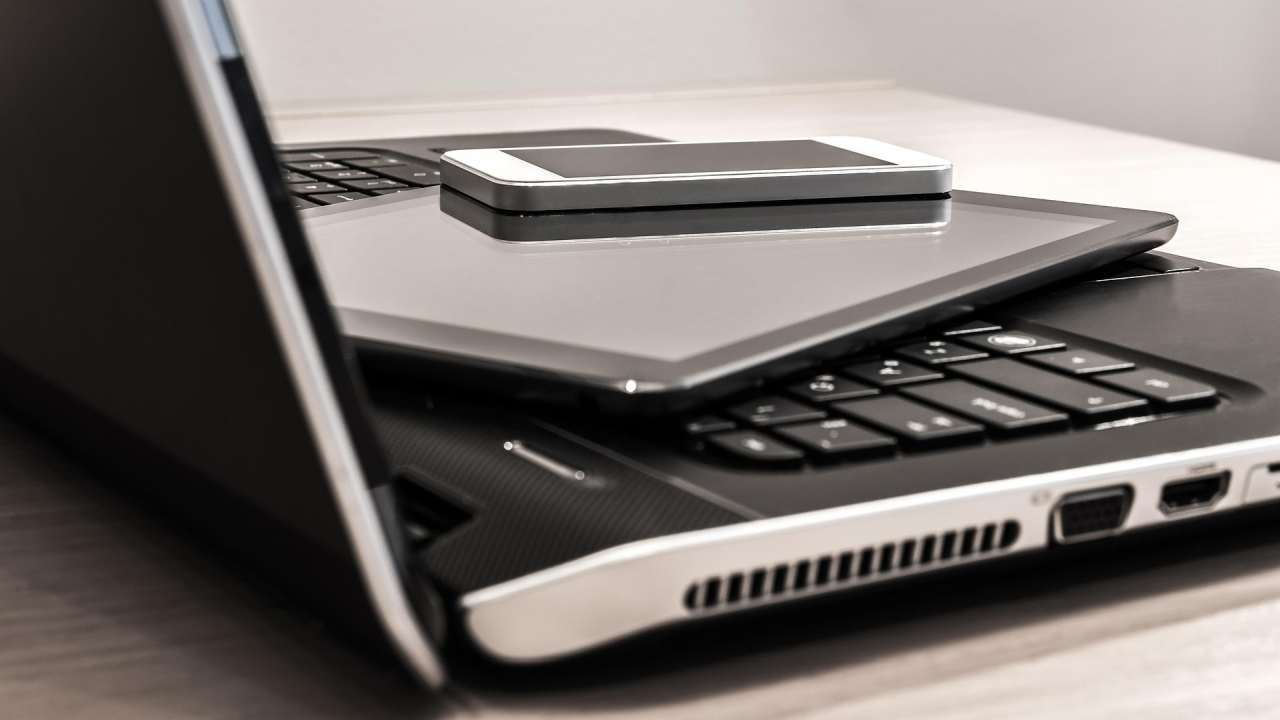
Fünf Minuten vor dem Videotermin blinkt am Router die rote Kontrollleuchte. Hat dein Smartphone Mobilfunkempfang, kannst du den WLAN-Hotspot einschalten und den Laptop mit dem neu angezeigten Netz verbinden. Für einen einzelnen Anruf reicht das oft schon. Ob du so einen ganzen Arbeitstag überbrücken kannst, hängt unter anderem davon ab, wie stabil der Empfang ist und wie viel Datenvolumen du noch hast.
Wann ein mobiler Hotspot praktisch ist
- Im Zug kannst du ein Dokument am Laptop bearbeiten und verschicken.
- Im Ferienhaus kannst du die Buchungsunterlagen am Tablet öffnen, falls das WLAN streikt.
- Zu Hause kannst du bei einem Festnetzausfall kurzfristig auf Mobilfunk ausweichen.
Im Zug genügt der Empfang manchmal noch, um eine Mail zu verschicken, obwohl im Videoanruf schon der Ton abreißt. Weil sich die Verbindung auf der Fahrt schnell ändern kann, zeigt dir ein kurzer Testanruf nur, ob es am aktuellen Standort klappt. Ist das Signal im Ferienhaus oder am Schreibtisch zu Hause schwach, hilft es manchmal, das Smartphone näher ans Fenster zu legen.
Wie richtest du den Hotspot auf Android und iPhone ein?
- Mobile Daten einschalten. Der Hotspot gibt die Mobilfunkverbindung deines Smartphones an den Laptop oder das Tablet weiter.
- Hotspot aktivieren. Unter Android findest du die Funktion häufig in den Schnelleinstellungen. Falls sie dort fehlt, suche in den Einstellungen nach „Mobiler Hotspot“ oder „Hotspot und Tethering“. Beim iPhone öffnest du in den Einstellungen „Persönlicher Hotspot“ und aktivierst „Zugriff für andere erlauben“.
- Laptop oder Tablet verbinden. Wähle den Namen des Hotspots aus der WLAN-Liste und gib das Passwort ein, das dein Smartphone anzeigt.
Wenn ein älteres Gerät den Hotspot nicht findet, kann ein Wechsel auf 2,4 GHz helfen. Bei Android hängt es vom Modell ab, ob du das Frequenzband ändern kannst. Beim iPhone 12 und neueren Modellen übernimmt das die Option „Kompatibilität maximieren“. Damit können ältere Geräte das Netz eher finden, allerdings kann die Verbindung langsamer werden. Soll nur ein Laptop ins Netz, kannst du die Verbindung auch per USB teilen, sofern beide Geräte das unterstützen und das Kabel Daten übertragen kann.
Was verbraucht am Laptop so viele mobile Daten?
Du willst nur kurz eine Mail schreiben, doch sobald der Laptop am Hotspot hängt, kann Windows im Hintergrund ein Update laden oder die Foto-App die Bilder vom Wochenende synchronisieren. Sitzt du länger am Rechner, kommen womöglich noch Videoanrufe oder ein Stream in hoher Auflösung dazu.
Wenn du das Hotspot-WLAN unter Windows als getaktete Verbindung markierst, lädt Windows standardmäßig nur wichtige Systemupdates. Auch Downloads aus dem Microsoft Store können pausieren. Größere Übertragungen solltest du bei knappem Volumen zusätzlich in der jeweiligen App anhalten. Wie viel du bereits verbraucht hast, siehst du in den Mobilfunkeinstellungen deines Smartphones oder in der App deines Anbieters. Karten und größere Dateien, die du auf einer Reise brauchst, kannst du vorab herunterladen und unterwegs offline öffnen.
Wie viel Datenvolumen sollte dein Handytarif bieten?

Für einen kurzen Einsatz beim Routerausfall reicht oft das Volumen, das am Monatsende ohnehin übrig bleibt. Wenn du den Hotspot häufiger nutzt, beobachte deinen Gesamtverbrauch über einen typischen Abrechnungsmonat. Plane etwas Reserve ein, damit ein zusätzlicher Arbeitstag am Hotspot dich nicht gleich ans Monatslimit bringt.
Geht dir durch den Hotspot regelmäßig vor Monatsende das Datenvolumen aus, lohnt sich ein Blick auf Handytarife mit mehr Datenvolumen. Vergleiche dabei auch, ob und wie stark der Anbieter die Geschwindigkeit drosselt, sobald das enthaltene Volumen aufgebraucht ist. Willst du den Hotspot im Ausland nutzen, prüfe vor der Abreise die Roaming-Konditionen für dein Zielland. Das dort verfügbare Datenvolumen kann von dem abweichen, das dir zu Hause zur Verfügung steht.
Wie schonst du den Akku und schützt die Verbindung?
Weil das Smartphone als Hotspot gleichzeitig über Mobilfunk und WLAN Daten überträgt, kann der Akku schneller leer werden. Wenn du länger online bleiben musst und keine Steckdose in Reichweite ist, hilft eine Powerbank. Achte beim gleichzeitigen Laden darauf, dass das Handy nicht in der direkten Sonne liegt.
Kurzcheck vor und nach dem Einsatz
- Vor der Nutzung das Hotspot-Passwort am Smartphone prüfen. Falls du es änderst, wähle ein starkes Passwort und gib es nur an Personen weiter, die den Zugang brauchen.
- Nach der Nutzung den Hotspot ausschalten. Das spart Akku und verhindert, dass sich Geräte unbemerkt erneut verbinden.
Wenn du die Einrichtung einmal in Ruhe ausprobierst, kannst du beim nächsten WLAN-Ausfall direkt den Laptop verbinden, statt fünf Minuten vor dem Termin noch in den Einstellungen zu suchen.