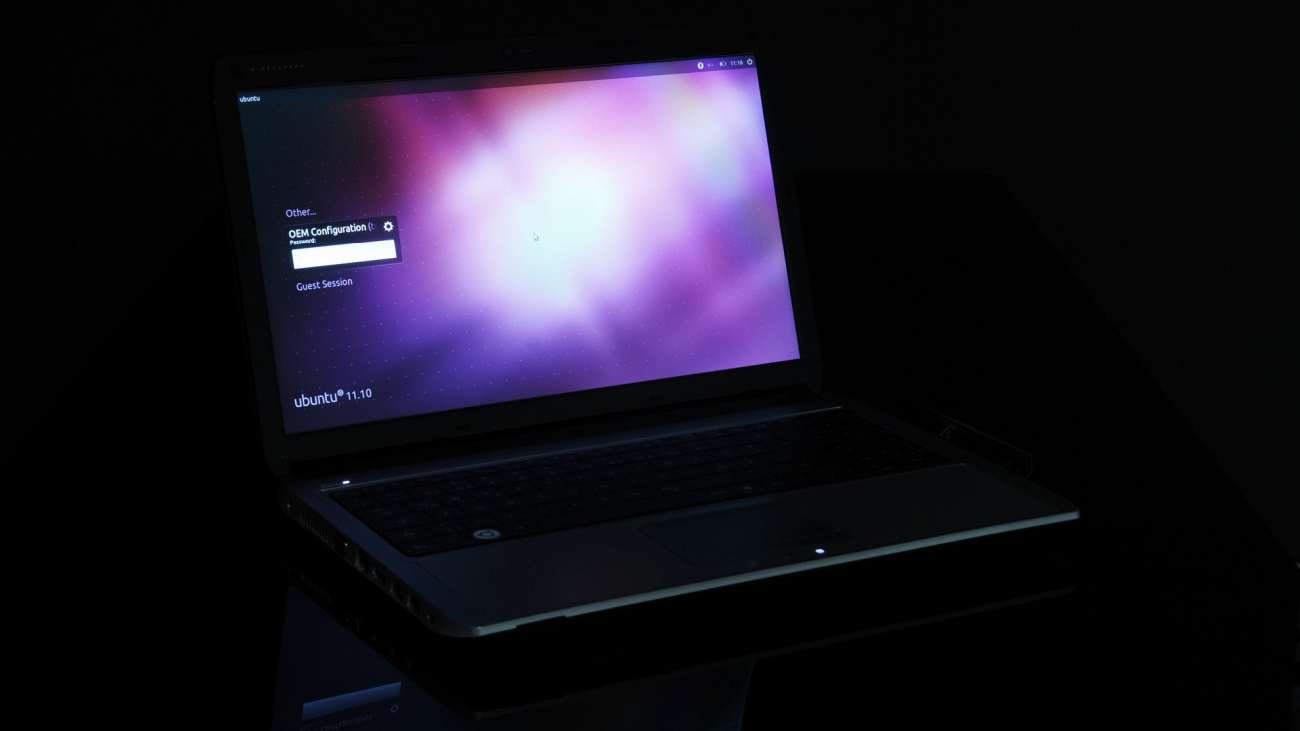
Mein alter Lenovo-Laptop aus 2015 stand kurz vorm Sperrmüll. Kein TPM 2.0, also kein Windows 11, und Microsoft hatte mir ja eigentlich angekündigt, dass im Oktober 2025 Schluss mit Updates ist. Statt das Ding wegzuwerfen, habe ich an einem verregneten Sonntag Linux draufgeschmissen – und ich bin ehrlich: Es lief nicht alles auf Anhieb. Aber heute ist genau diese Kiste mein Zweitrechner, der schneller bootet als manch neuer Office-Laptop. Hier ist mein ungeschönter Erfahrungsbericht, was wirklich funktioniert, was nervt und welche Distro du nehmen solltest, wenn du dasselbe vorhast.
Erstmal Entwarnung: Du hast mehr Zeit, als du denkst
Bevor wir loslegen, eine wichtige Sache, die viele Panik-Artikel unterschlagen: Microsoft hat die Notbremse gelockert. Der reguläre Support für Windows 10 ist zwar am 14. Oktober 2025 ausgelaufen, aber das kostenlose ESU-Programm (Extended Security Updates) für Privatnutzer läuft inzwischen bis zum 12. Oktober 2027. Diese Verlängerung um ein zusätzliches Jahr hat Microsoft Ende Juni 2026 quasi heimlich verkündet – ohne große Ankündigung, nur durch eine angepasste Notiz in einem alten Blogbeitrag.
Was heißt das für dich? Wenn du dich mit einem Microsoft-Konto für ESU registrierst (oder 30 US-Dollar zahlst, falls du das Konto vermeiden willst), bekommst du noch bis Herbst 2027 Sicherheitsupdates. Du musst also nicht in Hektik verfallen. Aber – und das ist der Punkt – das Problem wird nur verschoben, nicht gelöst. Der Verbraucherzentrale Bundesverband hat genau das kritisiert: 2027 stehst du wieder vor derselben Wand, nur dass deine Hardware dann zwei Jahre älter ist. Deshalb lohnt es sich, jetzt in Ruhe zu experimentieren, statt 2027 unter Zeitdruck zu hetzen. Wer noch tiefer in die ESU-Optionen einsteigen will, findet bei uns einen eigenen Beitrag zum Windows-10-ESU-Programm und der Verlängerung bis 2027.
Warum Linux auf alter Hardware oft die schlauere Wahl ist

Die ehrliche Begründung lautet nicht „Linux ist besser als Windows“. Sondern: Dein altes Gerät verträgt Linux besser. Windows 11 ist wie ein Umzug in eine größere Wohnung – du brauchst mehr Platz, neue Möbel (TPM 2.0, Secure Boot), und der alte Schrank passt nicht mehr durch die Tür. Eine schlanke Linux-Distribution ist eher wie eine clevere Renovierung: Du nutzt die vorhandenen Wände, schmeißt den Ballast raus und plötzlich wirkt alles luftiger.
Konkret: Ein moderner Linux-Desktop wie Xfce kommt mit deutlich weniger RAM aus als Windows. Auf einem Rechner mit 4 GB RAm und einer SSD läuft Linux Mint Xfce flüssig, während Windows 11 dort schon beim Booten ins Schwitzen käme. Genau deshalb war der Windows-10-Stichtag ein riesiger Treiber für Linux: Zorin OS 18 hat laut Hersteller in den ersten drei Monaten 2026 rund zwei Millionen Downloads erreicht – ein großer Teil davon „Windows-Flüchtlinge“ mit Hardware, die für Windows 11 zu alt ist.
Welche Hardware reicht wirklich?
Hier wird oft gelogen – in beide Richtungen. „Linux läuft auf allem!“ stimmt theoretisch, fühlt sich aber auf einem 512-MB-RAM-Netbook trotzdem zäh an. Meine ehrliche Faustregel für ein angenehmes Arbeiten in 2026:
- CPU: 64-Bit-Dual-Core ab etwa 1,5 GHz. Praktisch alles ab Intel Core der zweiten Generation oder vergleichbaren AMDs.
- RAM: 4 GB sind die komfortable Untergrenze für einen modernen Desktop wie Cinnamon. Mit 2 GB greifst du zu einer Leichtgewicht-Distro (Xfce, LXQt).
- Speicher: Mindestens 25–30 GB frei. Und der wichtigste Tipp überhaupt: Bau eine SSD ein, falls noch eine HDD drinsteckt. Eine günstige SATA-SSD für 25 Euro macht aus dem lahmen Laptop gefühlt ein neues Gerät – das ist der größte einzelne Performance-Sprung, den du holen kannst.
- Grafik: Intel- und AMD-Grafik laufen out-of-the-box. Bei alten Nvidia-Karten kann es haken (dazu unten mehr).
Wer ohnehin über ein Hardware-Upgrade nachdenkt, sollte einen Blick in unseren Ratgeber PC aufrüsten oder neu kaufen werfen – manchmal ist die SSD plus Linux die mit Abstand günstigste Lösung.
Die Distro-Frage: Welche nehme ich?
Das ist die Frage, an der die meisten hängenbleiben – und zwar völlig unnötig. Es gibt hunderte Distributionen, aber für Windows-Umsteiger auf alter Hardware kristallisieren sich drei klare Empfehlungen heraus. Ich sortiere sie nach „Wie sehr fühlt es sich nach Windows an“ und „Wie genügsam ist es“.
Linux Mint – mein Standard-Tipp für den Umstieg
Wenn mich jemand fragt „Was soll ich nehmen?“, lautet meine Antwort in neun von zehn Fällen: Linux Mint. Der Cinnamon-Desktop sieht aus wie eine aufgeräumte Version von Windows 7 – Startmenü unten links, Taskleiste, Systray, alles da, wo deine Hand es sucht. Codecs für Musik und Video werden auf Wunsch direkt mitinstalliert, du musst also nicht stundenlang nach VLC-Plugins googeln. Für etwas schwächere Rechner gibt es die Xfce-Variante, die noch genügsamer ist. Mint ist das „Es funktioniert einfach“-Linux, und seit dem Windows-10-Aus ist die Community riesig geworden – heißt: Auf fast jede Frage findest du eine deutschsprachige Antwort im Forum.
Zorin OS – wenn es schick aussehen soll
Zorin OS ist der Liebling derer, denen Mint optisch zu altbacken ist. Es nutzt Wayland für gestochen scharfe Schriften, hat einen „Windows-Layout“-Modus, der die Oberfläche fast deckungsgleich zu Windows macht, und wirkt insgesamt sehr poliert. Für richtig alte Hardware gibt es Zorin OS Lite mit Xfce-Unterbau. Zorin ist es auch, das nach dem Windows-10-Ende den größten Zulauf bekommen hat – aus gutem Grund.
MX Linux / Lubuntu – die Leichtgewichte für die echten Oldies
Hast du wirklich antike Hardware – 2 GB RAM, eine CPU von 2010 –, dann führt der Weg zu echten Leichtgewichten wie MX Linux oder Lubuntu. Die sehen weniger nach Windows aus, aber sie kitzeln aus jedem Megabyte RAM noch Leben heraus. Das ist die Klasse, mit der du auch ein 15 Jahre altes Netbook noch als Surf-Maschine reaktivierst.
| Distro | Ideal für | Desktop | RAM-Minimum (sinnvoll) |
|---|---|---|---|
| Linux Mint Cinnamon | Standard-Umsteiger | Cinnamon | 4 GB |
| Linux Mint Xfce | Mittelalte Hardware | Xfce | 2–4 GB |
| Zorin OS | Optik-Fans, Windows-Look | GNOME/Xfce | 4 GB |
| MX Linux / Lubuntu | Sehr alte Hardware | Xfce/LXQt | 2 GB |
So lief mein Umstieg ab – Schritt für Schritt
Der eigentliche Prozess ist erstaunlich unspektakulär. Ich beschreibe ihn so, wie ich ihn jedem Freund am Telefon erkläre:
- Daten sichern. Klingt banal, ist aber der einzige Schritt, bei dem ein Fehler richtig wehtut. Kopier alles Wichtige auf eine externe Platte. Bei einer Neuinstallation wird die Systemplatte geleert.
- ISO herunterladen. Die Distro-Datei von der offiziellen Seite ziehen (siehe Links oben).
- USB-Stick erstellen. Mit dem kostenlosen Tool balenaEtcher oder Rufus die ISO auf einen mindestens 8 GB großen Stick schreiben.
- Live-Modus testen. Das ist der Geheimtipp, den viele übersehen: Du kannst Linux komplett vom Stick starten und ausprobieren, ohne irgendwas zu installieren. WLAN, Sound, Touchpad, Drucker – alles im Live-Modus checken. Funktioniert es hier, funktioniert es auch nach der Installation.
- Installieren. Wenn alles passt, doppelklickst du im Live-System auf „Install“ und folgst dem Assistenten. Dauert 15–20 Minuten.
Der Live-Modus ist übrigens der Grund, warum ich Linux jedem ans Herz lege, der unsicher ist: Du riskierst nichts. Geht das WLAN im Live-Test nicht, hast du fünf Minuten verloren und nicht dein System zerschossen.
Jetzt die ehrliche Kehrseite: Was nicht (gut) funktioniert
Hier kommt der Teil, den die meisten Umstiegs-Guides verschweigen, weil er unbequem ist. Ich hab mir bei meinem Umstieg an folgenden Punkten die Zähne ausgebissen:
- Adobe Photoshop & Lightroom: Laufen nativ nicht unter Linux. GIMP und Darktable sind starke Alternativen, aber wenn dein Workflow zwingend an Adobe hängt, ist Linux ein Kompromiss. Ehrlich bleiben: Das ist für manche ein K.-o.-Kriterium.
- Microsoft Office: Die Desktop-Version läuft nicht. LibreOffice öffnet zwar alles, aber bei komplexen Excel-Tabellen mit Makros oder pixelgenauen PowerPoint-Layouts kann es haken. Für den Alltag reicht es locker, im Profi-Büro nicht immer.
- Spiele mit Kernel-Anti-Cheat: Viele Spiele laufen dank Steam Proton hervorragend unter Linux. Aber Titel mit aggressivem Anti-Cheat (etwa diverse Competitive-Shooter) verweigern oft den Dienst. Wer hier tiefer einsteigen will, dem sei unser Guide zu Linux-Gaming empfohlen.
- Alte Nvidia-Grafik: Bei sehr alten Nvidia-Karten kann die Treiberinstallation Nerven kosten. Intel und AMD sind hier deutlich entspannter.
- Spezielle Peripherie: Manche Spezial-Hardware (bestimmte Scanner, exotische Drucker, Profi-Audio-Interfaces) hat unter Linux schlechtere oder gar keine Treiber. Vorher kurz googeln, ob dein Gerät unterstützt wird.
Mein ehrliches Fazit zu diesem Block: Für 80 Prozent der Nutzer – Surfen, Mail, Office-Kram, Videos, Streaming, leichte Bildbearbeitung – ist Linux ein nahtloser Ersatz. Die übrigen 20 Prozent sollten vorher ihre Killer-Anwendungen checken. Genau dafür ist der Live-Modus da.
Was ist mit der Sicherheit?
Ein Punkt, der Linux-Umsteiger entspannt zurücklehnen lässt: Während dein Windows 10 nach 2027 zur tickenden Sicherheits-Zeitbombe wird (keine Patches mehr, jede neue Lücke bleibt offen), bekommt eine aktuelle Linux-Distribution weiterhin regelmäßig Sicherheitsupdates – kostenlos und ohne Microsoft-Konto-Zwang. Eine LTS-Version (Long Term Support) von Ubuntu oder Mint wird typischerweise fünf Jahre lang gepflegt. Du tauschst also ein auslaufendes System gegen eines, das genau für Langlebigkeit gebaut ist.
Mein Fazit nach Monaten im Linux-Alltag
Mein 2015er-Laptop läuft heute mit Linux Mint schneller als am ersten Tag mit Windows. Er bootet in unter 15 Sekunden, die Lüfter bleiben leise, und ich hatte seit Monaten keinen einzigen erzwungenen Neustart mitten in der Arbeit. War der Umstieg perfekt? Nein. Ich habe einen Abend mit einem zickigen WLAN-Treiber verbracht und musste mich von Photoshop verabschieden. Aber unterm Strich habe ich ein totgeglaubtes Gerät zurückbekommen – ohne einen Cent für neue Hardware auszugeben.
Mein Rat: Nutz die Atempause bis Oktober 2027 nicht zum Aussitzen, sondern zum Ausprobieren. Schnapp dir einen USB-Stick, lad dir Linux Mint herunter, starte den Live-Modus und schau einfach mal, wie es sich anfühlt. Im schlimmsten Fall hast du eine Stunde investiert. Im besten Fall hast du einen zweiten, voll funktionsfähigen Rechner und ein gutes Gewissen, weil funktionierende Technik nicht im Müll landet. Genau das ist für mich der eigentliche Reiz: nicht „Linux gegen Windows“, sondern Hardware, die einfach weiterlebt.