Ein PC saugt jeden Tag mehrere Kubikmeter Raumluft durch sein Gehäuse – und alles, was darin schwebt, bleibt irgendwo hängen. Nach zwei Jahren sitzt auf den Kühlerlamellen eine geschlossene Filzschicht, die Lüfter drehen doppelt so hoch wie früher, und der Rechner drosselt unter Last. Die Lösung kostet eine Stunde und kein Werkzeug, das du nicht schon hast. Hier ist der komplette Ablauf – inklusive der Fehler, die dabei tatsächlich Hardware zerstören.
Was Staub konkret anrichtet
Staub ist ein hervorragender Wärmeisolator. Eine Schicht von einem Millimeter auf den Lamellen eines Kühlkörpers wirkt wie eine dünne Decke: Die Wärme kommt nicht mehr an die Luft. Das System reagiert, indem es die Lüfterdrehzahl erhöht – der Rechner wird lauter, ohne dass jemand etwas verstellt hätte.
Reicht das nicht mehr, greift der thermische Schutz. Prozessor und Grafikkarte senken Takt und Spannung, und die Leistung bricht ein. Genau das erleben viele als „der Rechner wird langsam“ – ohne zu ahnen, dass es ein rein mechanisches Problem ist. Wenn dein System sich zäh anfühlt, lohnt parallel der Blick auf die softwareseitigen Ursachen für ein langsames Windows; Staub und Hintergrundlast treten häufig gemeinsam auf.
Dazu kommt der Verschleiß. Staub in den Lüfterlagern erhöht die Reibung, das Lager wird laut und fällt irgendwann aus. Und in feuchten Räumen kann eine dicke, aufgeladene Staubschicht auf der Platine im Extremfall zu Kriechströmen führen.
Wie oft gereinigt werden muss, hängt komplett von der Umgebung ab. Ein Rechner auf dem Schreibtisch in einer Wohnung ohne Haustiere kommt gut mit einem jährlichen Termin aus. Steht er auf einem Teppichboden, im Haushalt mit Hund oder Katze, oder wird im Raum geraucht, sind zwei bis drei Reinigungen pro Jahr realistisch. Ein einfacher Test: Leuchte mit einer Taschenlampe von der Seite in die Lüftungsschlitze. Wenn du keine einzelnen Lamellen mehr erkennst, ist es überfällig.
Vorbereitung und Sicherheit
Rechner herunterfahren, Netzstecker ziehen, dann den Einschaltknopf einmal drücken, um Restspannung aus den Kondensatoren abzubauen. Danach ein bis zwei Minuten warten.
Elektrostatische Entladung ist das zweite Thema. Ein Antistatik-Armband ist die saubere Lösung; ohne eines fasst du vor jedem Bauteil ein blankes Metallteil des Gehäuses an – und zwar wirklich vor jedem, nicht nur einmal am Anfang. Vermeide Arbeiten im Wollpullover auf einem Teppich; das ist die Kombination, bei der man sich am zuverlässigsten auflädt.
Und arbeite nicht im Wohnzimmer. Der Staub, den du löst, verteilt sich vollständig im Raum. Balkon, Garage oder notfalls das Badezimmer sind deutlich angenehmer.
Womit du reinigst – und womit auf keinen Fall
Es gibt drei brauchbare Werkzeuge und zwei, die regelmäßig Schaden anrichten.
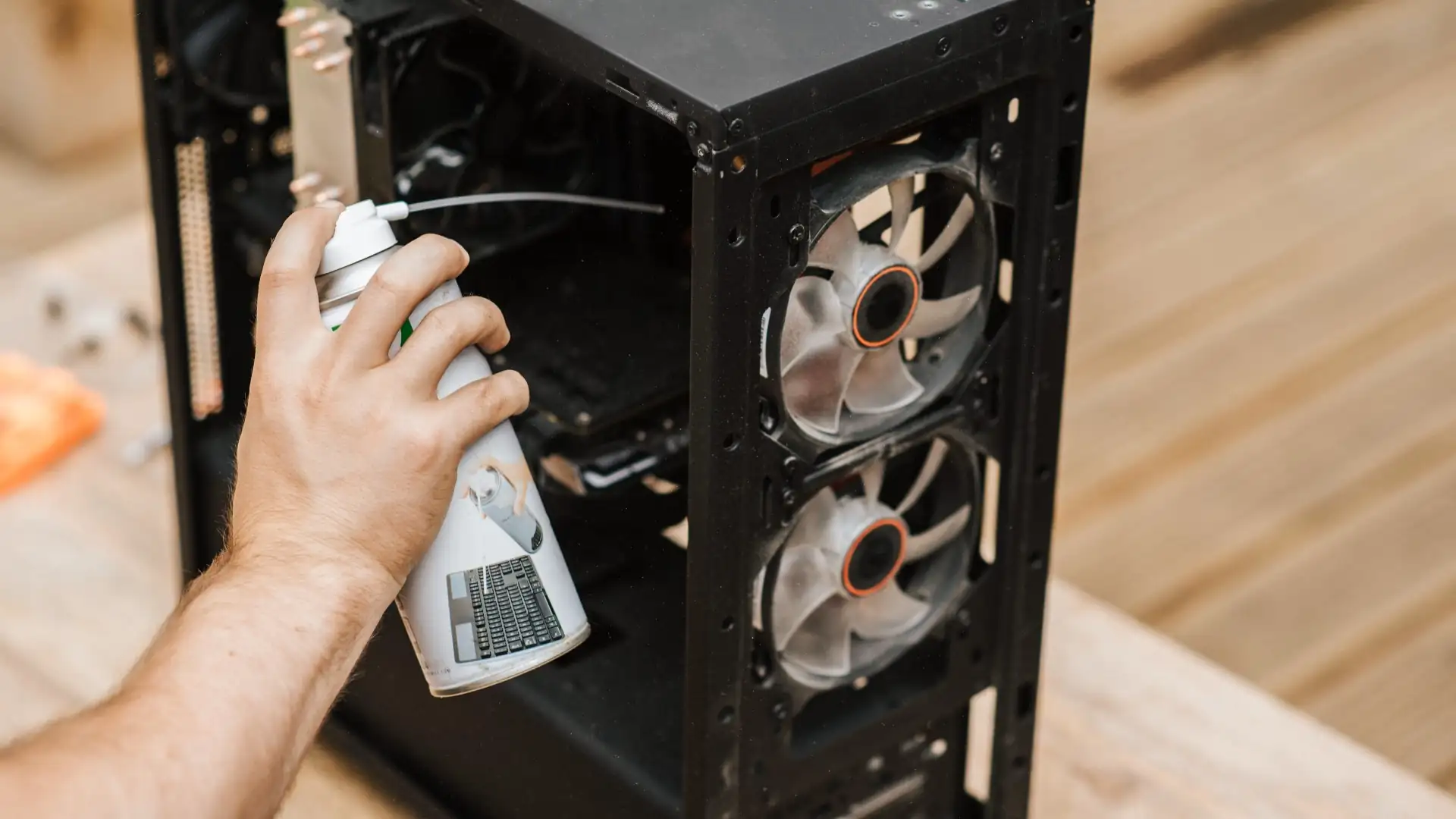
Druckluft aus der Dose ist der Klassiker. Halte die Dose aufrecht und sprühe in kurzen Stößen – wird sie gekippt oder zu lange gedrückt, tritt Kältemittel als Flüssigkeit aus und kann Bauteile durch Frost beschädigen. Der Abstand zur Platine sollte etwa 15 Zentimeter betragen.
Ein elektrischer Blasebalg ist die wirtschaftlichere Variante für alle, die regelmäßig reinigen: kein Kältemittel, kein Verbrauchsmaterial, kein Feuchtigkeitsrisiko.
Ein Kompressor geht ebenfalls, aber nur mit reduziertem Druck und mit Wasserabscheider. Ohne den bläst du feine Wassertröpfchen und gegebenenfalls Ölnebel direkt auf die Elektronik.
Nicht geeignet ist ein normaler Staubsauger direkt an den Bauteilen. Die Kunststoffdüse lädt sich beim Luftstrom elektrostatisch auf und kann Bauteile schädigen. Nutze den Sauger, um aufgewirbelten Staub in der Umgebung aufzunehmen, aber halte ihn nicht an die Platine. Ebenfalls tabu sind feuchte Tücher im Inneren und Reinigungsmittel jeder Art.
Ergänzend brauchst du weiche Pinsel in zwei Größen, fusselfreie Tücher und Wattestäbchen für Ecken. Ein Zahnstocher hilft, verklebten Staub zwischen Lamellen zu lösen.
Der wichtigste Handgriff: Lüfter festhalten
Das ist der Punkt, an dem die meisten Schäden entstehen, und er wird in Anleitungen erstaunlich oft vergessen. Bläst du Druckluft in einen Lüfter, dreht er sich weit schneller als im Betrieb. Ein Elektromotor, der ohne Stromzufuhr gedreht wird, arbeitet dabei als Generator und erzeugt eine Spannung, die über das Anschlusskabel zurück auf das Mainboard oder die Grafikkarte gelangt. Dazu kommt die rein mechanische Belastung der Gleitlager, die für solche Drehzahlen nicht ausgelegt sind.
Halte deshalb jeden Lüfter fest, bevor du ihn anbläst – mit dem Finger auf der Nabe, nicht auf den Rotorblättern. Alternativ einen Zahnstocher oder Kabelbinder zwischen die Blätter stecken. Das gilt für Gehäuselüfter, CPU-Kühler, Grafikkarte und Netzteil gleichermaßen.
Schritt für Schritt durch den Rechner
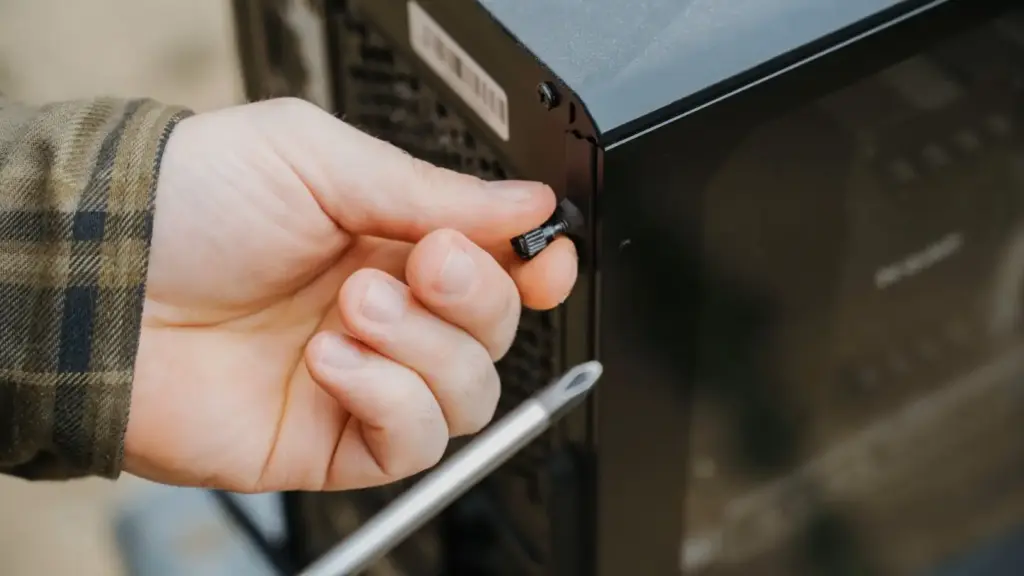
1. Seitenteil abnehmen. Bei den meisten Gehäusen zwei Rändelschrauben hinten. Fotografiere den Innenraum vorher – bei der späteren Kabelführung ist das erstaunlich hilfreich.
2. Staubfilter zuerst. Die meisten Gehäuse haben Filter vor den Einlässen, oft unter dem Netzteil und an der Front. Sie sind fast immer werkzeuglos entnehmbar und lassen sich unter fließendem Wasser abspülen – vollständig trocknen lassen, bevor sie zurückkommen. Wer nur die Filter regelmäßig reinigt, halbiert den Aufwand im Inneren.
3. Von oben nach unten arbeiten. Staub fällt nach unten, also beginne beim obersten Bauteil. Andernfalls reinigst du zweimal.
4. CPU-Kühler. Hier sitzt meist die dichteste Schicht. Lüfter festhalten, Druckluft durch die Lamellen in Richtung der natürlichen Luftströmung blasen. Sitzt der Staub verfilzt zwischen den Lamellen, nimm ihn vorsichtig mit einem Pinsel heraus, statt mit mehr Druck zu arbeiten. Ob dein Kühler überhaupt zur Wärmelast passt, ist eine andere Frage – die klärt der Vergleich Luftkühlung vs. AIO.
5. Grafikkarte. Der zweite große Staubfänger. Am gründlichsten wird es, wenn du die Karte ausbaust – Verriegelung am PCIe-Slot nicht vergessen, sie bricht sonst. Lüfter festhalten, Lamellen von beiden Seiten ausblasen. Die Rückplatte muss dafür nicht ab; das Zerlegen der Karte ist für eine reine Staubreinigung nicht nötig und kostet je nach Hersteller die Garantie.
6. Gehäuselüfter. Jeden einzeln festhalten und ausblasen. Die Rotorblätter selbst mit einem trockenen Tuch abwischen – dort sitzt oft eine klebrige Schicht, die Druckluft nicht löst. Bei der Gelegenheit lohnt der Blick auf die Steuerung: Wie du die Kurven sinnvoll einstellst, zeigt das Fan-Control-Tutorial, die technischen Unterschiede erklärt der Beitrag zu DC- und PWM-Lüftern.
7. Netzteil. Nur von außen durch das Lüftergitter ausblasen. Das Gehäuse eines Netzteils wird nicht geöffnet – die Kondensatoren darin können auch nach dem Trennen vom Netz noch gefährliche Spannungen halten. Das ist keine übertriebene Vorsicht, sondern der einzige Punkt in diesem Ablauf, an dem es wirklich um Personenschutz geht.
8. Mainboard und Ecken. Kühlkörper der Spannungswandler, RAM-Slots, Anschlussbereiche. Hier reicht meist ein weicher Pinsel plus kurze Luftstöße. Steckkarten und RAM-Riegel musst du für eine normale Reinigung nicht herausnehmen.
9. Boden und Kabelkanal. Auf der Rückseite des Mainboard-Trägers sammelt sich mehr Staub, als man erwartet. Wenn du schon dabei bist, lohnt es, die Kabelführung gleich zu überarbeiten – ein aufgeräumter Innenraum verstaubt langsamer und kühlt besser, wie der Beitrag zum Kabelmanagement zeigt.
Peripherie nicht vergessen
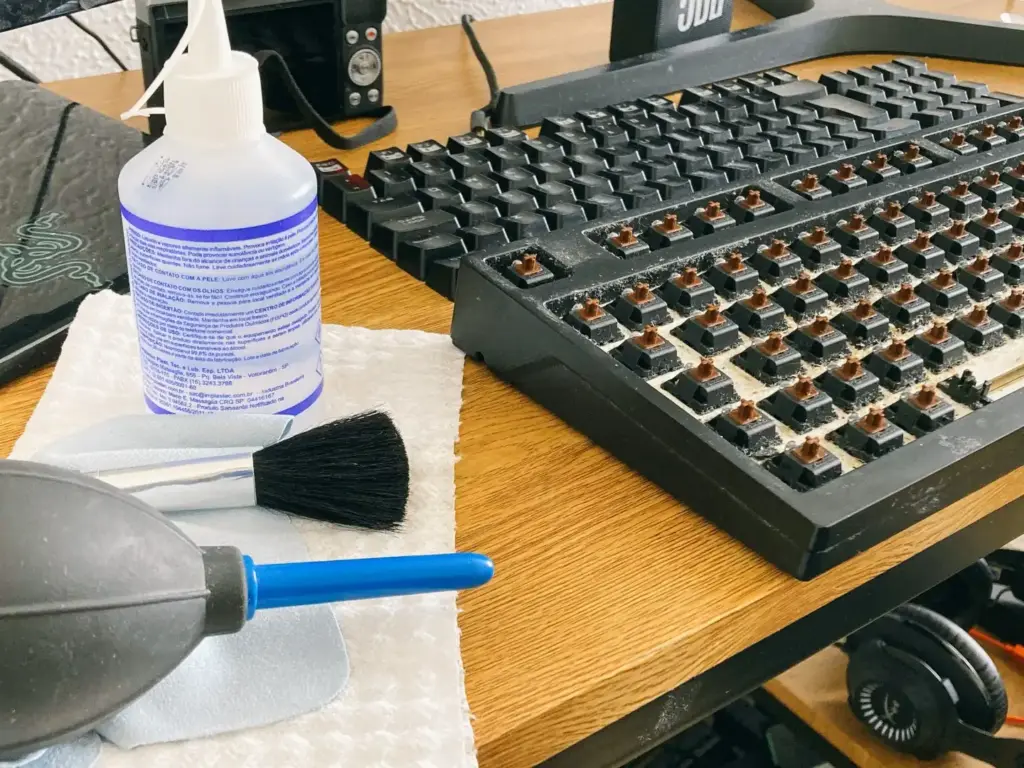
Die Tastatur ist der schmutzigste Gegenstand auf dem meisten Schreibtischen. Umdrehen, ausklopfen, dann mit Druckluft zwischen die Tasten. Bei mechanischen Tastaturen lassen sich die Tastenkappen mit einem Keycap-Puller abziehen und in lauwarmem Wasser mit etwas Spülmittel reinigen – vollständig trocknen lassen, bevor sie zurückkommen. Fotografiere vorher das Layout, sonst wird das Zusammensetzen ein Ratespiel.
Beim Monitor gilt: kein Glasreiniger, kein Alkohol, kein Küchenpapier. Moderne Displays haben Entspiegelungsschichten, die davon dauerhaft Schaden nehmen. Ein leicht mit destilliertem Wasser angefeuchtetes Mikrofasertuch reicht, und zwar auf das Tuch gesprüht, nie auf den Bildschirm. Bei der Maus sind die Gleitfüße und der Sensorbereich die relevanten Stellen; ein Wattestäbchen mit etwas Isopropanol genügt.
Notebooks sind ein anderer Fall
Bei Laptops führt der Luftweg durch einen sehr engen Kanal, der komplett verstopfen kann. Von außen durch die Lüftungsschlitze zu blasen, schiebt den Pfropf oft nur tiefer hinein. Wirklich sauber wird es nur mit abgenommener Bodenplatte – was je nach Hersteller Garantieansprüche berühren kann und bei verklebten Geräten schnell schiefgeht.
Wer sich das nicht zutraut, kann zumindest die Ansaugöffnungen an der Unterseite freihalten und das Gerät nicht auf Decke oder Sofa betreiben. Das ist keine Reinigung, verhindert aber, dass es überhaupt so weit kommt.
Nach der Reinigung: nachmessen
Bevor du das Seitenteil schließt, kontrolliere alle Steckverbindungen – gerade Lüfterkabel rutschen beim Hantieren gern ab. Dann starten und prüfen, ob alle Lüfter anlaufen.
Anschließend Temperaturen unter Last messen und mit den Werten von vorher vergleichen. Bei einem stark verstaubten System sind Verbesserungen von zehn bis zwanzig Grad keine Seltenheit. Bleibt alles unverändert hoch, ist der Staub nicht die Ursache gewesen – dann kommen ausgetrocknete Wärmeleitpaste, ein unterdimensionierter Kühler oder eine ungünstige Gehäusedurchlüftung infrage.
Zwei Dinge senken den künftigen Aufwand spürbar: den Rechner nicht direkt auf Teppichboden stellen, sondern auf eine harte Unterlage oder einen Untersatz, und im Gehäuse einen leichten Überdruck fahren. Wenn mehr Luft eingeblasen als abgesaugt wird, strömt Luft nur durch die gefilterten Öffnungen ein statt durch jede Ritze. Das reduziert die Staubmenge im Inneren deutlich – und beim nächsten Termin bleibt es bei zwanzig Minuten statt einer Stunde. Wer den Rechner ohnehin einmal komplett auseinandernimmt, findet die passenden Handgriffe im Guide zum PC-Zusammenbau.