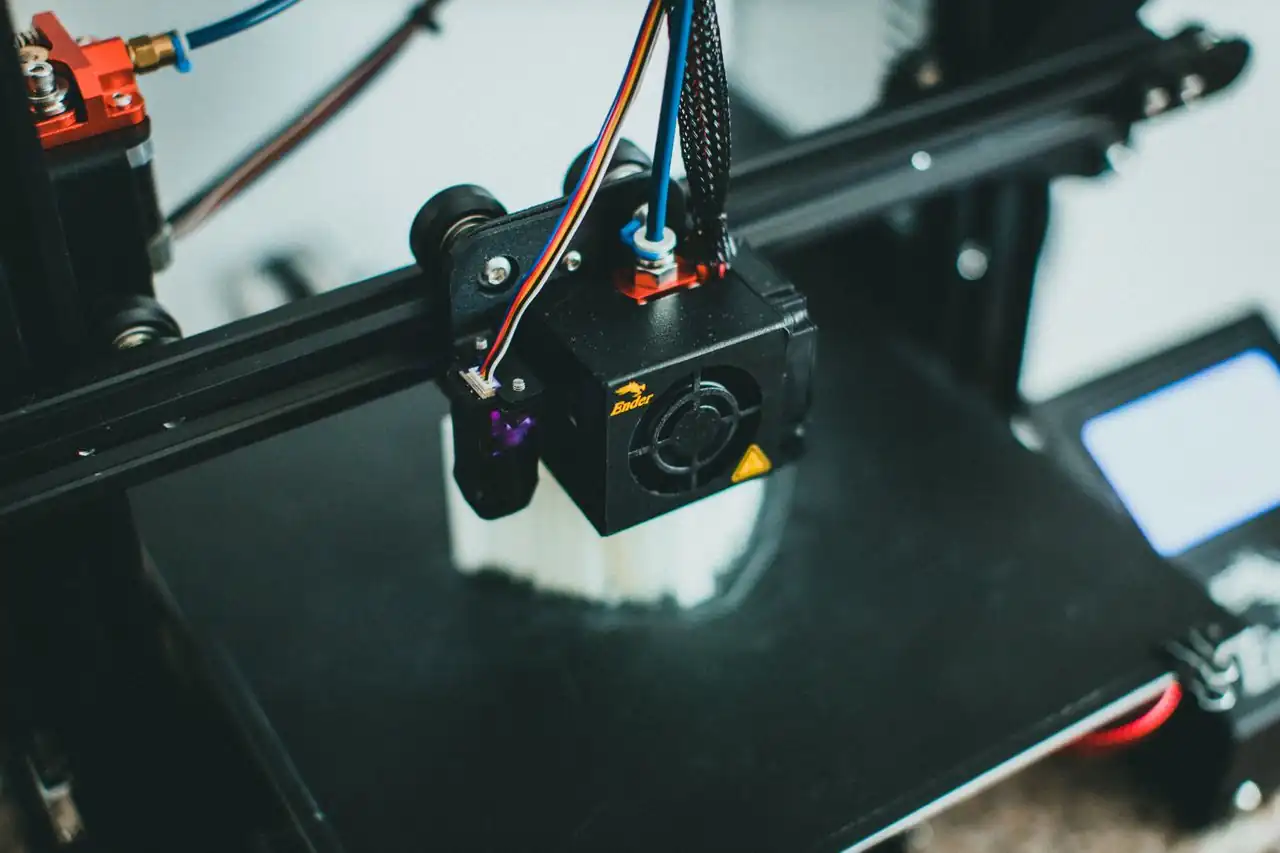
Ein Druck, der zwölf Stunden läuft, macht drei Dinge unangenehm: Du weißt nicht, wo er steht, du kannst nicht eingreifen, und du bekommst nicht mit, wenn er nach zwanzig Minuten fehlgeschlagen ist und der Drucker seitdem Luft extrudiert. Das Ergebnis ist entweder ein verlorener Nachmittag oder ein Filamentnest, das sich um den Druckkopf gewickelt hat. Genau dafür gibt es Druckserver – und die sind inzwischen so etabliert, dass die Frage nicht mehr lautet, ob man einen einsetzt, sondern welchen.
Dieser Beitrag geht durch die drei Varianten, die praktisch infrage kommen, die Hardware dafür, die Kamera-Frage, die Benachrichtigungen – und den Teil, bei dem viele einen schweren Fehler machen: den Zugriff von außen.
Was ein Druckserver überhaupt macht
Ohne Server läuft die Kette so: Slicer auf dem Rechner, G-Code auf eine SD-Karte, Karte in den Drucker, am Display starten. Der Drucker arbeitet die Datei ab und weiß nichts über die Welt.
Mit Server sitzt ein kleiner Rechner zwischen dir und dem Drucker, verbunden per USB oder direkt über die Steuerplatine. Er nimmt die Datei über das Netzwerk an, schickt sie Zeile für Zeile an den Drucker und stellt dabei eine Weboberfläche bereit: aktueller Status, Temperaturen, Restzeit, Vorschau, Kamerabild, Steuerung der Achsen, Abbrechen und Pausieren. Dazu kommen die Dinge, die den eigentlichen Unterschied machen – Zeitrafferaufnahmen, Benachrichtigungen, Verbrauchsstatistiken und eine Historie aller Drucke.
Die drei Varianten
OctoPrint ist der Klassiker. Es läuft auf einem Einplatinenrechner, hängt per USB am Drucker und funktioniert mit praktisch jeder Firmware. Der große Vorteil ist die Plugin-Landschaft: Fehlererkennung, Filamentsensor-Anbindung, Anbindung an Smart-Home-Systeme, Zeitraffer, Warnungen. Der Nachteil ist, dass die Kommunikation über die serielle Schnittstelle läuft – bei sehr schnellen Druckern mit vielen kurzen Bewegungen kann der Drucker dabei ins Stocken kommen, wenn der Rechner überlastet ist oder die Kamera zu viel Rechenzeit frisst.
Klipper mit Mainsail oder Fluidd dreht das Prinzip um. Hier läuft die eigentliche Bewegungsplanung auf dem Einplatinenrechner, und die Druckerplatine wird zum ausführenden Organ. Das ist deutlich leistungsfähiger und die Grundlage dafür, dass moderne Drucker so schnell arbeiten: Input Shaping gegen Vibrationen, Pressure Advance für saubere Ecken, Resonanzkompensation. Der Preis ist Einarbeitung – die Konfiguration läuft über eine Textdatei, und der erste Aufbau kostet einen Abend oder zwei. Wer die Kalibrierung ohnehin schon per Software macht, kennt das Prinzip aus dem Beitrag zum Kalibrieren von Pressure Advance.
Die Hersteller-Cloud ist die dritte Variante und bei aktuellen Geräten oft schon eingebaut: Der Drucker hängt selbst im WLAN, die App zeigt Status und Kamerabild, der Slicer schickt die Datei direkt. Das funktioniert bequem und hat zwei Haken. Erstens läuft die Verbindung in der Regel über die Server des Herstellers, auch wenn Drucker und Handy im gleichen Raum stehen. Zweitens hängt die Funktion an einem Dienst, der abgeschaltet oder kostenpflichtig werden kann. Manche Geräte bieten einen LAN-Modus, der die Cloud umgeht – wer den hat, sollte ihn nutzen. Die Argumente sind dieselben wie beim lokal betriebenen Smart Home: Was im eigenen Netz bleiben kann, sollte im eigenen Netz bleiben.
Die Hardware: kleiner als man denkt
Ein Einplatinenrechner der aktuellen Generation reicht für einen Drucker mit Kamera völlig. Wichtiger als die Rechenleistung sind drei andere Dinge, an denen die meisten Aufbauten scheitern.
Das Netzteil. Ein unterversorgter Einplatinenrechner stürzt unter Last ab oder verliert USB-Geräte – und das passiert dann nach acht Stunden Druckzeit. Ein ordentliches Netzteil mit ausreichender Stromstärke ist hier kein Luxus, sondern die häufigste Fehlerquelle überhaupt. Drucker und Rechner am selben Steckernetzteil zu betreiben, ist keine gute Idee.
Die Speicherkarte. Ein Druckserver schreibt dauernd Logs, und billige microSD-Karten sterben daran innerhalb von Monaten. Eine Karte mit ordentlicher Ausdauer oder – besser – der Betrieb von einem USB-Stick oder einer kleinen SSD löst das Problem dauerhaft. Wie man Speichermedien im Auge behält, steht im Beitrag zum Prüfen der SSD-Gesundheit.
Die Masseverbindung. Bei einigen Druckern führt die USB-Verbindung zu Störungen, weil Drucker und Rechner unterschiedliche Massepotenziale haben – erkennbar an zufälligen Abbrüchen mitten im Druck. Ein USB-Kabel, bei dem die 5-Volt-Leitung getrennt ist, löst das in den meisten Fällen; solche Kabel gibt es fertig oder man klebt den entsprechenden Kontakt ab.
Pro-Tipp: Wenn du schon einen Mini-Server oder ein NAS betreibst, muss der Druckserver nicht zwingend ein eigenes Gerät sein – aber USB-Durchleitung in eine virtuelle Maschine ist eine Quelle für genau die schwer zu findenden Fehler, die man bei einem Zwölf-Stunden-Druck nicht braucht. Ich fahre den Drucker auf einem eigenen kleinen Rechner und alles andere im Homelab, wie es im Beitrag Mini-Server zuhause beschrieben ist. Getrennte Aufgaben, getrennte Fehlerquellen.
Die Kamera: nicht wegen der Zeitraffer
Zeitrafferaufnahmen sind nett, aber der eigentliche Zweck der Kamera ist banaler: Du willst in zehn Sekunden sehen, ob der Druck noch läuft, ohne in den Keller zu gehen. Dafür reicht eine einfache Webcam oder ein Kameramodul.
Drei Dinge machen den Unterschied zwischen einem nützlichen und einem nutzlosen Bild. Beleuchtung: Ein LED-Streifen im Bauraum ist wichtiger als die Auflösung, weil ein dunkles Bild nichts zeigt. Der Blickwinkel: Die Kamera gehört so positioniert, dass sie die erste Schicht und den Übergang Düse-zu-Bauteil sieht, nicht das ganze Gerät von schräg oben – bei Problemen willst du die Düse sehen. Die Auflösung nicht übertreiben: Ein Full-HD-Stream mit hoher Bildrate frisst Rechenleistung, die bei OctoPrint der Druckkommunikation fehlt. 720p mit 5 bis 10 Bildern pro Sekunde sind völlig ausreichend.
Ein altes Smartphone lässt sich als Kamera einsetzen und liefert eine gute Optik – eine von mehreren Verwendungen, die im Beitrag zu Upcycling-Ideen für alte Handys beschrieben sind. Für den Dauerbetrieb am Ladekabel im warmen Bauraum würde ich es allerdings nicht nehmen; Hitze und Dauerladung sind für einen Akku die schlechteste Kombination.
Benachrichtigungen: der Teil, der Zeit spart
Ein Druckserver, den man aktiv aufrufen muss, wird nach zwei Wochen nur noch selten aufgerufen. Erst die Benachrichtigungen machen ihn zum Werkzeug. Was ich eingerichtet habe:
- Druck fertig – mit einem Standbild der Kamera im Anhang. Das Bild ist wichtiger als die Meldung, weil man sofort sieht, ob es geklappt hat.
- Druck abgebrochen oder Fehler – inklusive der Fehlermeldung des Druckers.
- Thermal Runaway oder Sensorfehler – die Meldungen, bei denen man tatsächlich hingehen sollte.
- Filamentsensor ausgelöst, wenn der Drucker einen hat. Der Server pausiert dann und wartet – so lässt sich ein Spulenwechsel mitten im Druck überleben.
- Fortschrittsmeldung bei 50 Prozent, weil das der Moment ist, an dem man entscheidet, ob man den Abend noch verplant.
Bei Home Assistant im Haus ist die Integration der nächste logische Schritt: Der Druckerstatus wird zur Entität, und darauf lassen sich Automatisierungen bauen. Bei mir schaltet der Beginn eines Drucks das Licht im Bauraum ein und die Abluft an, das Ende schaltet beides aus und meldet sich. Wer will, lässt eine Lampe im Wohnzimmer die Farbe wechseln – klingt albern, funktioniert aber besser als jede Push-Nachricht, die man wegwischt.
Zugriff von außen: der gefährliche Teil
Hier wird es ernst, und deshalb steht es so deutlich da: Ein Druckserver gehört niemals per Portweiterleitung ins Internet. Nicht mit Passwort, nicht auf einem exotischen Port, nicht „nur kurz“.
Der Grund ist nicht Datenschutz, sondern Physik. Über die Weboberfläche lassen sich Temperaturen setzen, Achsen bewegen und G-Code senden. Ein Gerät mit 300 Watt Heizleistung, das über das offene Internet erreichbar ist, ist eine andere Kategorie von Risiko als ein offener Medienserver. Offene Druckserver werden regelmäßig gefunden – nicht weil jemand dich sucht, sondern weil der gesamte Adressraum permanent automatisiert gescannt wird. Die Mechanik dahinter und die IPv6-Seite davon stehen in der Checkliste zum Absichern des Routers.
Der richtige Weg ist ein VPN. Du baust von außen einen Tunnel ins eigene Netz und nutzt den Druckserver so, als wärst du zu Hause; nach außen ist nur ein einziger Dienst erreichbar, der genau dafür gebaut wurde. Die Einrichtung dauert zwanzig Minuten und ist im Beitrag zum Fernzugriff per WireGuard beschrieben. Wer es noch strenger mag, legt Drucker und Druckserver in ein eigenes Netzsegment, wie im Beitrag zum Segmentieren des Heimnetzwerks beschrieben – dann kann ein kompromittierter Drucker nicht an die Rechner im Haushalt.
Und unabhängig davon: Ein Passwort auf die Weboberfläche, auch im eigenen Netz. Jedes Gerät im WLAN kann sonst den Drucker steuern – inklusive des Fernsehers und des smarten Staubsaugers.
Was Fernüberwachung nicht ist
Der wichtigste Satz zum Schluss, und ich meine ihn nicht als Formalie: Eine Kamera macht einen unbeaufsichtigten Druck nicht sicher. Sie zeigt dir, dass etwas schiefgegangen ist – sie greift nicht ein. Wenn ein Heizelement durchbrennt oder ein Thermistor sich löst, hilft nur die Sicherheitsfunktion in der Drucker-Firmware, und die muss aktiv sein.
Was ich deshalb für unbeaufsichtigte Drucke als Minimum ansehe: aktuelle Firmware mit aktivierter Thermal-Runaway-Erkennung, ein Rauchwarnmelder im Raum, eine schaltbare Steckdose, über die der Drucker im Notfall aus der Ferne stromlos gemacht werden kann, und kein Papier, Karton oder Textil in unmittelbarer Nähe. Warum der Rauchwarnmelder gerade in Keller und Werkstatt selten vorhanden ist und was er können sollte, steht im Beitrag zu smarten Rauchmeldern und Wassersensoren. Zwanzig Euro und eine Meldung aufs Handy sind in dieser Aufstellung der günstigste Posten.
Wenn der Druck dann trotz allem schiefgeht, ist die Historie im Druckserver übrigens der beste Fehlersucher: Du siehst, wann es passiert ist, bei welcher Schicht, mit welchen Temperaturen, und im Zeitraffer meist auch, was passiert ist. Das systematische Vorgehen danach steht im Beitrag 3D-Druck-Fehler beheben. Für mich war genau das der größte Gewinn am Druckserver – nicht die Fernsteuerung, sondern dass ich nach einem Fehlschlag nicht mehr rate.