Grafikkarte, NAS, Router, Mini-Server: Wie kommt die ganze Technik beim Umzug heil in die neue Wohnung? Möbel lassen sich ersetzen, Daten oft nicht. Wenn du einen Gaming-PC, ein NAS oder ein kleines Homelab betreibst, solltest du den Transport deshalb nicht dem Zufall überlassen.
Ob mit Freunden umziehen oder ein professionelles Umzugsunternehmen beauftragen: Die Vorbereitung der Geräte bleibt meist an dir hängen. Umzugshelfer tragen Kartons, aber sie wissen nicht, dass im Tower eine schwere Grafikkarte nur am Slot hängt oder dass im NAS die einzige Kopie der Familienfotos liegt.
In diesem Ratgeber liest du, was vor dem Abbau zu tun ist, wie du PC, Monitor und Festplatten richtig verpackst, wer was transportieren sollte und worauf du nach dem Umzug achten musst.
Kurzfassung: Mach vor dem Abbau ein aktuelles Backup und transportiere es getrennt vom Original. Sichere schwere Bauteile wie Grafikkarte und Towerkühler oder bau sie aus. Nimm die Festplatten aus dem NAS und beschrifte die Schächte. Datenträger gehören ins eigene Auto. Nach dem Transport lässt du die Geräte erst akklimatisieren, bevor du sie einschaltest.
Das Wichtigste auf einen Blick
- Backup und Original nie im selben Karton transportieren.
- Verkabelung fotografieren und Kabel beschriften.
- Grafikkarte und schwere Luftkühler sind beim Transport das größte Risiko.
- NAS-Festplatten ausbauen und die Schacht-Reihenfolge notieren.
- Umzugsunternehmen haften gesetzlich nur begrenzt, nämlich bis 620 Euro je Kubikmeter Laderaum.
- Im Winter Geräte vor dem Einschalten einige Stunden aufwärmen lassen.
- Den Internetanschluss rechtzeitig umziehen, damit du am ersten Tag online bist.
Vor dem Abbau: Daten sichern und alles dokumentieren
Backup zuerst
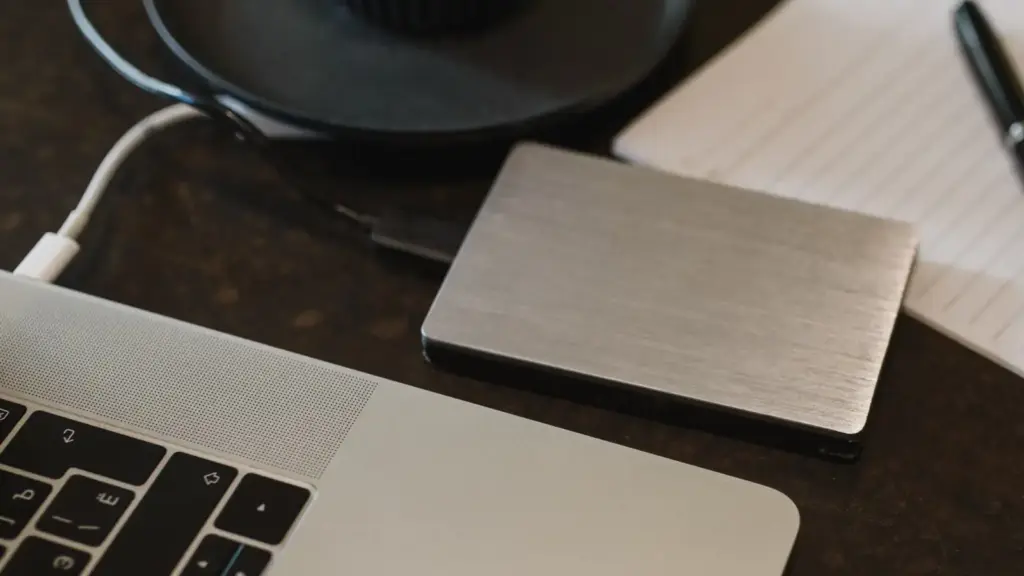
Bevor ein Gerät vom Strom geht, sollte ein aktuelles Backup existieren. Bewährt hat sich die 3-2-1-Regel: drei Kopien deiner Daten, auf zwei verschiedenen Medien, eine davon an einem anderen Ort.
Ein RAID im NAS ersetzt kein Backup. Es schützt vor dem Ausfall einer einzelnen Platte, nicht davor, dass das ganze Gerät beim Tragen herunterfällt. Dann sind im schlimmsten Fall alle Platten gleichzeitig betroffen.
Genauso wichtig: Backup und Original reisen getrennt. Die externe Festplatte gehört in den Rucksack oder ins eigene Auto, nicht in denselben Karton wie das NAS. Wenn du zusätzlich eine Kopie in der Cloud hast, bist du auf der sicheren Seite.
Verkabelung fotografieren
Mach Fotos von der Rückseite des PCs, vom Netzwerkschrank und vom Fernsehbereich. Das spart beim Aufbau viel Zeit. Beschrifte außerdem die wichtigsten Kabel mit Klebeband oder Kabelfahnen und pack Netzteile in einen Beutel direkt zum passenden Gerät.
Einstellungen sichern
Viele Router bieten eine Sicherungsdatei der Konfiguration an. Exportiere diese und notiere WLAN-Name, Passwort, feste IP-Adressen und Portweiterleitungen. Wenn du eine Smart-Home-Zentrale betreibst, erstellst du vorher ein vollständiges Backup.
Wichtig: Wenn du BitLocker oder eine andere Festplattenverschlüsselung nutzt, leg den Wiederherstellungsschlüssel bereit. Nach Hardware-Änderungen kann das System ihn beim Start abfragen, und dann ist er Gold wert.
Richtig verpacken: So übersteht die Technik den Transport
Desktop-PC und Gaming-PC
Das größte Risiko im PC sind schwere Bauteile, die nur an einer Stelle befestigt sind. Eine große Grafikkarte hängt am PCIe-Slot und an der Slotblende, ein wuchtiger Luftkühler sitzt nur auf dem Prozessorsockel. Bei Stößen wirken diese Bauteile wie ein Hebel auf das Mainboard.
So gehst du auf Nummer sicher:
- Grafikkarte ausbauen und in einer antistatischen Hülle separat verpacken, am besten im Originalkarton.
- Sehr große Luftkühler ausbauen oder den PC so lagern, dass das Mainboard waagerecht liegt. Dazu legst du das Gehäuse auf die Seite, Mainboard nach unten.
- Hohlräume im Gehäuse vorsichtig mit Schaumstoff polstern, ohne Druck auf Bauteile auszuüben.
- Bei einer selbst gebauten Wasserkühlung prüfen, ob Entleeren sinnvoll ist. Kompakte AiO-Kühler sind geschlossene Systeme und bleiben eingebaut.
Ideal ist der Originalkarton des Gehäuses. Ohne ihn tut es ein großer Karton, rundum mit Decken oder Luftpolsterfolie ausgekleidet.
Monitore und Fernseher
Displays sind druckempfindlich. Transportiere Monitore und Fernseher aufrecht, am besten im Originalkarton. Ohne Originalverpackung schützt ein Stück Pappe vor dem Panel, darüber eine Decke. Stell nichts auf das Display und leg es nicht flach unter andere Kartons. Standfüße abschrauben und die Schrauben in einem Beutel am Gerät befestigen.
NAS und Festplatten
Fahr das NAS sauber herunter, statt einfach den Stecker zu ziehen. Danach baust du die Festplatten aus und beschriftest jede Platte mit ihrer Schachtnummer. Viele NAS-Systeme erkennen die Platten auch in anderer Reihenfolge, verlassen solltest du dich darauf aber nicht.
Herkömmliche Festplatten parken ihre Schreib-Lese-Köpfe beim Ausschalten automatisch. Gegen harte Stöße sind sie trotzdem empfindlich. Verpack jede Platte einzeln in einer antistatischen Hülle und gut gepolstert, nie lose im Karton. SSDs haben keine beweglichen Teile und sind beim Transport deutlich unempfindlicher.
Netzwerk, Homelab und Server
Router, Switches und Mini-PCs sind klein und robust. Sie reisen gut gepolstert in einem normalen Karton. Bei einem 19-Zoll-Rack baust du die Geräte vorher aus und transportierst das Rack leer, sonst wird es schnell zu schwer und die Schienen können sich verziehen. Eine USV mit Bleiakkus wiegt mehr, als man denkt, und gehört in einen eigenen, als schwer markierten Karton.
Praxis-Tipp: Pack einen eigenen Technik-Karton für den ersten Abend: Router, Netzteile, ein paar Netzwerkkabel, Steckdosenleiste und Ladekabel. Dieser Karton kommt als Letztes ins Auto und als Erstes in die neue Wohnung.
Selbst transportieren oder Umzugsfirma?
Die meisten Haushalte teilen auf: Schweres und Sperriges übernehmen Profis, Datenträger und teure Kleinteile fahren im eigenen Auto mit. Der Grund ist einfach. Möbel lassen sich ersetzen, die Daten auf deinem NAS nicht.
Sag schon bei der Besichtigung oder beim Angebot, welche Technik dabei ist. Dann kann die Firma passende Kartons, Polstermaterial und genug Zeit einplanen.
Was die Umzugsfirma haftet
In Deutschland haften Umzugsunternehmen nach § 451e HGB für Verlust oder Beschädigung bis zu 620 Euro je Kubikmeter Laderaum. Ersetzt wird in der Regel der Zeitwert, nicht der Neupreis. Bei einem drei Jahre alten Gaming-PC kann das deutlich weniger sein, als du erwartest.
Das Gesetz kennt außerdem Haftungsausschlüsse, etwa wenn du selbst unzureichend verpackt hast. Gegenüber Verbrauchern gelten diese aber nur, wenn das Unternehmen ausdrücklich darauf hingewiesen hat. Für besonders wertvolle Technik lohnt sich die Frage nach einer zusätzlichen Transportversicherung.
Wichtig: Sichtbare Schäden musst du spätestens am Tag nach der Ablieferung melden, verdeckte Schäden innerhalb von 14 Tagen. Beides am besten schriftlich und mit Fotos.
Wer transportiert was?
| Gerät | Empfehlung | Grund |
|---|---|---|
| Backup-Festplatte, NAS-Platten | selbst, im eigenen Auto | Daten sind nicht ersetzbar |
| Laptop, ausgebaute Grafikkarte | selbst | klein, teuer, stoßempfindlich |
| PC-Tower (gesichert) | selbst oder Umzugsfirma | robust, wenn innen nichts wackelt |
| Monitor, Fernseher | Umzugsfirma, aufrecht im Karton | sperrig und druckempfindlich |
| Rack, Schreibtisch, USV | Umzugsfirma | schwer, Tragen zu zweit |
| Router, Kabel, Netzteile | selbst, im Technik-Karton | am ersten Abend gebraucht |
Nach dem Umzug: Aufbau ohne Ärger
Erst akklimatisieren, dann einschalten
Wenn du im Winter umziehst, solltest du Geräte nicht sofort einschalten. Ist die Oberfläche kalter Technik kälter als der Taupunkt der warmen Raumluft, schlägt sich Feuchtigkeit auf Platinen und Kontakten nieder. Beim Einschalten kann das zu einem Kurzschluss führen.
Als Faustregel gelten einige Stunden Wartezeit, nach einem langen Transport im kalten Laderaum lieber ein halber Tag. Am besten bleiben die Geräte so lange in ihrer Verpackung, dann erwärmen sie sich langsamer.
Internetanschluss: Was das Gesetz regelt
In Deutschland regelt § 60 TKG den Umzug. Der Anbieter muss deinen Vertrag am neuen Wohnort ohne Änderung von Laufzeit und Konditionen weiterführen, sofern er dort liefern kann. Für den Aufwand darf er ein Entgelt verlangen, höchstens so viel wie für einen Neuanschluss. Kann er am neuen Ort nicht liefern, darfst du mit einer Frist von einem Monat kündigen.
Melde den Umzug mehrere Wochen vorher an, damit der Techniker-Termin rechtzeitig klappt. Für die ersten Tage überbrückt ein Smartphone-Hotspot oder ein mobiler Router die Lücke.
WLAN und Smart Home
Der einfachste Trick: Gib dem WLAN in der neuen Wohnung denselben Namen und dasselbe Passwort wie bisher. Dann verbinden sich Drucker, Lautsprecher und Smart-Home-Geräte automatisch neu. Bei einem neuen Router spielst du die gesicherte Konfiguration ein oder überträgst die wichtigsten Einstellungen von Hand.
Zigbee- und Thread-Geräte bleiben in der Regel mit ihrer Zentrale gekoppelt, solange diese unverändert mitzieht. Stell die Zentrale möglichst mittig in der Wohnung auf, denn das Funknetz muss sich in den neuen Räumen neu aufbauen.
Funktionstest vor dem Aufräumen
- NAS: Platten in die richtigen Schächte, danach den Status von RAID und Festplatten prüfen.
- PC: Sitzen Grafikkarte, Arbeitsspeicher und Stecker? Laufen alle Lüfter?
- Netzwerk: Feste IP-Adressen, Portweiterleitungen und Smart-Home-Automationen testen.
Praxis-Tipp: Lösch oder überschreib dein Umzugs-Backup erst, wenn wirklich alles läuft. Ein paar Tage Geduld kosten nichts, ein voreilig gelöschtes Backup unter Umständen alles.
Checkliste: PC und Technik sicher umziehen
- Backup erstellt und getrennt vom Original verstaut
- Verkabelung fotografiert, Kabel beschriftet
- Router-Konfiguration und WLAN-Daten gesichert
- Wiederherstellungsschlüssel für die Verschlüsselung griffbereit
- Grafikkarte und schwere Kühler gesichert oder ausgebaut
- NAS-Platten ausgebaut und nach Schacht beschriftet
- Monitore und Fernseher aufrecht verpackt
- Technik-Karton für den ersten Abend gepackt
- Internetanbieter rechtzeitig über den Umzug informiert
- Geräte nach dem Transport akklimatisieren lassen
- Funktionstest, bevor das Backup gelöscht wird
Häufige Fragen
Darf man einen PC liegend transportieren?
Ja, oft ist das sogar besser. Leg das Gehäuse auf die Seite, sodass das Mainboard unten liegt. So hängen Grafikkarte und Kühler nicht seitlich am Mainboard.
Muss ich die Grafikkarte ausbauen?
Nicht zwingend. Bei großen, schweren Karten ohne Stütze ist es aber die sicherste Lösung. Kleinere Karten überstehen den Transport meist gut, wenn der PC liegend und gepolstert reist.
Wie lange sollte ich nach dem Umzug mit dem Einschalten warten?
Als Faustregel einige Stunden. Nach einem Transport bei Frost lieber einen halben Tag, damit sich kein Kondenswasser im Gerät bildet.
Haftet die Umzugsfirma für verlorene Daten?
Die gesetzliche Haftung bezieht sich auf Schäden am Umzugsgut und ist auf 620 Euro je Kubikmeter Laderaum begrenzt. Für deine Daten sorgst du am besten selbst, mit einem Backup, das getrennt reist.
Kann ich meinen Internetvertrag wegen des Umzugs kündigen?
Nur wenn der Anbieter am neuen Wohnort nicht liefern kann. Dann gilt eine Kündigungsfrist von einem Monat. Andernfalls zieht der Vertrag mit dir um.
Fazit
Für Technik ist ein Umzug vor allem ein mechanisches Risiko: Stöße, Hebelkräfte und im Winter Kondenswasser. Die größten Gefahren lassen sich mit wenig Aufwand entschärfen. Backup vorher, schwere Bauteile sichern, Datenträger selbst transportieren und nach dem Transport etwas Geduld haben.
Wenn du das beachtest, hast du am ersten Abend in der neuen Wohnung nicht nur Kisten, sondern auch WLAN.
Stand: November 2026. Die rechtlichen Angaben beziehen sich auf Deutschland und ersetzen keine Rechtsberatung.