Öffne den Explorer unter Windows 11, und du siehst dasselbe Bild wie 1983: ein Laufwerk namens C:. Kein Mensch fragt sich das im Alltag, aber wenn man einmal darüber stolpert, ist die Frage schwer wieder loszuwerden. Warum ausgerechnet C? Warum nicht A, wie man es bei einer Aufzählung erwarten würde? Wo sind A: und B: hin? Und warum macht Linux etwas völlig anderes – nämlich gar keine Buchstaben, sondern /dev/sda1 und /mnt/daten?
Die Antwort ist eine kleine Zeitreise durch fünfzig Jahre Betriebssystemgeschichte, in der sich eine Übergangslösung aus der Diskettenzeit bis in aktuelle Windows-Versionen gerettet hat. Und sie erklärt nebenbei einige Eigenheiten, über die du heute noch stolperst: die 26-Laufwerke-Grenze, den USB-Stick, der jedes Mal einen anderen Buchstaben bekommt, und den Backslash in Windows-Pfaden.
In diesem Artikel gehe ich der Sache gründlich nach: Herkunft, Technik, heutige Praxis unter Windows – und der komplette Gegenentwurf unter Linux, inklusive der praktischen Befehle, mit denen du beide Welten im Griff hast.
Kurz und knapp: Die Antwort in fünf Sätzen
Laufwerksbuchstaben stammen nicht von Microsoft, sondern von CP/M, einem Betriebssystem aus dem Jahr 1974. Dort bekam das erste Diskettenlaufwerk den Buchstaben A:, das zweite B:. Als IBM 1981 den ersten PC baute und Microsoft dafür MS-DOS lieferte, wurde diese Konvention übernommen, weil der PC damals mit ein oder zwei Diskettenlaufwerken ausgeliefert wurde – Festplatten gab es nicht. Als 1983 mit dem IBM PC XT die erste eingebaute Festplatte kam, war der nächste freie Buchstabe schlicht C:. Und dabei ist es aus Kompatibilitätsgründen bis heute geblieben.
Das ist die Kurzfassung. Die lange Fassung ist deutlich interessanter.
Teil 1: Die Herkunft der Laufwerksbuchstaben
CP/M – der eigentliche Erfinder
Die Wurzel liegt bei CP/M (Control Program for Microcomputers), das Gary Kildall ab 1974 bei Digital Research entwickelte. CP/M war das dominierende Betriebssystem für 8-Bit-Rechner mit Intel-8080- und Zilog-Z80-Prozessoren und lief auf Maschinen mit oft nur 64 KB Arbeitsspeicher.
CP/M kannte keine Verzeichnisse. Es gab keinen Ordnerbaum, keine Unterordner, nichts – nur eine flache Liste von Dateien pro Datenträger. Wenn ein System aber mehrere Diskettenlaufwerke hat und der Anwender dem Betriebssystem mitteilen muss, auf welchem dieser Datenträger eine Datei liegt, braucht es eine kurze, eindeutige Kennung. Kildalls Lösung: ein einzelner Buchstabe, gefolgt von einem Doppelpunkt.
A>DIR
A>PIP B:=A:BRIEF.TXT
Das war maximal sparsam: zwei Zeichen für eine vollständige Geräteangabe, in einer Zeit, in der jedes Byte RAM zählte. CP/M 2.2 (1979) unterstützte bis zu 16 logische Laufwerke, also A: bis P:.
Ganz neu war die Idee übrigens nicht. Minicomputer-Betriebssysteme von DEC verwendeten schon vorher Gerätenamen mit Doppelpunkt (DK0:, SY:), und auch der spätere Commodore Amiga (DF0:, DH0:) sowie VMS (DKA0:) gingen diesen Weg. Der Doppelpunkt als „hier endet der Gerätename“ war in den Siebzigern ein verbreitetes Muster. CP/M hat es nur auf einen einzigen Buchstaben eingedampft – und genau diese Variante hat überlebt.
86-DOS, QDOS und der Weg zu MS-DOS
1980 brauchte Seattle Computer Products ein Betriebssystem für seine 8086-Steckkarte. Tim Paterson schrieb dafür QDOS („Quick and Dirty Operating System“), das später in 86-DOS umbenannt wurde. Ausdrückliches Designziel: weitgehende Kompatibilität zu CP/M auf Ebene der Programmierschnittstellen und der Bedienung, damit sich vorhandene CP/M-Software leicht portieren ließ.
Damit wanderten die Laufwerksbuchstaben eins zu eins mit. Microsoft kaufte 86-DOS 1981 und lieferte es als PC DOS an IBM sowie als MS-DOS an alle anderen Hersteller aus. Eine Designentscheidung aus dem Jahr 1974 war damit im meistverkauften Computersystem der Welt angekommen.
Der IBM PC 5150: zwei Laufwerke, zwei Buchstaben
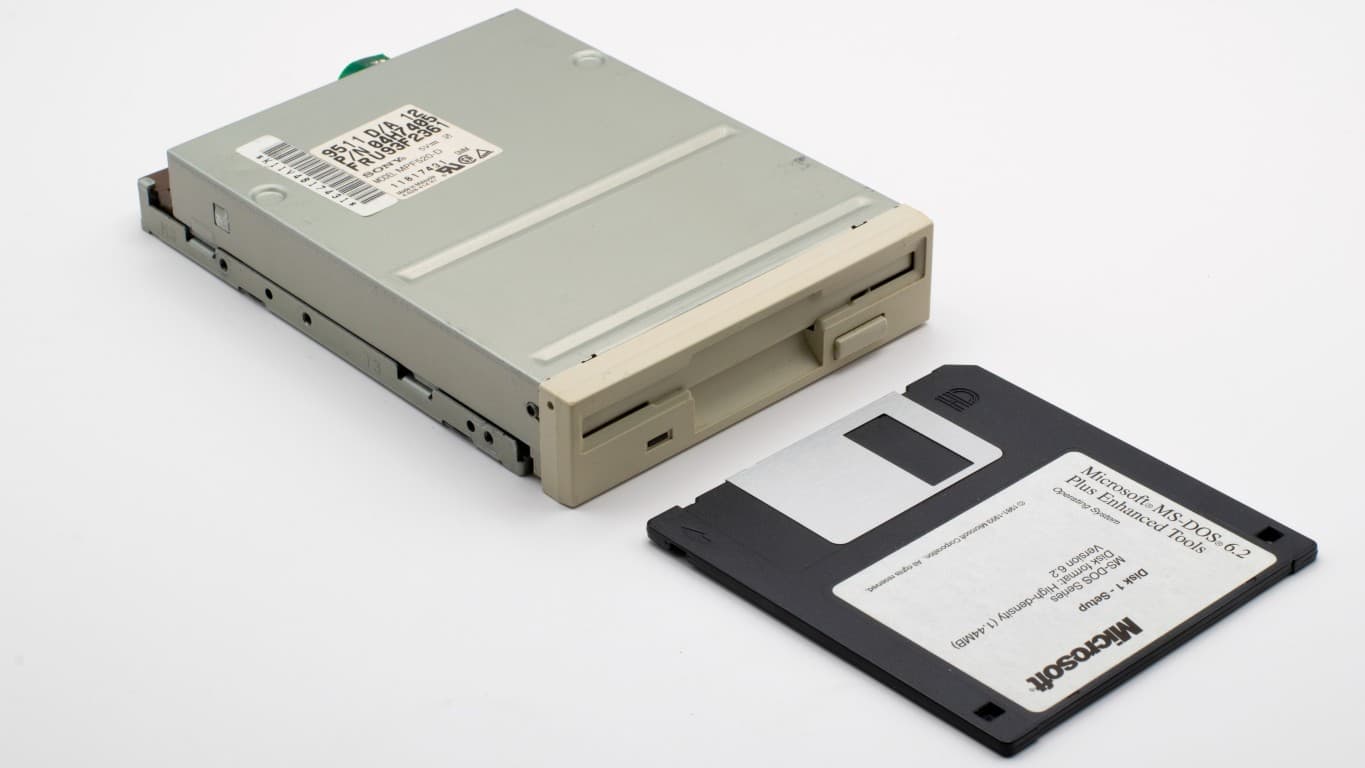
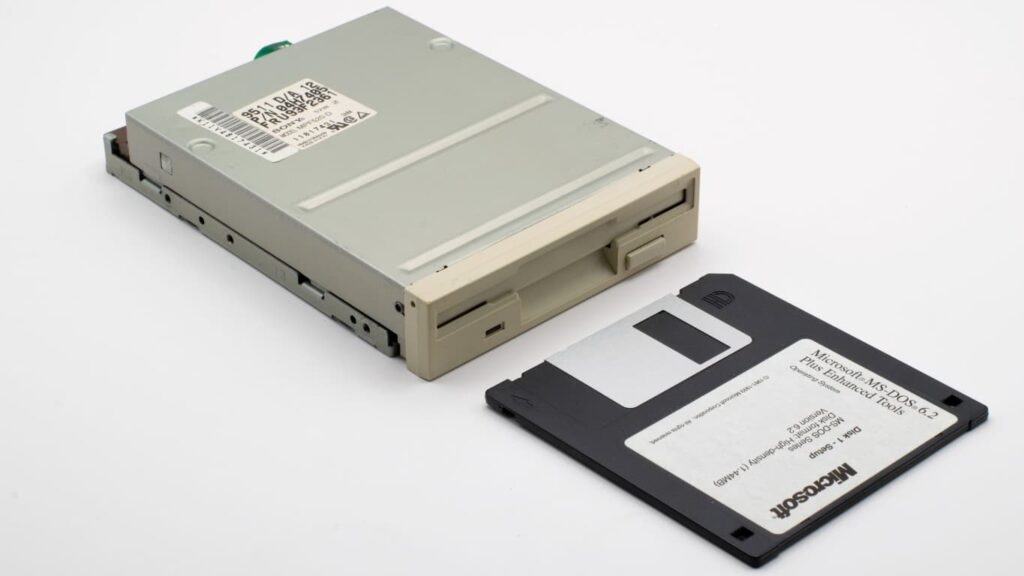
Der IBM PC (Modell 5150) erschien im August 1981. Seine Standardausstattung: ein oder zwei 5,25-Zoll-Diskettenlaufwerke. Eine Festplatte war weder eingebaut noch vom BIOS ohne Erweiterungskarte vorgesehen – ein 10-MB-Laufwerk kostete damals mehr als mancher komplette Heimcomputer.
Also:
- A: = erstes Diskettenlaufwerk
- B: = zweites Diskettenlaufwerk
Das war keine Reservierung „für später“, sondern schlicht die vollständige Beschreibung der verfügbaren Hardware. Wer Daten von einer Diskette auf eine andere kopieren wollte, tippte COPY A:BRIEF.TXT B: – deshalb war ein zweites Laufwerk der wichtigste Komfortkauf der frühen Achtziger.
Der Trick mit dem virtuellen B:
Besonders charmant: Rechner mit nur einem physischen Diskettenlaufwerk hatten trotzdem ein Laufwerk B:. DOS bildete es auf dieselbe Hardware ab und forderte den Anwender bei jedem Zugriffswechsel auf, die Diskette zu tauschen:
Insert diskette for drive B: and press any key when readyEin Kopiervorgang zwischen „zwei Laufwerken“ bedeutete dann fünf bis zehn Diskettenwechsel von Hand. Das erklärt auch, warum die Buchstaben A und B später so hartnäckig für Wechselmedien reserviert blieben: Sie waren im Code an vielen Stellen fest mit dem Diskettenverhalten verdrahtet.
1983: Der PC XT bringt die Festplatte – und C:
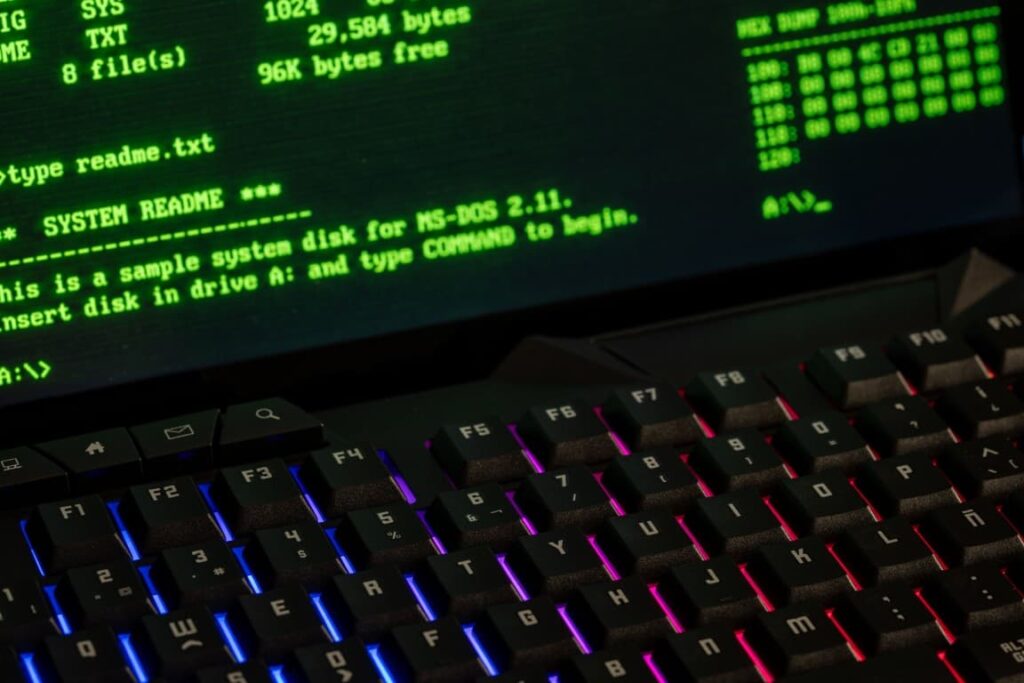
Im März 1983 stellte IBM den PC XT vor: erstmals mit einer serienmäßig eingebauten Festplatte mit 10 MB Kapazität. Passend dazu erschien PC DOS 2.0, das überhaupt erst Festplattenunterstützung mitbrachte – und mit Unterverzeichnissen ein hierarchisches Dateisystem einführte, das sich klar bei Unix bediente.
Die Frage, welchen Buchstaben die Festplatte bekommt, war damit schnell beantwortet: A und B waren durch die Diskettenlaufwerke belegt, also war C: der nächste freie Buchstabe. Kein tieferer Sinn, keine geheime Bedeutung – reine Abzählung.
Genau deshalb liegt Windows heute auf C:. Nicht weil C eine besondere technische Rolle hätte, sondern weil 1983 zwei Diskettenlaufwerke im Weg standen.
Warum sich das nie geändert hat
Man könnte einwenden: Die Disketten sind seit rund zwanzig Jahren weg, warum verschiebt Microsoft das System nicht auf A:? Die Antwort heißt Rückwärtskompatibilität, und sie ist massiv:
- Unzählige Programme, Installationsroutinen, Batch-Skripte und Konfigurationsdateien enthalten fest verdrahtete Pfade wie
C:\ProgrammeoderC:\Windows\System32. - Ältere Software prüft an manchen Stellen explizit, ob ein Laufwerk A: oder B: ein Wechselmedium ist, und verhält sich entsprechend anders.
- Firmen-Software, Lizenzserver, Legacy-Fachanwendungen und industrielle Steuerungen laufen teilweise seit Jahrzehnten unverändert.
Microsoft hat das Problem nicht durch Umbenennen gelöst, sondern durch Abstraktion: Umgebungsvariablen wie %SystemDrive%, %ProgramFiles% und %LOCALAPPDATA% sowie die „Known Folders“-API sorgen dafür, dass moderne Software den Buchstaben gar nicht mehr kennen muss. Der Buchstabe C: ist heute vor allem noch Fassade – aber eine, die niemand mehr abreißen kann.
Übrigens stammt auch der berüchtigte Backslash in Windows-Pfaden aus dieser Zeit: Der Schrägstrich / war in DOS bereits als Kennzeichen für Kommandozeilenparameter vergeben (DIR /W), also musste für die neu eingeführte Verzeichnistrennung 1983 ein anderes Zeichen her – der \. Auch das ist eine Notlösung, die uns bis heute begleitet, wie viele andere Eigenheiten der Kommandozeile, die du in unserem Leitfaden zu den wichtigsten CMD-Befehlen unter Windows wiederfindest.
Teil 2: Wie Windows Laufwerksbuchstaben heute vergibt
Unter der Haube ist Windows gar nicht so weit von Unix entfernt
Ein Detail, das viele überrascht: Seit Windows NT sind Laufwerksbuchstaben intern keine eigenständige Struktur mehr. Der NT-Kernel besitzt einen einheitlichen Objekt-Namensraum, in dem Geräte als \Device\HarddiskVolume3 und Ähnliches auftauchen. Ein Laufwerksbuchstabe ist dort nichts weiter als ein symbolischer Link:
\GLOBAL??\C: → \Device\HarddiskVolume3Windows hat also technisch längst einen einzigen Baum – ganz ähnlich wie Linux. Die Buchstaben sind nur die Benutzeroberfläche darauf, aus Kompatibilitätsgründen beibehalten. Wer will, kann Volumes auch ohne Buchstaben über ihren GUID-Pfad ansprechen:
\\?\Volume{a1b2c3d4-0000-0000-0000-100000000000}\Zuständig für die Zuordnung ist der Mount Manager (mountmgr.sys), der die Zuweisungen dauerhaft in der Registry unter HKLM\SYSTEM\MountedDevices ablegt. Deshalb bekommt derselbe USB-Stick an demselben PC in der Regel wieder denselben Buchstaben – und deshalb kann ein Buchstabe auch von einem längst nicht mehr angeschlossenen Gerät „besetzt“ sein.
Die typische Vergabereihenfolge
A:undB:– historisch für Diskettenlaufwerke; heute in der Regel freiC:– Systempartition (Boot-Volume)D:,E:, … – weitere interne Partitionen und Festplatten- danach optische Laufwerke, Wechseldatenträger, Kartenleser
- Netzlaufwerke – meist manuell vergeben, oft von hinten:
Z:,Y:,X:
Die „von hinten“-Konvention für Netzlaufwerke ist reine Praxis, keine Vorgabe: Man wollte Kollisionen mit lokal hinzukommenden Datenträgern vermeiden. Wie solche Freigaben technisch funktionieren, erklärt der Artikel zum SMB-Protokoll und der Datei- und Druckerfreigabe im Netzwerk – gerade wenn du ein NAS im Heimnetz betreibst, ist das Pflichtlektüre.
Kann man Windows auf A: oder B: legen?
Jein. Zwei Dinge muss man auseinanderhalten:
- A: und B: als Buchstaben vergeben: Das geht seit Windows NT problemlos. In der Datenträgerverwaltung oder per
diskpartkannst du jedem Volume A: oder B: zuweisen. Windows blockiert das nicht mehr. - Windows selbst von A: booten: Praktisch nicht sinnvoll. Der Bootloader, unzählige Systempfade und ein Großteil der installierten Software gehen von C: aus. Es ist kein sauber unterstütztes Szenario, und du handelst dir garantiert Probleme ein.
Kurz: A: und B: sind heute nutzbar, aber als zusätzliche Buchstaben – zum Beispiel für einen Kartenleser oder ein Archivlaufwerk. Als Systemlaufwerk bleibt C: gesetzt.
Die 26-Buchstaben-Grenze und wie man sie umgeht
Das Alphabet hat 26 Buchstaben, davon sind in der Praxis 24 wirklich frei nutzbar. In Homelabs, auf Servern oder bei Setups mit vielen VHDX-Dateien, Netzfreigaben und Wechselmedien wird das tatsächlich eng. Die Lösung heißt Bereitstellungspunkte (Mount Points): Seit Windows 2000 und NTFS 5 lässt sich ein Volume in einen leeren NTFS-Ordner einhängen, statt einen Buchstaben zu belegen:
C:\Daten\Archiv2024\   →  eigenes 4-TB-Volume
C:\Daten\Backup\       →  eigenes 8-TB-Volume
Das ist exakt das Unix-Prinzip – Windows kann es also längst, nur benutzt es kaum jemand. Für alle, die mehrere Datenträger jonglieren, etwa in einem Mini-Server oder Homelab zuhause, ist das die deutlich sauberere Struktur.
Praxis: Laufwerksbuchstaben ändern
Grafisch: Rechtsklick auf Start → Datenträgerverwaltung → Rechtsklick auf das Volume → Laufwerkbuchstaben und -pfade ändern.
Per diskpart (Administrator-Eingabeaufforderung):
diskpart
list volume
select volume 4
assign letter=M
remove letter=E
exit
Per PowerShell:
powershell
Get-Volume
Get-Partition -DiskNumber 2 -PartitionNumber 1 | Set-Partition -NewDriveLetter M
Netzlaufwerk dauerhaft verbinden:
net use Z: \\nas\daten /persistent:yesOrdner als virtuelles Laufwerk (praktisch für zu lange Pfade):
subst P: "C:\Users\Andre\Projekte\LangerPfad"
subst P: /d
Der Befehl subst ist selbst ein Relikt – er stammt aus DOS-Zeiten, als Programme nur mit Laufwerksbuchstaben, aber nicht mit Verzeichnissen umgehen konnten. Wer tiefer in solche Systemeinstellungen einsteigen will, findet in unseren Windows-11-Tipps für mehr Produktivität und der Anleitung zum Optimieren von Windows 11 samt Datenschutz-Einstellungen weitere Ansatzpunkte.
Wenn der USB-Stick ständig den Buchstaben wechselt
Ein Klassiker: Der Stick ist mal E:, mal G:, und das Backup-Skript läuft ins Leere. Ursache ist die Vergabereihenfolge in Kombination mit bereits belegten Einträgen in der Registry. Zwei saubere Lösungen:
- Festen Buchstaben zuweisen: In der Datenträgerverwaltung einen hohen, sicher freien Buchstaben vergeben (etwa
T:). Windows merkt sich das pro Datenträger. - Volume-Label oder GUID-Pfad nutzen: In Skripten den Datenträger nicht über den Buchstaben, sondern über sein Label oder den Volume-GUID ansprechen. Das ist der Windows-Weg, das zu tun, was Linux mit UUIDs macht.
Ein verwandtes Alltagsproblem ist die Formatierung: Wer einen großen Stick unter Windows als FAT32 formatieren will, stößt auf eine künstliche Beschränkung – Details dazu im Artikel über das FAT32-Limit von 2 TB unter Windows 11.
Was Laufwerksbuchstaben nicht können: UNC-Pfade
Nicht jeder Speicherort braucht einen Buchstaben. UNC-Pfade adressieren Netzwerkressourcen direkt:
\\nas\medien\filme
\\server01\c$\temp
Das umgeht das Alphabet komplett und ist in Skripten oft die robustere Wahl, weil kein Buchstabe verbunden sein muss.
Teil 3: Linux – ein Baum statt eines Alphabets
Wer von Windows kommt, sucht unter Linux zuerst das „Laufwerk D:“. Es existiert nicht, und zwar aus einem grundsätzlichen Designunterschied heraus.
Ein einziger Wurzelbaum
Unix, ab 1969 in den Bell Labs entwickelt und stark von Multics beeinflusst, hatte von Anfang an ein hierarchisches Dateisystem mit genau einer Wurzel: /. Alles – Systemdateien, Benutzerdaten, angeschlossene Datenträger, sogar Geräte und Kernel-Informationen – hängt irgendwo in diesem einen Baum.
Ein zusätzlicher Datenträger bekommt keinen eigenen Namensraum, sondern wird an einer Stelle des bestehenden Baums eingehängt (gemountet):
/                    (Systempartition)
├── home/            (evtl. eigene Partition)
├── mnt/
│   └── daten/       ← hier hängt die zweite Festplatte
└── media/
    └── andre/
        └── USB-STICK/   ← hier hängt der USB-Stick
Der entscheidende Punkt: Anwendungen müssen nicht wissen, auf welchem physischen Datenträger etwas liegt. Der Pfad /var/lib/docker funktioniert identisch, egal ob er auf der Systemplatte, einer SSD, einem RAID oder einem Netzwerkspeicher liegt. Der Administrator kann Speicher umziehen, ohne dass eine einzige Anwendung angepasst werden muss. Genau das geht mit Laufwerksbuchstaben nicht ohne Weiteres.
Diese Trennung von logischer Struktur und physischer Hardware ist einer der Gründe, warum Linux im Server- und Container-Umfeld so dominant ist – ein Aspekt, der auch im großen Vergleich Windows vs. Linux eine wichtige Rolle spielt.
Gerätenamen: /dev/sda, /dev/nvme0n1 und Co.
Datenträger selbst erscheinen unter Linux als Gerätedateien in /dev. Die Namen folgen einem System:
| Gerätename | Bedeutung |
|---|---|
/dev/sda, /dev/sdb | SATA-, SAS-, USB- und SCSI-Datenträger („SCSI disk“), fortlaufend a, b, c … |
/dev/sda1, /dev/sda2 | Partitionen auf dem jeweiligen Datenträger, fortlaufend nummeriert |
/dev/nvme0n1 | erste NVMe-SSD, Namespace 1 |
/dev/nvme0n1p3 | dritte Partition auf dieser NVMe-SSD |
/dev/mmcblk0p1 | erste Partition auf einer SD-/eMMC-Karte (typisch beim Raspberry Pi) |
/dev/hda | historisch: IDE/PATA-Platten, seit dem libata-Umbau in Kernel 2.6 kaum noch anzutreffen |
/dev/sr0 | optisches Laufwerk |
/dev/mapper/vg0-root | Logical Volume unter LVM |
Wichtig zu verstehen: /dev/sda ist kein Laufwerksbuchstaben-Äquivalent. Es ist die Adresse der Hardware, nicht der Ort im Dateibaum. Erst der Mount-Vorgang verbindet beides:
bash
sudo mount /dev/sdb1 /mnt/datenWarum sda, sdb, sdc unzuverlässig sind – und was man stattdessen nutzt
Die Buchstaben in /dev/sdX werden in der Reihenfolge vergeben, in der der Kernel die Geräte erkennt. Steckt ein USB-Stick beim Booten drin, kann aus der bisherigen /dev/sdb plötzlich /dev/sdc werden. Ein /etc/fstab-Eintrag, der auf /dev/sdb1 verweist, bootet dann im schlimmsten Fall nicht mehr.
Deshalb arbeitet man unter Linux mit persistenten Bezeichnern, die udev unter /dev/disk/ bereitstellt:
bash
ls -l /dev/disk/by-uuid/      # eindeutige Dateisystem-UUID – der Standardweg
ls -l /dev/disk/by-label/     # selbstvergebenes Label
ls -l /dev/disk/by-id/        # Hersteller + Seriennummer
ls -l /dev/disk/by-path/      # physische Anschlussposition
Ein sauberer /etc/fstab-Eintrag sieht dann so aus:
UUID=3f2a9c7e-1b44-4d8a-9f21-77c0d3a1e5b2 /mnt/daten ext4 defaults,noatime 0 2Das ist konzeptionell exakt die Lösung für dasselbe Problem, das unter Windows der wandernde USB-Stick-Buchstabe darstellt – nur eben als Standardvorgehen statt als Notlösung.
Die wichtigsten Befehle im Alltag
bash
lsblk -f                      # Baumansicht aller Datenträger inkl. Dateisystem und Mountpoint
blkid                         # UUIDs und Dateisystemtypen
df -hT                        # Belegung aller eingehängten Dateisysteme
findmnt                       # eingehängte Dateisysteme als Baum
sudo mount /dev/sdb1 /mnt/daten
sudo umount /mnt/daten
sudo mount -a                 # alle Einträge aus /etc/fstab einhängen
lsblk -f ist dabei das Kommando, das einem Windows-Umsteiger am ehesten das gibt, was der Explorer zeigt: eine Übersicht, welche Datenträger existieren, welche Dateisysteme darauf liegen und wo sie im Baum hängen.
Wo Datenträger üblicherweise landen
Der Filesystem Hierarchy Standard (FHS) regelt die Konventionen:
/mnt– für manuell und meist temporär eingehängte Dateisysteme/media/<benutzer>/<label>– hier hängen Desktop-Umgebungen automatisch Wechselmedien ein/boot/efi– die EFI-Systempartition/home,/var,/srv– häufig eigene Partitionen oder Logical Volumes
Ein USB-Stick mit dem Label BACKUP erscheint unter Ubuntu also typischerweise als /media/andre/BACKUP – der Name des Datenträgers steckt im Pfad. Das ist sogar aussagekräftiger als ein Buchstabe wie F:.
Systemd, Container und moderne Ergänzungen
Neben /etc/fstab verwaltet auf modernen Distributionen auch systemd Mountpoints über .mount– und .automount-Units. Und im Container-Umfeld ist das Mount-Prinzip zentral: Ein Docker-Volume ist nichts anderes als ein Verzeichnis, das in den Namensraum des Containers eingehängt wird.
bash
docker run -v /mnt/daten/jellyfin:/config jellyfin/jellyfinGenau diese Flexibilität ist der Grund, warum Container unter Linux so elegant funktionieren – wer damit einsteigen möchte, findet im Docker-Tutorial auf Deutsch die Grundlagen. Und wer eine Linux-Umgebung zum Ausprobieren braucht, ohne das Hauptsystem anzufassen, kann sich mit der Anleitung zur Entwicklungsumgebung mit VirtualBox und Ubuntu in ein paar Minuten eine VM aufsetzen.
Teil 4: Windows und Linux im direkten Vergleich
| Aspekt | Windows | Linux |
|---|---|---|
| Grundprinzip | ein Namensraum pro Datenträger | ein gemeinsamer Baum ab / |
| Adressierung | C:, D:, E: … | Mountpoints wie /mnt/daten |
| Maximale Anzahl | 26 Buchstaben (praktisch 24) | unbegrenzt |
| Trennzeichen im Pfad | \ (Backslash) | / (Slash) |
| Groß-/Kleinschreibung | nicht unterschieden | unterschieden |
| Wechselmedien | automatischer Buchstabe | /media/<user>/<label> |
| Persistente Zuordnung | Registry (MountedDevices) | UUID/Label in /etc/fstab |
| Netzwerkspeicher | Buchstabe oder UNC-Pfad | Mountpoint im Baum (NFS, CIFS/SMB) |
| Struktur änderbar? | eingeschränkt, Legacy-Pfade | frei, Anwendungen merken nichts |
| Einstiegshürde | sehr niedrig | zunächst höher |
Beide Modelle haben ihre Berechtigung
Das Buchstabenmodell ist intuitiv. „Der Stick ist Laufwerk E:“ versteht jeder sofort, ohne ein Wort über Dateisysteme gehört zu haben. Für Einzelplatzrechner mit zwei, drei Datenträgern ist das eine gute Benutzeroberfläche.
Das Mountpoint-Modell ist flexibel und skalierbar. Es entkoppelt logische Struktur von physischer Hardware, kennt keine Obergrenze und erlaubt es, Speicher zu verschieben oder zu erweitern, ohne Anwendungen anzufassen. Auf Servern, in Containern und in jedem größeren Setup ist das der klare Vorteil.
Interessant ist, dass sich beide Welten aufeinander zubewegen: Windows kann seit über zwanzig Jahren Volumes in Ordner mounten, und Linux-Desktops zeigen Wechselmedien inzwischen mit so klaren Namen an, dass man den Pfad kaum noch braucht. Die Diskussion, welches System wo die bessere Wahl ist, wird derzeit auch politisch geführt – siehe den Artikel über Frankreichs Umstieg von Windows auf Linux in Behörden und den Vergleich der Systemanforderungen von Ubuntu 26.04 und Windows 11.
Der Sonderfall WSL: beide Modelle gleichzeitig
Im Windows Subsystem for Linux treffen beide Philosophien direkt aufeinander. Innerhalb der WSL-Distribution siehst du Windows-Laufwerke als Mountpoints:
bash
/mnt/c    # entspricht C:\
/mnt/d    # entspricht D:\
Umgekehrt erreichst du das Linux-Dateisystem aus dem Windows-Explorer über einen UNC-Pfad:
\\wsl.localhost\Ubuntu\home\andreWSL übersetzt also die Buchstabenwelt in Mountpoints – und macht damit sehr anschaulich, dass beides nur unterschiedliche Sichten auf denselben Speicher sind. Übrigens macht macOS es ganz ähnlich wie Linux: Dort landen externe Datenträger unter /Volumes/<Name>.
Häufige Fragen (FAQ)
Warum heißt die Festplatte C: und nicht A:? Weil A: und B: 1981 beim IBM PC bereits für die beiden Diskettenlaufwerke vergeben waren. Als 1983 die erste eingebaute Festplatte kam, war C: schlicht der nächste freie Buchstabe – und aus Kompatibilitätsgründen ist es dabei geblieben.
Gibt es Laufwerk A: und B: heute noch? Die Buchstaben existieren, sind aber in der Regel unbelegt, weil moderne PCs keine Diskettenlaufwerke mehr haben. Du kannst sie über die Datenträgerverwaltung oder diskpart jederzeit einem beliebigen Volume zuweisen.
Kann ich Windows auf ein anderes Laufwerk als C: installieren? Technisch lässt sich der Systembuchstabe beeinflussen, praktisch ist davon abzuraten. Zu viele Programme, Installer und Skripte gehen von C: aus. Der Aufwand steht in keinem Verhältnis zum Nutzen.
Was passiert, wenn ich mehr als 26 Datenträger habe? Dann gehen die Buchstaben aus. Die Lösung sind Bereitstellungspunkte: Ein Volume wird in einen leeren NTFS-Ordner eingehängt (etwa C:\Daten\Archiv) und braucht gar keinen Buchstaben mehr.
Wie finde ich unter Linux heraus, welche Festplatte wo eingehängt ist? Mit lsblk -f bekommst du eine Baumansicht aller Datenträger samt Dateisystem, Label, UUID und Mountpoint. df -hT zeigt zusätzlich die Belegung, findmnt die Einhängepunkte als Baum.
Warum wechselt mein USB-Stick unter Windows ständig den Buchstaben? Weil Windows den nächsten freien Buchstaben vergibt und dieser je nach angeschlossener Hardware variiert. Weise dem Stick in der Datenträgerverwaltung einen festen, hohen Buchstaben zu – dann merkt Windows sich die Zuordnung.
Was bedeutet /dev/sda1 genau? /dev ist das Verzeichnis für Gerätedateien, sd steht für „SCSI disk“ (heute auch für SATA, SAS und USB), a ist der erste erkannte Datenträger und 1 die erste Partition darauf. Es beschreibt die Hardware, nicht den Ort im Dateibaum.
Ist /dev/sda dasselbe wie Laufwerk C:? Nein. /dev/sda ist die Gerätedatei des Datenträgers. Ein Laufwerksbuchstabe hingegen bezeichnet einen Speicherort im Dateisystem. Das Linux-Gegenstück zu C: ist eher der Mountpoint /.
Fazit: Ein Provisorium mit fünfzig Jahren Dienstzeit
Der Buchstabe C: auf deinem Windows-PC ist ein direkter Nachfahre einer Entscheidung, die Gary Kildall 1974 für ein Betriebssystem mit 64 KB RAM getroffen hat, über 86-DOS zu Microsoft wanderte und 1983 durch zwei Diskettenlaufwerke auf den dritten Buchstaben geschoben wurde. Nichts daran ist technisch notwendig – und trotzdem wird es uns noch lange begleiten, weil Rückwärtskompatibilität in der IT der stärkste Konservierungsstoff ist.
Linux hat den anderen Weg gewählt: einen Baum, in den alles eingehängt wird, mit UUIDs statt Buchstaben und ohne Obergrenze. Das ist der technisch sauberere Entwurf und der Grund, warum sich Speicher dort so frei umbauen lässt.
Wer beide Modelle verstanden hat, tut sich in der Praxis deutlich leichter: beim Einrichten von Netzlaufwerken, beim Aufbau eines Homelabs, beim Formatieren von Datenträgern und spätestens dann, wenn ein Backup-Skript wegen eines gewanderten Laufwerksbuchstabens ins Leere läuft. Und das nächste Mal, wenn dich jemand fragt, warum Windows auf C: liegt, hast du eine ziemlich gute Geschichte zu erzählen.