
Teil 1 war das Fundament, Teil 2 hat dich vom Bediener zum Poweruser gemacht. Teil 3 dreht das Verhältnis um: Ab hier arbeitet Windows für dich, nicht umgekehrt.
Der Unterschied zwischen einem guten und einem fortgeschrittenen Nutzer ist nicht, wie viele Einstellungen er kennt. Es ist die Frage, ob er eine Aufgabe einmal löst oder sie beschreibt, damit sie sich danach von selbst erledigt. Ein Rechner, der neu aufgesetzt in 20 Minuten wieder komplett eingerichtet ist. Ein Backup, das nachts um drei läuft, ohne dass jemand daran denkt. Ein Prozess, den du in 30 Sekunden identifizierst, statt zu raten.
Zehn Blöcke, jeder mit einem Befehl, den du direkt kopieren kannst. Falls du eingestiegen bist: Teil 1 – Windows Grundlagen für Anfänger und Teil 2 – Windows für normale Nutzer sind die Vorstufen.
1. PowerShell: der Punkt, an dem Windows programmierbar wird
CMD gibt Text aus. PowerShell gibt Objekte aus. Das ist der ganze Unterschied – und er ist gewaltig.
In CMD musst du Textausgaben mit Textwerkzeugen zerschneiden. In PowerShell bekommst du strukturierte Daten mit Eigenschaften, die du direkt filtern und sortieren kannst:
powershell
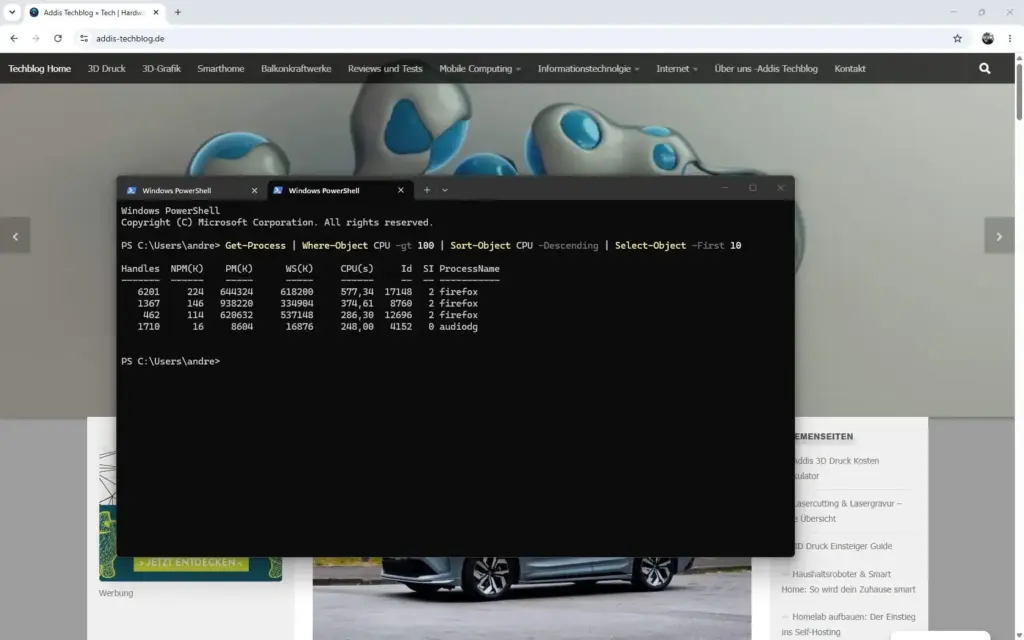
Get-Process | Where-Object CPU -gt 100 | Sort-Object CPU -Descending | Select-Object -First 10Das liefert die zehn Prozesse mit der höchsten CPU-Zeit. Kein Parsen, kein Basteln.
Der Filter oben nutzt die vereinfachte Schreibweise. Der klassische Weg, der dir in jedem älteren Skript begegnet, sieht so aus:
powershell
Get-Process | Where-Object { $_.CPU -gt 100 }$_ ist dabei das Objekt, das gerade durch die Pipeline läuft. Beide Varianten sind gleichwertig – die kurze schreibt sich schneller, die klassische mit Skriptblock brauchst du, sobald mehrere Bedingungen oder Berechnungen ins Spiel kommen. Wer bestehende Skripte pflegt, sollte beide lesen können.
Die Logik dahinter ist immer dieselbe: Verb-Nomen. Get-, Set-, New-, Remove-, Start-, Stop-. Wenn du das Muster kennst, rätst du Befehle richtig, bevor du sie nachgeschlagen hast.
Drei Befehle, die dir alles andere erschließen:
Get-Command *service*– findet jeden Befehl, der mit Diensten zu tun hat.Get-Help Get-Process -Examples– zeigt Praxisbeispiele statt Parameterlisten.Get-Process | Get-Member– zeigt alle Eigenschaften und Methoden eines Objekts. Das ist der Befehl, mit dem man PowerShell wirklich lernt.
Damit eigene Skripte laufen, brauchst du einmalig eine gelockerte Ausführungsrichtlinie – nicht abschalten, sondern sinnvoll setzen:
powershell
Set-ExecutionPolicy -Scope CurrentUser RemoteSignedRemoteSigned heißt: Lokale Skripte laufen, heruntergeladene brauchen eine gültige Signatur. Das ist der richtige Kompromiss, Unrestricted ist es nicht.
Ein Wort zur Version: Das vorinstallierte „Windows PowerShell 5.1″ ist nicht das aktuelle PowerShell. Hol dir per winget install Microsoft.PowerShell die 7er-Version – plattformübergreifend, schneller, deutlich besser. Die vollständige Referenz steht in der offiziellen PowerShell-Dokumentation von Microsoft. Wer von der klassischen Kommandozeile kommt, findet den Übergang in unserem Leitfaden zu den wichtigsten CMD-Befehlen unter Windows.
Pro-Tipp: Schreib Skripte, als würde jemand anders sie lesen – sprechende Variablennamen, Kommentare an den nicht offensichtlichen Stellen. Die Prinzipien aus Die Kunst des Clean Code gelten für ein 20-Zeilen-Skript genauso wie für ein Projekt.
2. winget-Skripte: einen kompletten Rechner in einem Rutsch aufsetzen
Das hier ist der Trick, der bei einer Neuinstallation Stunden spart.
Auf dem eingerichteten Rechner:
powershell
winget export -o C:\setup\meine-apps.jsonWindows schreibt eine JSON-Datei mit allen installierten Programmen, die winget kennt.
Auf dem neuen Rechner:
powershell
winget import -i C:\setup\meine-apps.json --accept-package-agreements --accept-source-agreementsKaffee holen. Wenn du zurückkommst, ist alles installiert. Kein einziger Download-Klick, keine Häkchen in Installern, keine vergessene Anwendung.
Das lässt sich verfeinern: Eine eigene Liste als Textdatei, kombiniert mit einer Schleife, gibt dir volle Kontrolle über die Reihenfolge:
powershell
Get-Content C:\setup\apps.txt | ForEach-Object { winget install --id $_ -e --silent }Dazu ein zweites Skript, das deine Windows-Einstellungen setzt (Explorer-Optionen, Energieplan, Ordnerstruktur), und deine Neuinstallation ist reproduzierbar statt Handarbeit. Welche Programme in diese Liste gehören, haben wir in Pflicht-Software für den neuen Rechner und in den besten Tools und Apps für Windows 11 zusammengetragen.
Pro-Tipp: Leg den Ordner C:\setup in deine Cloud oder auf dein NAS. Dann ist die Konfiguration überall da, wo du sie brauchst – und ein neuer Rechner ist keine Projektwoche mehr, sondern ein Nachmittag.
3. Aufgabenplanung: Dinge, an die nie wieder jemand denken muss
Die Aufgabenplanung (taskschd.msc) ist Windows‘ Cron. Sie startet Skripte zeitgesteuert oder bei einem Ereignis – Anmeldung, Systemstart, Netzwerkverbindung, Eintrag im Ereignisprotokoll.
Schneller als über die GUI geht es direkt aus PowerShell:
powershell
$Aktion = New-ScheduledTaskAction -Execute "powershell.exe" -Argument "-File C:\skripte\backup.ps1"
$Ausloeser = New-ScheduledTaskTrigger -Daily -At 03:00
Register-ScheduledTask -TaskName "Naechtliches Backup" -Action $Aktion -Trigger $Ausloeser -RunLevel Highest
Drei Zeilen, und dein Backup läuft jede Nacht. Sinnvolle Kandidaten für geplante Aufgaben:
- Backup-Skript (robocopy oder ein Sync-Tool) nachts
winget upgrade --all --silenteinmal pro Woche- Aufräumen von Download- und Temp-Ordnern
- Ein Report über den freien Speicherplatz, der dir bei unter 15 % eine Mail schickt
robocopy verdient dabei eine eigene Erwähnung, weil es die meisten unterschätzen:
powershell
robocopy "C:\Daten" "E:\Backup\Daten" /MIR /R:2 /W:5 /LOG+:C:\logs\backup.logWichtig vorab: Den Ordner C:\logs musst du selbst anlegen. Robocopy erstellt zwar die Log-Datei, aber nicht die Ordnerstruktur darüber – fehlt der Ordner, bricht der Befehl mit einem Fehler ab. Einmal mkdir C:\logs ausführen, dann läuft es.
/MIR spiegelt den Ordner inklusive Löschungen, /R:2 begrenzt Wiederholversuche. Achtung bei /MIR: Was in der Quelle weg ist, ist auch im Ziel weg. Es ersetzt also keine versionierte Sicherung – dafür brauchst du eine echte Backup-Lösung, idealerweise auf ein Ziel, das nicht dauerhaft verbunden ist. Ob das Ziel ein NAS oder die Cloud sein sollte, klärt NAS oder Cloud 2026.
4. Registry: Struktur verstehen, dann anfassen
Die Registry ist keine Blackbox, sondern eine hierarchische Datenbank. Fünf Hauptzweige, zwei davon brauchst du:
HKEY_CURRENT_USER(HKCU) – alles, was nur deinen Benutzer betrifft. Änderungen hier sind vergleichsweise ungefährlich.HKEY_LOCAL_MACHINE(HKLM) – systemweite Einstellungen. Hier brauchst du Adminrechte und Vorsicht.
Die eine Regel, die nicht verhandelbar ist: Vor jeder Änderung den betroffenen Schlüssel exportieren. Rechtsklick auf den Schlüssel → Exportieren. Damit hast du einen Rückweg, der in 10 Sekunden funktioniert.
Und zwar wirklich nur diesen einen Zweig – nicht die komplette Registry über die Option „Alles“. Ein vollständiger Export sieht nach Sicherheit aus, ist aber wertlos: Der Re-Import scheitert im laufenden Betrieb fast immer, weil Windows den Großteil der Schlüssel gesperrt hält. Der gezielte Export eines einzelnen Zweigs dagegen lässt sich per Doppelklick zurückspielen und funktioniert. Ergänzend: ein Wiederherstellungspunkt, wie in Teil 2 beschrieben.
Aus PowerShell arbeitest du mit der Registry wie mit einem Dateisystem:
powershell
Get-ItemProperty -Path "HKCU:\Software\Microsoft\Windows\CurrentVersion\Explorer\Advanced"
Set-ItemProperty -Path "HKCU:\Software\Microsoft\Windows\CurrentVersion\Explorer\Advanced" -Name "HideFileExt" -Value 0
Die zweite Zeile blendet Dateinamenerweiterungen ein – der Handgriff aus Teil 1, diesmal skriptbar und damit Teil deines Setup-Skripts.
Wichtig zur Einordnung: Registry-Tweaks aus Foren sind zu einem großen Teil veraltet, wirkungslos oder schädlich. Ändere nur, was du erklären kannst. Und wenn es um verborgene Funktionen geht, ist der saubere Weg meist ein anderer – siehe Windows 11 Feature Flags mit ViVeTool.
5. Gruppenrichtlinien – und was du machst, wenn du nur Home hast
Der lokale Gruppenrichtlinien-Editor (gpedit.msc) ist der saubere Weg, Systemverhalten zu steuern: Update-Verhalten, Telemetrie, Anmeldeoptionen, Defender-Regeln. Jede Richtlinie ist dokumentiert, reversibel und an einer zentralen Stelle sichtbar – anders als verstreute Registry-Werte.
Der Haken: gpedit.msc fehlt in Windows Home. Dort setzt du dieselben Werte direkt in der Registry, meist unter HKLM\SOFTWARE\Policies\. Der Aufwand ist höher, das Ergebnis identisch.
Pro-Tipp: gpresult /h C:\temp\gpo-report.html erzeugt einen HTML-Bericht aller wirksamen Richtlinien. Wenn eine Einstellung sich nicht ändern lässt oder immer wieder zurückspringt, steht hier, welche Richtlinie sie überschreibt. Das erspart stundenlanges Suchen.
Praktisch relevant wird das bei Datenschutzeinstellungen, die sich nach Funktionsupdates zurücksetzen. Was du dort überhaupt setzen solltest, steht in Windows 11 optimieren: Datenschutz-Einstellungen – und wer sein System ganz ohne Microsoft-Konto betreibt, findet den Weg in Windows 11 ohne Microsoft-Kontozwang.
6. WSL: Linux im Windows, ohne Dualboot

Das Windows-Subsystem für Linux ist die wichtigste Windows-Neuerung des letzten Jahrzehnts. Ein echter Linux-Kernel, integriert in Windows, mit Zugriff auf dein Dateisystem und deine Netzwerkschnittstellen.
Installation, ein Befehl in einer Admin-Konsole:
powershell
wsl --installDanach Neustart, und du hast Ubuntu. Weitere Distributionen listet wsl --list --online, installiert wird mit wsl --install -d Debian.
Was das im Alltag bringt:
- Native Linux-Werkzeuge –
grep,ssh,rsync,jq,ffmpeg– ohne Windows-Portierungen - Entwicklungsumgebungen, die exakt der späteren Server-Umgebung entsprechen
- Docker läuft über WSL 2 sauber unter Windows
- Zugriff in beide Richtungen: Windows-Dateien liegen unter
/mnt/c/, die Linux-Seite erreichst du im Explorer über\\wsl.localhost\(in älteren Anleitungen steht noch\\wsl$\– der Pfad funktioniert nicht mehr zuverlässig und wirft je nach Build Fehlermeldungen)
Pro-Tipp zur Performance: Leg Projektdateien im Linux-Dateisystem ab, nicht unter /mnt/c/. Der Zugriff über die Dateisystemgrenze hinweg ist deutlich langsamer – das ist die häufigste Ursache für „WSL ist träge“.
Die vollständige Dokumentation steht bei Microsoft Learn zu WSL. Wenn du von dort weiterziehen willst: Unsere Docker-Tutorial-Serie startet bei den Docker-Grundlagen und der Installation und führt bis zum Selfhosting mit Docker Compose.
7. Virtualisierung und Sandbox: testen, ohne etwas kaputtzumachen
Windows Pro bringt Hyper-V und die Windows Sandbox mit. Beide aktivierst du unter Windows-Features aktivieren oder deaktivieren – oder schneller:
powershell
Enable-WindowsOptionalFeature -Online -FeatureName "Containers-DisposableClientVM" -AllDie Sandbox ist ein Wegwerf-Windows: Start in Sekunden, komplett isoliert, beim Schließen ist alles weg. Das ist der richtige Ort für unbekannte Installer, verdächtige Anhänge und „ich will nur mal kurz gucken“. Wer das einmal benutzt hat, installiert nie wieder Testsoftware auf dem Produktivsystem.
Hyper-V ist die Stufe darüber: vollwertige virtuelle Maschinen mit eigenem Netzwerk und Snapshots. Der Snapshot ist der eigentliche Gewinn – Zustand einfrieren, alles kaputtmachen, in fünf Sekunden zurück. Wer lieber unabhängig von der Windows-Edition arbeitet, nimmt VirtualBox; eine praktische Umsetzung zeigen wir in WordPress-Entwicklungsumgebung mit VirtualBox und Ubuntu. Den größeren Zusammenhang liefert unser Beitrag Wie Virtualisierung deine IT-Landschaft revolutioniert.
Ein Hinweis, der Zeit spart: Hyper-V belegt die Virtualisierungsschnittstelle exklusiv. Wenn VirtualBox oder VMware danach nur noch im Schneckentempo laufen, ist das der Grund. Entweder Hyper-V deaktivieren oder konsequent bei einem Hypervisor bleiben.
8. Sysinternals: die Werkzeuge, mit denen du wirklich siehst, was passiert
Der Task-Manager zeigt dir, dass etwas läuft. Die Sysinternals-Suite zeigt dir, warum. Drei Werkzeuge reichen:
- Process Explorer – Task-Manager auf Steroiden. Zeigt die Prozesshierarchie, welche Datei ein Prozess geöffnet hält (die Antwort auf „Datei wird von einem anderen Programm verwendet“), und prüft jeden Prozess per Klick gegen VirusTotal.
- Autoruns – zeigt jeden Autostart-Eintrag: Registry, Aufgabenplanung, Dienste, Explorer-Erweiterungen, Treiber. Die Autostart-Ansicht im Task-Manager zeigt davon nur einen Bruchteil.
- Process Monitor – protokolliert jeden Datei-, Registry- und Netzwerkzugriff in Echtzeit. Damit findest du heraus, welche Datei ein Programm vermisst, wenn es kommentarlos abstürzt.
Installiert wird die Sammlung mit einem Befehl:
powershell
winget install Microsoft.Sysinternals.SuiteFalls winget die Paket-ID nicht auflöst – das kommt vor, weil sich die Bezeichner im Repository gelegentlich ändern –, nimm die feste ID der Store-Version, die stabil bleibt:
powershell
winget install --id 9P7KNL5RWT25Der Profi-Trick, den kaum jemand kennt: Du musst gar nichts installieren. Tippe im Explorer in die Adressleiste \\live.sysinternals.com\tools und drücke Enter. Microsoft stellt die komplette Suite als Netzwerkfreigabe bereit – du startest jedes Werkzeug per Doppelklick direkt von dort, immer in der aktuellen Version. Perfekt für fremde Rechner, auf denen du nichts hinterlassen willst. Dasselbe funktioniert aus der Kommandozeile mit \\live.sysinternals.com\tools\procexp.exe.
Alle Werkzeuge sind offiziell bei Microsoft dokumentiert – die Übersicht steht unter Microsoft Learn: Sysinternals. Wenn du damit einem zähen System auf die Spur kommst, ist unser Artikel Windows wird langsam: die unbekannten Ursachen die passende Checkliste dazu.
Pro-Tipp: Die Ereignisanzeige (eventvwr.msc) gehört in dieselbe Kategorie. Filtere unter Windows-Protokolle → System nach Ereignisebene „Kritisch“ und „Fehler“. Nach einem unerklärlichen Neustart steht dort in aller Regel die Ursache – Ereignis-ID 41 heißt zum Beispiel: Der Rechner wurde hart abgeschaltet, typischerweise ein Netzteil- oder Hitzeproblem.
9. Härten: Verschlüsselung, Defender und Fernzugriff mit Verstand
Vier Dinge, die auf einem fortgeschritten betriebenen System gesetzt sein sollten.
BitLocker aktivieren. Ohne Laufwerksverschlüsselung ist ein gestohlenes Notebook ein offenes Buch – die Platte wird ausgebaut und ausgelesen, dein Windows-Passwort spielt dabei keine Rolle. Status prüfen mit manage-bde -status. Der Wiederherstellungsschlüssel gehört an einen Ort, der nicht dieser Rechner ist.
Defender konfigurieren statt ersetzen. Der eingebaute Schutz ist gut; was ihn besser macht, ist der kontrollierte Ordnerzugriff (Einstellungen → Datenschutz und Sicherheit → Windows-Sicherheit → Viren- und Bedrohungsschutz → Ransomware-Schutz). Der sperrt Schreibzugriffe auf deine Dokumentenordner für alles, was nicht ausdrücklich erlaubt ist. Aktuelle Angriffsmuster ordnet unser Beitrag zu den neuesten Trends in der Cybersicherheit ein.
SSH statt Bastellösungen. Windows bringt einen OpenSSH-Client mit, der Server lässt sich nachrüsten. Damit administrierst du deinen Rechner aus dem Terminal – ohne Fernwartungssoftware und ohne offene Ports ins Internet.
Fernzugriff nur über VPN. Ein RDP-Port am Internet ist eine Einladung. Der richtige Weg ist ein VPN-Tunnel ins eigene Netz; wie das sauber aufgesetzt wird, zeigen wir am Beispiel WireGuard-Fernzugriff über den Speedport. Wer sein Netz zusätzlich segmentiert, findet den Weg in VLANs im Heimnetzwerk und – eine Stufe darüber – in der OPNsense-Grundkonfiguration.
10. Ausfallsicherheit: der Plan für den Tag, an dem nichts mehr startet
Fortgeschritten heißt nicht, dass nichts kaputtgeht. Es heißt, dass ein Ausfall 30 Minuten kostet statt zwei Tage.
Drei Dinge, die vorbereitet sein müssen:
- Ein bootfähiger Windows-Stick. Erstell ihn jetzt mit dem Media Creation Tool, nicht dann, wenn du ihn brauchst – denn dann hast du keinen funktionierenden Rechner mehr, um ihn zu erstellen. Der Stick bringt dich in die Wiederherstellungsumgebung, an die Eingabeaufforderung und zur Systemreparatur.
- Ein aktuelles Systemabbild. Ein Imaging-Werkzeug sichert die komplette Systempartition. Nach einem SSD-Defekt spielst du das Abbild auf eine neue Platte und bist in einer Stunde da, wo du warst – statt drei Tage lang alles neu einzurichten. Ein Hinweis dazu: Die in Windows integrierte Abbildsicherung (
wbadminbzw. „Sichern und Wiederherstellen (Windows 7)“) funktioniert zwar noch, ist von Microsoft aber offiziell als veraltet markiert und wird nicht mehr weiterentwickelt. Für eine Strategie, auf die du dich in fünf Jahren noch verlassen willst, ist ein gepflegtes Drittanbieter-Tool die sicherere Wahl. - Dokumentation. Eine einzige Textdatei mit: Windows-Version, Laufwerksaufteilung, BitLocker-Wiederherstellungsschlüssel (verschlüsselt abgelegt), Liste der Lizenzschlüssel, Speicherort der winget-Exportdatei. Die gehört nicht auf den Rechner, den sie rettet.
Pro-Tipp: Teste den Ernstfall einmal in einer VM. Systemabbild zurückspielen, winget-Import laufen lassen, Zeit stoppen. Was dabei auffällt, notierst du – und beim echten Ausfall arbeitest du eine Liste ab, statt zu improvisieren.
Wer den Gedanken konsequent weiterdenkt, landet beim eigenen kleinen Serverbetrieb: Mini-Server zuhause – Einsatzszenarien fürs Homelab und lokale KI mit Ollama und OpenWebUI sind die logischen nächsten Projekte.
Deine Checkliste
- PowerShell 7 installieren (
winget install Microsoft.PowerShell) Get-Process | Get-Memberausführen und das Objektmodell verstehenwinget exportlaufen lassen und die JSON-Datei sichern- Eine geplante Aufgabe anlegen (Backup oder wöchentliches Update)
gpresult /heinmal erzeugen und den Bericht überfliegen- WSL installieren und eine Distribution einrichten
- Windows Sandbox aktivieren und einen unbekannten Installer darin testen
- Sysinternals-Suite installieren, Autoruns einmal komplett durchgehen
- BitLocker-Status prüfen, Wiederherstellungsschlüssel extern sichern
- Bootfähigen Windows-Stick erstellen und beschriften
Das war die Serie
Drei Teile, ein Bogen: von der Windows-Taste bis zum reproduzierbaren Systemaufbau. Wenn du alles abgearbeitet hast, bedienst du Windows nicht mehr – du kommandierst es. Die Aufgaben, die andere jede Woche wiederholen, laufen bei dir automatisch, und ein Totalausfall ist ein geplanter Vorgang statt einer Katastrophe.
Der nächste logische Schritt ist die Frage, ob Windows für deinen Anwendungsfall überhaupt noch das richtige Werkzeug ist. Wer täglich in WSL, Docker und PowerShell arbeitet, steht irgendwann an dieser Weggabelung – Argumente für beide Seiten liefert Windows vs. Linux: der ultimative Vergleich, und dass diese Frage längst nicht mehr nur privat gestellt wird, zeigt der Blick nach Frankreich, wo Behörden auf Linux umsteigen.